A quoi sert l’attribut Formule ?
L’attribut Formule vous permet de créer des colonnes calculées dans vos boards. Comme dans un tableur, vous écrivez une expression qui référence d'autres colonnes, et le résultat est calculé automatiquement pour chaque élément du board.
Exemples :
- Calculer un coût total :
{Prix unitaire} * {Quantité}
- Afficher un statut conditionnel :
IF({Avancement} == 100, "Terminé", "En cours")
- Compter les jours restants :
DAYS({Date limite}, TODAY())
Création d’une formule en 5 clics
- Dans la vue Tableau, cliquez sur + Ajouter une colonne et choisissez Formule (vous pouvez également passer par le menu du board > Gestion des attributs).
- Saisissez un nom (ex : "Coût total")
- Saisissez la formule (ex :
{Prix} * {Quantite}). Vous pouvez vous appuyez sur les différentes variables et opérateurs proposés dans l’assistant (insertion juste en cliquant dessus).
- Choisissez le format de sortie de la donnée calculée :
- Texte -> affiche du texte (ex : "Termine")
- Nombre -> affiche un chiffre (ex : 1500 EUR)
- Date -> affiche une date (ex : 15/06/2026)
- Cliquez sur Valider.
Méthodes de rédaction de la formule
Vous avez deux manières de rédiger la formule de votre attribut :
- Soit vous cliquez sur un attribut dans la liste des attributs proposés (ce qui va automatiquement l’ajouter dans l’éditeur) :
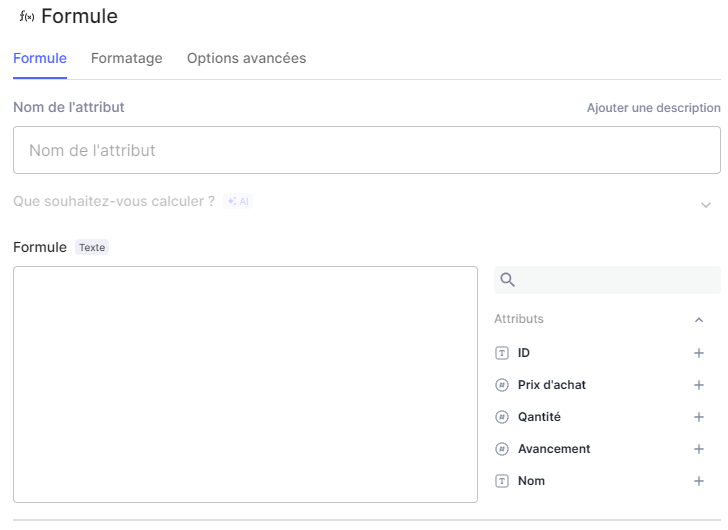
- Soit vous la saisissez manuellement en entourant le nom de l’attribut avec des accolades :
{Nom de la colonne}Exemples :
{Prix}- libellé de l’attribut "Prix" qui aura été créé dans votre board
{Date limite}- libellé de l’attribut "Date limite"
Important : Le nom doit être exactement identique (accents, majuscules, espaces inclus) à celui saisi à l’ajout de l’attribut dans votre board.
Formules les plus utiles
Faire des opérations arithmétiques
Les opérateurs arithmétiques disponibles : +, -, *, /, ^ (puissance)
Principe : Faire un calcul à partir de plusieurs données issues d’autres attributs du board.
{Prix d'achat} * {Quantité}Joindre du texte
Principe : Obtenir un identifiant à partir de nom, prénom.
{Prenom} + " " + {Nom}Ou avec CONCATENATE :
CONCATENATE({Prenom}, " ", {Nom})Conditions : Si... alors... sinon
Principe : Si une condition est vraie, affiche A, sinon affiche B.
IF({Avancement} == 100, "Termine", IF({Avancement} == 0, "A faire", "En cours"))Comment ça fonctionne ?
{Avancement} == 100- la condition (== signifie "égal à")
"Termine"- ce qu'on affiche si c'est vrai
"En cours"- ce qu'on affiche si c'est faux
Opérateurs disponibles :
==-> égal
!=-> différent
<-> plus petit
>-> plus grand
<=-> plus petit ou égal
>=-> plus grand ou égal
Choisir parmi plusieurs options (SWITCH)
Principe : Selon la valeur d'une colonne, afficher différents résultats.
SWITCH({Priorite}, "Critique", 4, "Haute", 3, "Moyenne", 2, 1)- Si Priorité = "Critique" -> affiche
4
- Si Priorité = "Haute" -> affiche
3
- Si Priorité = "Moyenne" -> affiche
2
- Sinon aucune des 3 valeurs alors affiche
1
Compter les jours (DAYS)
Principe : Compter le nombre de jours entre deux dates.
DAYS({Date limite}, TODAY())TODAY() = aujourd'hui (automatique)
Ajouter des jours (ADD_DAYS)
Principe : Ajoute X jours à une date.
ADD_DAYS({Date de debut}, 30)Arrondir un nombre (ROUND)
Principe : Arrondir un nombre.
ROUND({Montant}, 2)Gérer les erreurs (IFERROR)
Principe : Si la formule provoque une erreur, afficher une valeur par défaut.
IFERROR({Total} / {Nombre}, 0)- Si on divise par 0 (erreur), afficher
0à la place
Exemple concret : Format : Nombre
| Total | Nombre | Resultat |
|---|---|---|
100 | 0 | 0 |
100 | 5 | 20 |
Quand utiliser quel format de sortie ?
| Format | Utiliser quand... | Exemple |
|---|---|---|
| Texte | Le résultat est du texte (mot, phrase, statut) | "Termine", "Jean Dupont" |
| Nombre | Le résultat est une quantité, un prix, un pourcentage | 1500, 75%, 10 jours |
| Date | Le résultat est une date | 15/06/2026 |
Conseil : en cas de doute, essayez le format et ajustez-le si ce n'est pas bon.
5 erreurs courantes
Erreur 1 : Mauvais nom d’attribut
{Prix}  <- Mauvais ! L'attribut s'appelle "Prix total"
{Prix total}        <- Bon
Solution : Copier exactement le nom de l’attribut (majuscules, accents, espaces).
Erreur 2 : Oublier les accolades
Prix * Quantite    <- Mauvais, pas de résultat
{Prix} * {Quantite} <- Bon
Solution : Toujours entourer les noms de attributs avec { }.
Erreur 3 : Mauvais format de sortie
{Prenom} + " " + {Nom}Solution : Choisir le format qui correspond au résultat souhaité (texte -> Texte, nombre -> Nombre, date -> Date).
Erreur 4 : Diviser par une valeur non renseignée sur l’attribut de l’élément
{Total} / {Nombre} <- Si Nombre est vide -> erreurSolution : Utiliser IFERROR() :
IFERROR({Total} / {Nombre}, 0) <- Si erreur, affiche 0Erreur 5 : Parenthèses mal placées dans IF
IF {X} > 10, "Oui", "Non"  <- Mauvais
IF({X} > 10, "Oui", "Non") <- Bon
Solution : Les parenthèses doivent entourer toute l'expression IF.
Points clés a retenir
- Les formules calculent automatiquement
{Libellé d'attribut}pour référencer un attribut
IF()pour une décision Oui/Non
SWITCH()pour choisir parmi plusieurs options
DAYS()pour compter les jours
- Toujours vérifier le format de sortie (Texte/Nombre/Date)
- Les noms d’attribut doivent être exacts