🎯 Objetivo
Esta funcionalidad permite conectar directamente los atributos de tipo entregable de la plataforma Suivi a su espacio de almacenamiento SharePoint empresarial. Al eliminar las duplicaciones documentales y las descargas manuales intermedias, esta integración garantiza que sus archivos se depositen de manera segura y centralizada en su repositorio único de verdad. Los usuarios finales realizan así sus depósitos directamente desde su recorrido de negocio en Suivi, respetando al mismo tiempo la gobernanza, el ciclo de vida y el cumplimiento de su infraestructura Microsoft 365.
⚙️ Requisitos previos
- Disponga de una cuenta de usuario en Suivi con permisos de Colaborador.
- Confirme que el conector SharePoint global ha sido activado en su instancia Suivi.
- Asegúrese de poseer credenciales de Microsoft 365 activas con derechos de escritura en el sitio de SharePoint objetivo.
📝 Instrucciones paso a paso
Creación y activación del atributo entregable
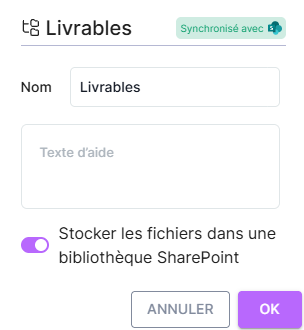
Para crear un atributo entregable, navegue en un board Suivi y haga clic en el botón + para crear un nuevo atributo y luego seleccione Entregables.
- Complete el campo Nombre para identificar el entregable (por ejemplo, "Entregables") y el campo Texto de ayuda para guiar a sus colaboradores durante la entrada de datos.
- Active el interruptor Almacenar los archivos en una biblioteca de SharePoint para cambiar del almacenamiento interno predeterminado al entorno de almacenamiento de su empresa. La insignia verde Sync with SharePoint se muestra inmediatamente en el encabezado del panel, indicando que el flujo de integración está listo para ser configurado.
- Haga clic en el botón OK para guardar la configuración inicial del atributo.
Inicialización de la estructura documental en la ficha de elemento
Una vez activado el atributo, abra una ficha de actividad (por ejemplo, Mi ficha de elemento).
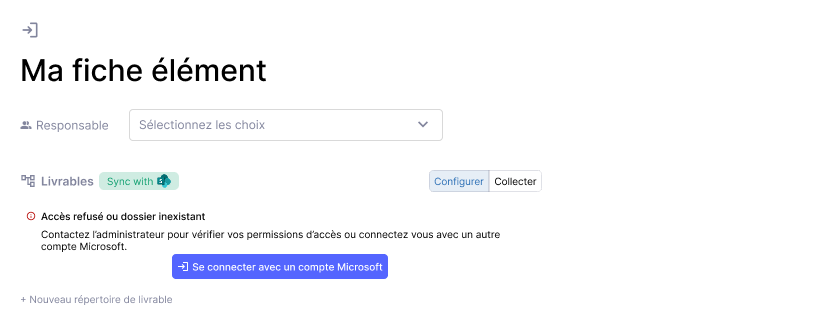
- Localice la sección Entregables, identificable por la insignia de sincronización de SharePoint.
- Si no hay ninguna carpeta configurada, haga clic en el enlace + Nuevo directorio de entregable ubicado en la parte inferior de la sección para crear su primer directorio de recopilación de información.
- Haga clic en la pestaña Configurar para acceder a las opciones de administración local del widget.
Configuración del destino de SharePoint y restricciones de archivos
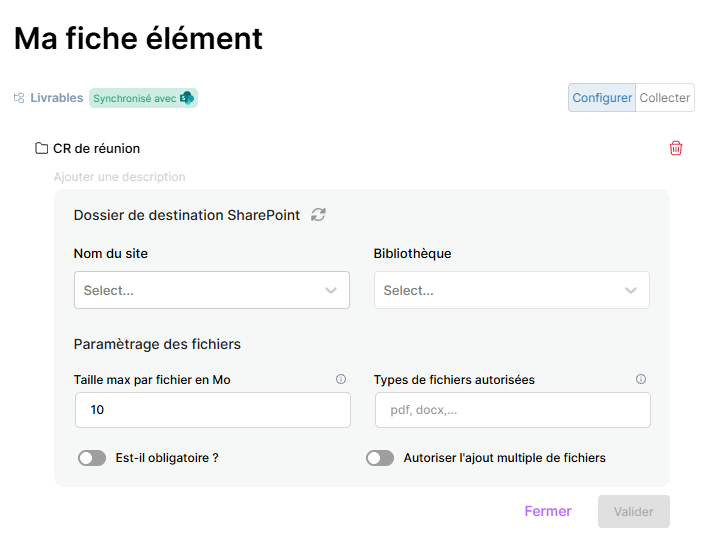
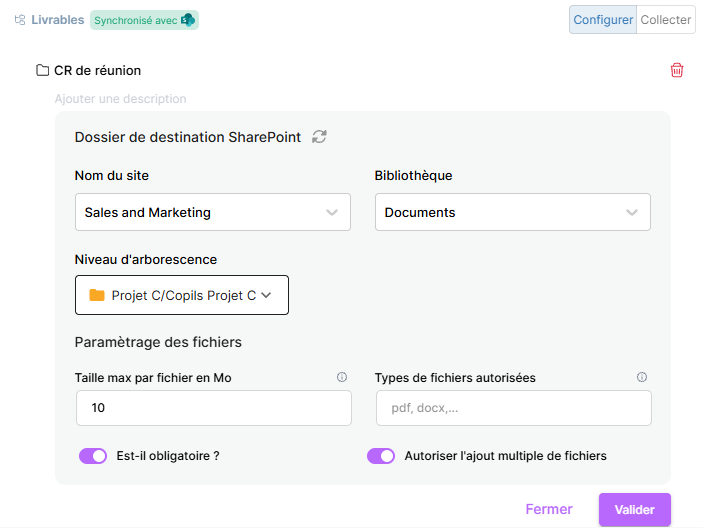
Para cada directorio creado (por ejemplo, Actas de reunión), debe definir sus parámetros de almacenamiento y sus restricciones de importación.
- En la sección Carpeta de destino de SharePoint, haga clic en el menú desplegable Nombre del sitio y seleccione su sitio de SharePoint empresarial.
- Elija la biblioteca de destino en la lista desplegable Biblioteca.
- Seleccione la ubicación exacta en el menú desplegable Directorio raíz. Esta selección restringe el alcance de los usuarios a las carpetas validadas, respetando así su arquitectura de información.
- En la sección Configuración de archivos, ingrese el tamaño límite permitido en el campo Tamaño máx. de archivos en MB (por ejemplo, "10") y especifique los formatos aceptados en el campo Tipos de archivos permitidos (por ejemplo, "pdf, docx") para uniformizar la nomenclatura y evitar errores de formato.
- Ajuste la obligación de depósito mediante el interruptor ¿Es obligatorio? y permita el envío de múltiples documentos justificativos activando el interruptor Permitir la adición múltiple.
- Haga clic en el botón Guardar para validar y bloquear estos parámetros.
Depósito y recopilación de documentos por los usuarios
- Para enviar documentos, haga clic en la pestaña Recopilar para cambiar a la interfaz de usuario final de depósito de entregables.
- Haga clic en la zona de adición representada por el icono + en el rectángulo punteado y luego seleccione su documento local.
- El archivo se transfiere directamente a la ubicación de SharePoint configurada. Una vez validado el envío, la insignia de conteo indica el número total de documentos almacenados con éxito en esta carpeta (por ejemplo, 2).
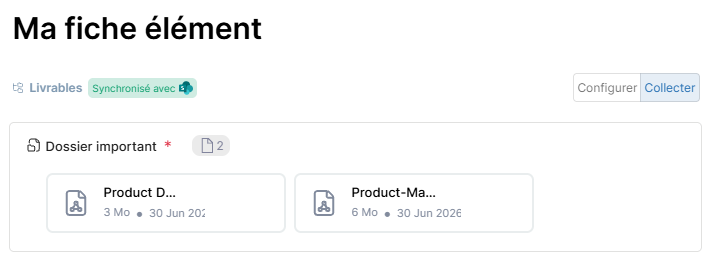
Análisis comparativo de los modos de alojamiento documental
La evaluación de las necesidades de alojamiento de una empresa se realiza generalmente según criterios de seguridad, volumen y cumplimiento legal. La comparación a continuación ilustra el impacto operativo directo de la transición de un almacenamiento interno clásico hacia el ecosistema SharePoint de referencia:
| Criterio de evaluación | Modo Almacenamiento Interno (Suivi) | Modo Integración SharePoint (M365) |
|---|---|---|
| Localización física | Alojado de manera centralizada y segura en los servidores de la plataforma SaaS Suivi | Almacenado dentro del inquilino (tenant) de Microsoft 365 propio de su organización |
| Gestión de versiones | Historial secuencial simple al reemplazar manualmente el entregable | Historial completo y automático de versiones con posibilidad de restauración |
| Políticas de retención | Ciclo de vida documental gestionado manualmente según las eliminaciones de fichas | Aplicación automática de las reglas de retención legal y archivado empresarial |
| Gobernanza de accesos | Derechos de acceso globales determinados por los perfiles de usuarios de Suivi | Controles de acceso granulares gestionados a través de Azure Active Directory y grupos de SharePoint |
| Capacidades de búsqueda | Búsqueda textual limitada al título y a las propiedades de la ficha Suivi | Indexación global del contenido de los archivos, facilitando la búsqueda semántica e IA |
| Sobrecarga de datos | Riesgo elevado de duplicados por descargas sucesivas y comparticiones por correo | Fuente de verdad única con compartición de enlaces dinámicos para evitar la saturación |
❓ Resolución de problemas frecuentes o casos de uso avanzados
Ahora vamos a detallar los errores de conexión y acceso más frecuentes para ayudarle a desbloquear rápidamente sus flujos de trabajo.
El conector SharePoint global no está activado
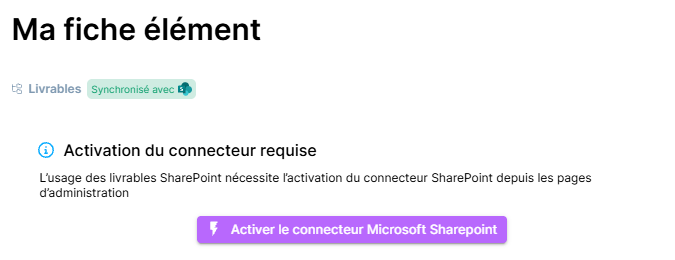
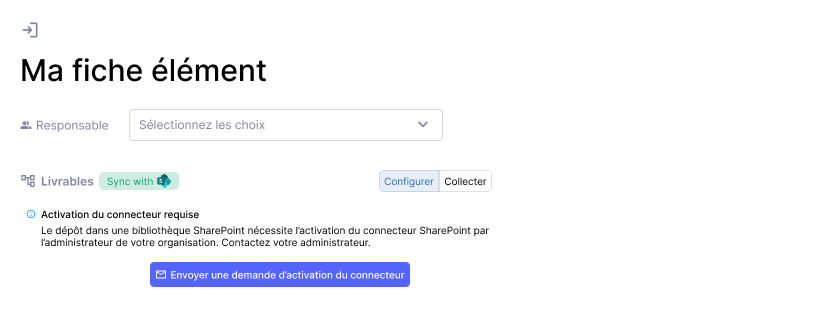
Si el conector SharePoint empresarial no ha sido inicializado a nivel de los parámetros generales de Suivi, el widget mostrará un mensaje de advertencia y bloqueará la configuración.
- Si eres administrador de la plataforma: Se muestra la alerta Activación del conector requerida. Haz clic en el botón Activar el conector SharePoint para ser redirigido al panel de administración y vincular la aplicación a tu tenant de Microsoft 365.
- Si eres usuario o configurador: La interfaz te invita a notificar a tu servicio de TI. Haz clic en el botón Enviar una solicitud de activación del conector para enviar automáticamente un correo electrónico de notificación a tu administrador del sistema.
Autenticación de Microsoft expirada o requerida
Para navegar por los directorios de SharePoint, cada usuario debe validar su identidad con Microsoft Office 365.
Acceso denegado o carpeta de destino inexistente
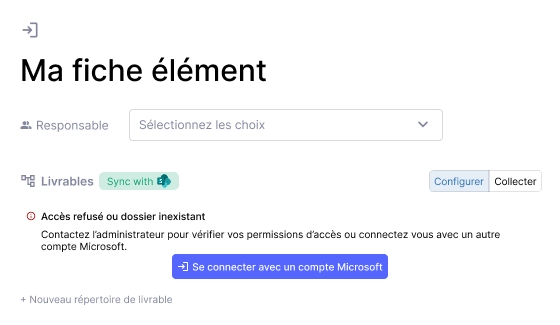
Si aparece la alerta roja Acceso denegado o carpeta inexistente durante un intento de configuración o consulta, esto se explica por dos causas principales:
- Permisos insuficientes: Su cuenta de Microsoft no tiene los permisos de escritura o lectura requeridos en la biblioteca de SharePoint designada. Haga clic en el botón Iniciar sesión con una cuenta de Microsoft para intentar autenticarse con otra cuenta que tenga los permisos de acceso apropiados, o contacte al administrador de su sitio de SharePoint para actualizar sus permisos.
- Estructura modificada: La carpeta de SharePoint original ha sido renombrada o eliminada directamente desde SharePoint. El configurador debe entonces volver a la pestaña Configurar de la ficha para reasociar un directorio raíz existente y válido.