Cómo configurar la sincronización automática (SCIM) con Microsoft Entra ID
Tiempo de lectura estimado: 6 minutos
🎯 Objetivo
Este artículo le guía en la configuración del aprovisionamiento automático (SCIM 2.0) entre su directorio empresarial Microsoft Entra ID (anteriormente Azure AD) y la plataforma Suivi. Gracias a esta integración, centralice la gobernanza de sus accesos: las creaciones, modificaciones y desactivaciones de usuarios o grupos realizadas en Entra ID se reflejan en tiempo real en Suivi, eliminando toda gestión manual tediosa y reduciendo los riesgos de errores de seguridad.
⚙️ Requisitos previos
- Poseer una suscripción Suivi al plan ENTERPRISE.
- Disponer de los derechos de Administrador en su organización Suivi.
- Disponer de los derechos de Administrador de aplicaciones o de Administrador general en su tenant de Microsoft Entra ID.
📝 Instrucciones paso a paso
Paso 1: Activar la sincronización y elegir el proveedor de identidad en Suivi
- Inicie sesión en su espacio de administración de Suivi.
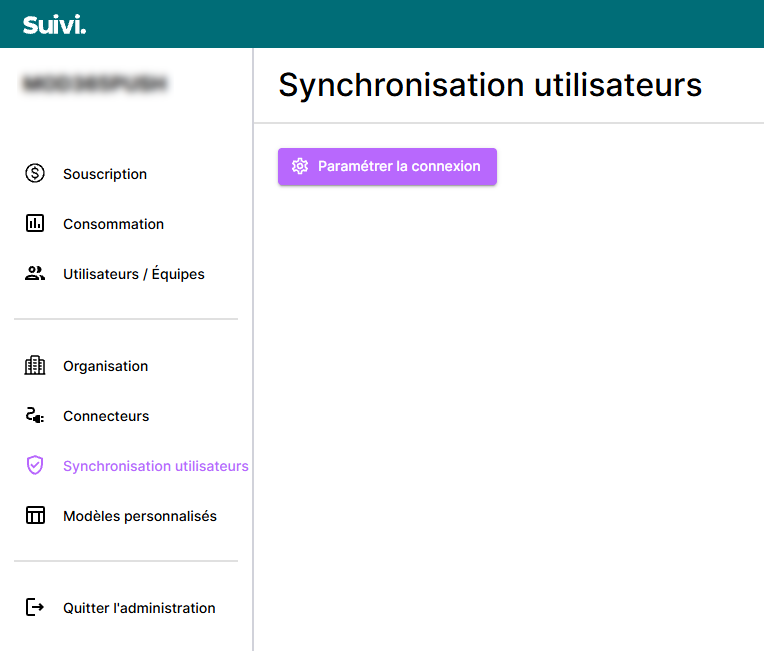
- En el menú de la izquierda, haga clic en la sección Sincronización de usuarios.
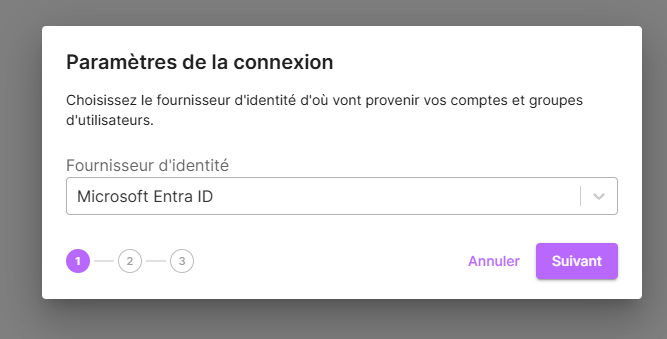
- En el cuadro de diálogo que aparece, seleccione Microsoft Entra ID en el menú desplegable Proveedor de identidad.
- Haga clic en el botón Siguiente.
Paso 2: Recuperar la información de conexión SCIM
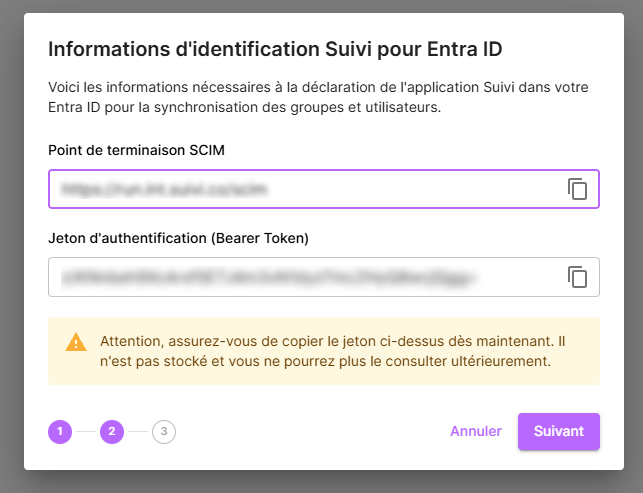
- La ventana ahora muestra sus credenciales únicas necesarias para Entra ID.
- Copie el Punto de conexión SCIM (URL del inquilino) haciendo clic en el icono de copiar a la derecha del campo.
- Copie el Token de autenticación (Bearer Token) de la misma manera.
Atención: Asegúrese de guardar y copiar este token ahora mismo en un lugar seguro. No se mostrará nuevamente y no podrá consultarlo más adelante. Podrá generar un nuevo token desde la interfaz de administración.
- Haga clic en el botón Siguiente.
Paso 3: Configurar la asociación de atributos y las opciones de sincronización
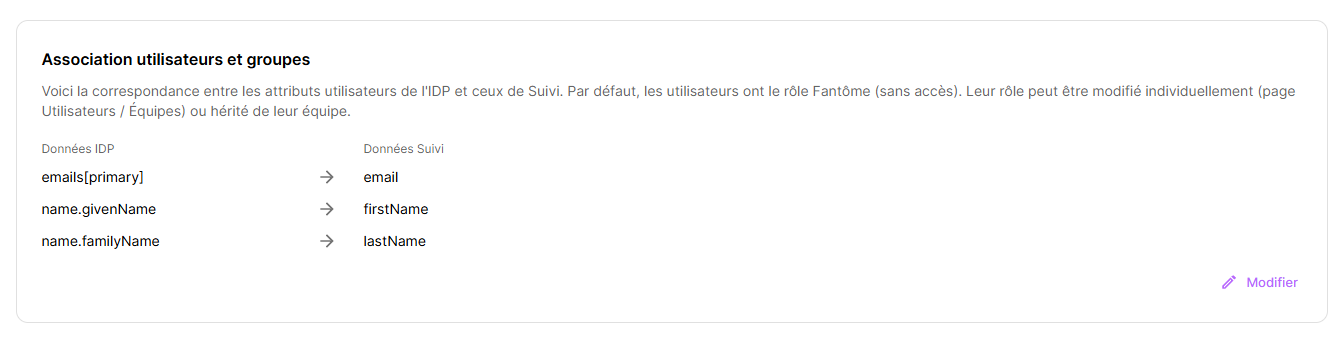
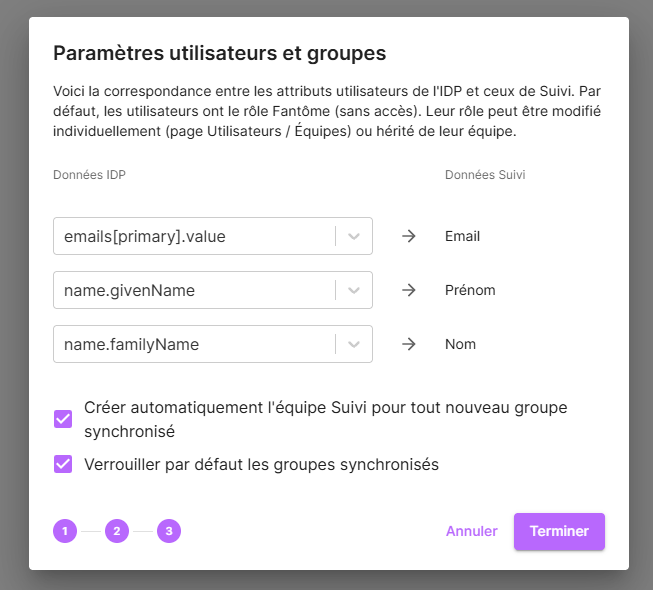
- En el tercer paso de la configuración, verifica la correspondencia predeterminada de los atributos de tu proveedor de identidad con Suivi:
emails[primary].value➔ Correo electrónico
name.givenName➔ Nombre
name.familyName➔ Apellido
- Marca las opciones de sincronización según tus preferencias de gobernanza:
- Crear automáticamente el equipo Suivi para cada nuevo grupo sincronizado: si está activado, cada grupo de Entra ID importado creará un equipo espejo en Suivi.
- Bloquear por defecto los grupos sincronizados: si está activado, bloquea la configuración de los equipos Suivi (agregar/eliminar miembros y eliminar el equipo). Solo se permiten cambios en Entra ID.
Podrás modificar estos parámetros más adelante en la página de configuración de sincronización de usuarios.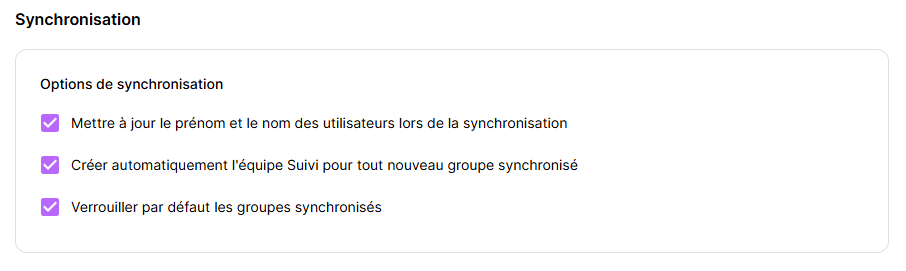
- Haga clic en Finalizar.
Etapa 4: Activar el aprovisionamiento en Microsoft Entra ID
- Diríjase a su portal de Microsoft Entra ID.
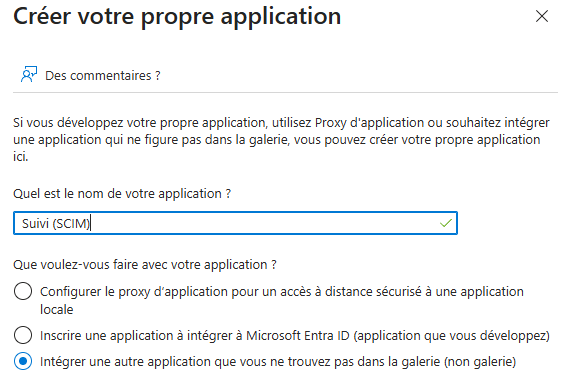
- Agregue la aplicación Suivi (SCIM) desde la galería de aplicaciones Entra.
- Acceda a la configuración de Provisioning (Aprovisionamiento) de la aplicación.
- Haga clic en nueva configuración.
- Pegue la información recuperada en el Paso 2:
- Tenant URL: la URL de su punto de conexión SCIM proporcionada por Suivi.
- Secret Token: su token Bearer Token proporcionado por Suivi.
- Haga clic en Test Connection (Probar la conexión) para validar la comunicación (se debe devolver una respuesta 200/OK).
- Defina el ámbito de aplicación (Scope) para sincronizar únicamente los usuarios y grupos asignados, y luego inicie el aprovisionamiento.
Para comprender cómo funciona el aprovisionamiento SCIM en Entra ID, consulte la documentación de Microsoft.
Paso 5: Mapear los grupos de Entra ID con los equipos de Suivi
Una vez establecida la conexión entre Entra ID y Suivi, debe configurar el mapeo de sus grupos para gestionar dinámicamente los permisos y visibilidades en Suivi.
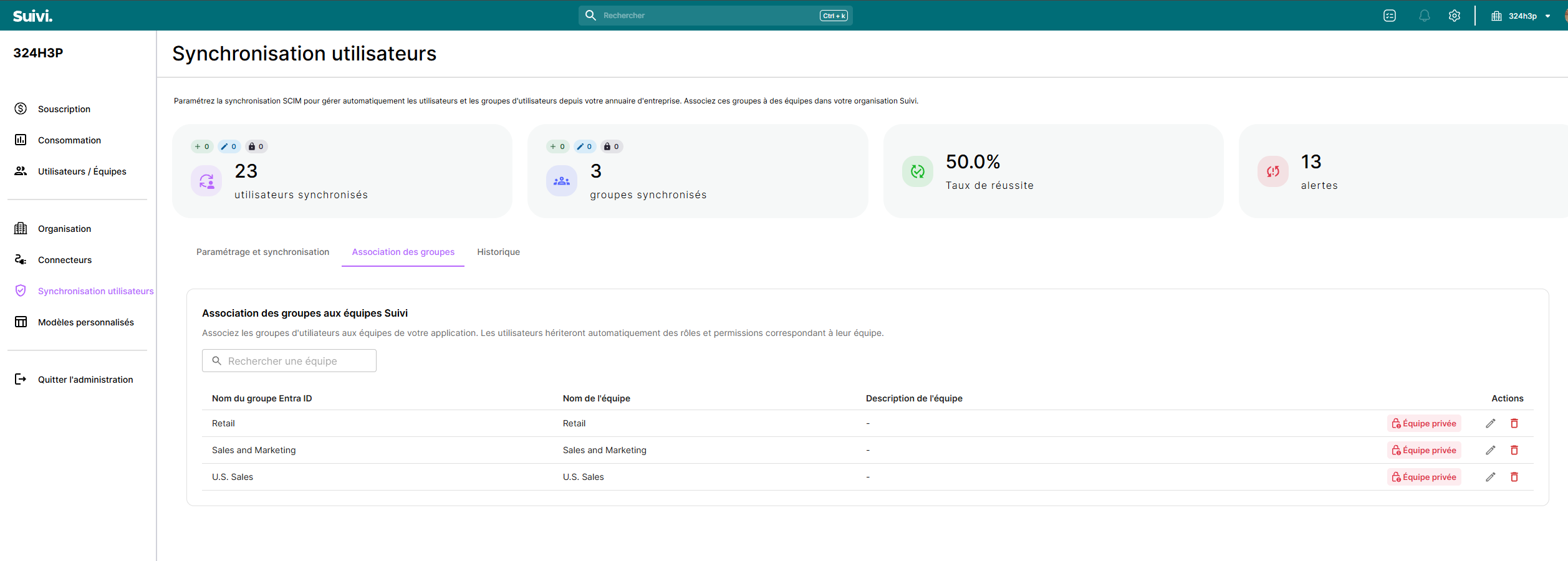
- En Suivi, regrese al menú Sincronización de usuarios y haga clic en la pestaña Asociación de grupos.
- Se muestra la lista de grupos importados desde Entra ID (ej: Retail, Sales and Marketing, U.S. Sales).
- Para cada grupo, haga clic en el menú desplegable bajo la columna Nombre del equipo:
- Seleccione un equipo Suivi existente para vincular este grupo.
- O haga clic en + Crear un nuevo equipo para generar automáticamente una estructura con el mismo nombre.
- Opcionalmente, complete una descripción para su equipo y haga clic en el icono de disquete morado a la derecha para Guardar.
Consejo: Un grupo de Entra ID solo puede asignarse a un único equipo Suivi. Sin embargo, un equipo Suivi puede recibir miembros de varios grupos de Entra ID si su organización lo requiere.
Paso 6: Supervisar el estado de la sincronización
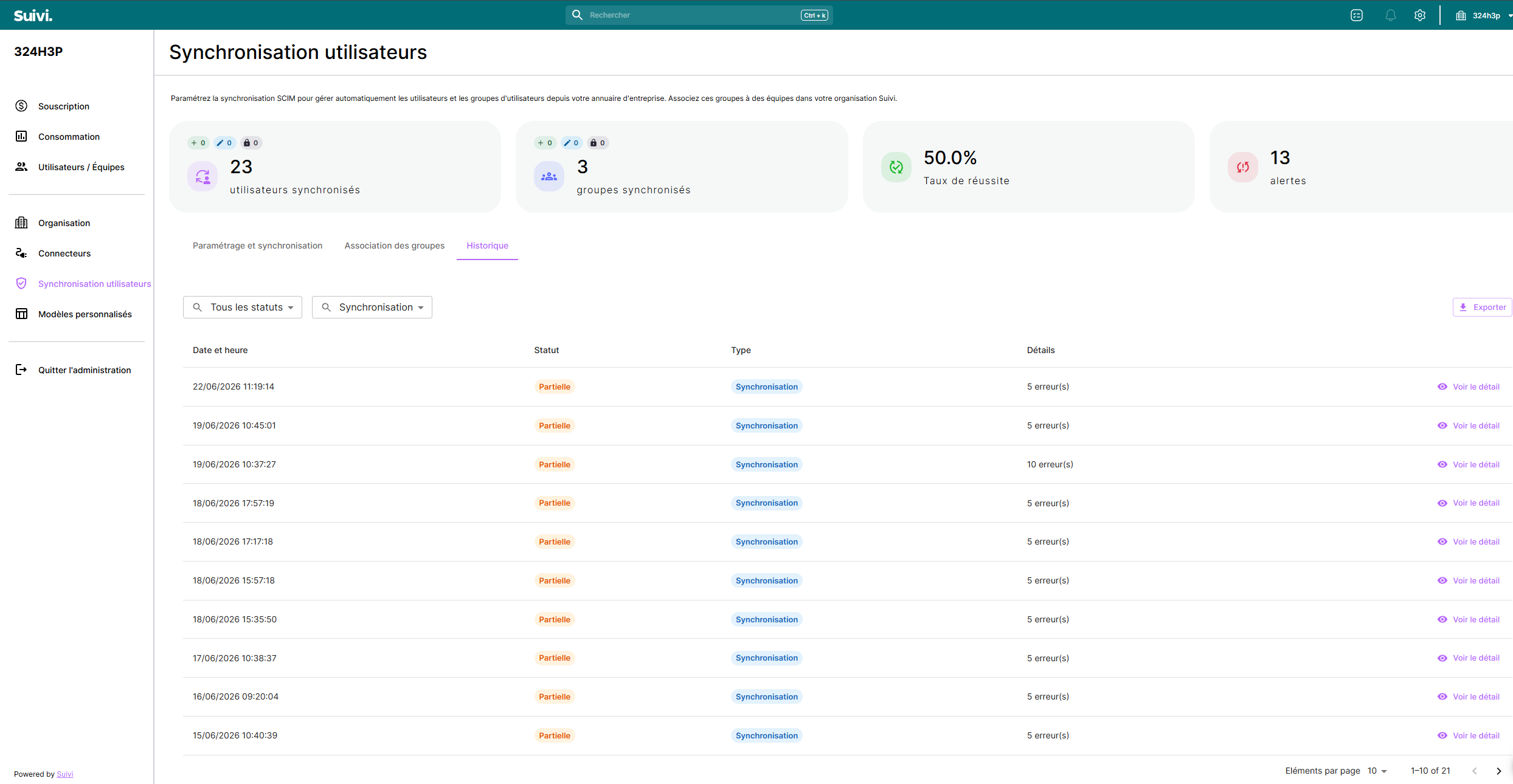
- Para asegurarse del correcto funcionamiento de las importaciones en segundo plano, vaya a la pestaña Historial de la página Sincronización de usuarios.
- Allí encontrará el panel de control que muestra la Tasa de éxito global, el número de usuarios sincronizados así como el número de alertas.
- Para analizar un evento o una anomalía, localice la línea correspondiente y haga clic en el enlace Ver el detalle en el extremo derecho.
❓ Resolución de problemas frecuentes (FAQ)
¿Qué significa el estado "Parcial" con errores en mi historial?
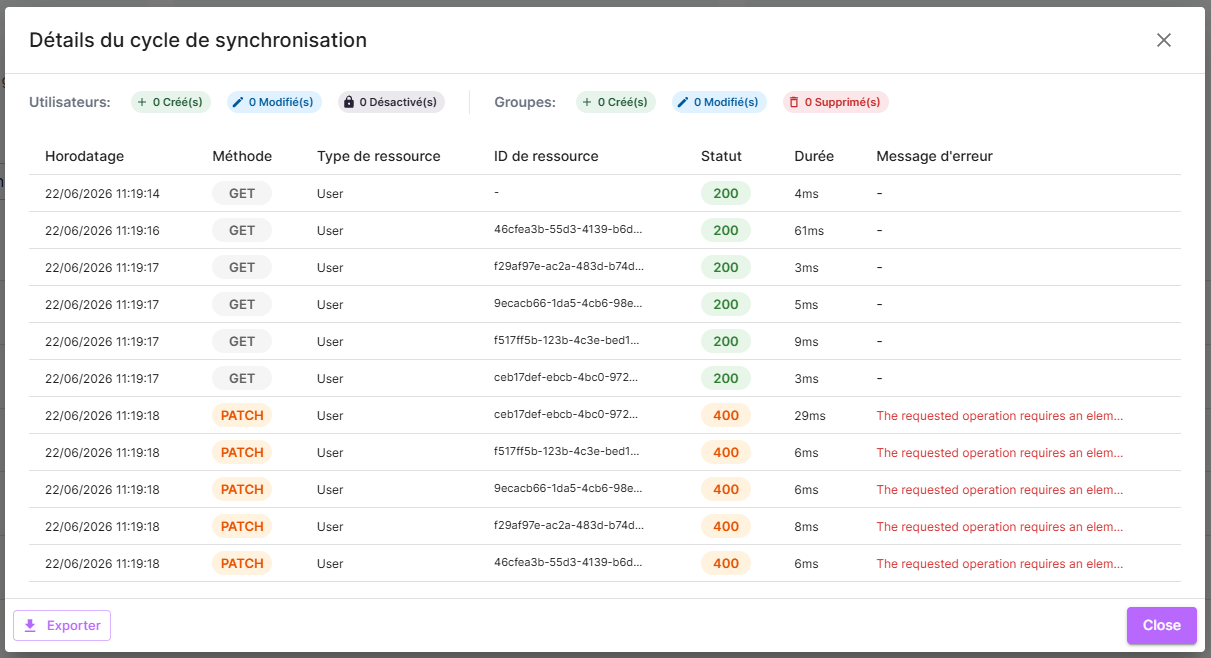
Si un ciclo de sincronización muestra errores (generalmente un código de error HTTP 400), haga clic en Ver el detalle. Una ventana emergente le mostrará con precisión el método (ej: PATCH) y el mensaje de error devuelto por la API. Con mucha frecuencia, el error "The requested operation requires an element..." indica que falta un atributo requerido (como el apellido o la dirección de correo electrónico del usuario) o está mal formateado en su directorio Microsoft Entra ID. Una vez corregido en Entra ID, el usuario se sincronizará correctamente en el siguiente ciclo.
¿Cuál es el impacto de desactivar un usuario en Entra ID?
Cuando un colaborador es desactivado o eliminado de la aplicación en Microsoft Entra ID, su estado cambia automáticamente a Fantasma en la pestaña Usuarios de Suivi. La cuenta se suspende inmediatamente: el usuario pierde sus accesos a la plataforma, pero todos sus datos históricos, sus contribuciones y su presencia en los diferentes boards de la organización se mantienen preservados para asegurar la continuidad de la actividad.
He perdido mi token o deseo renovar mi token, ¿qué hacer?
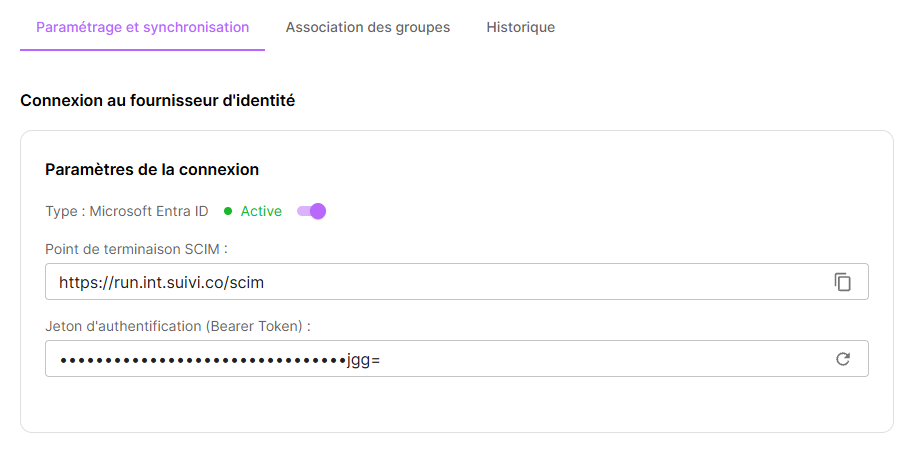
Cuando ha perdido su token de autenticación, o si desea renovarlo, puede navegar en la interfaz de administración de Suivi en la sección Sincronización de usuarios. En la sección Configuración y sincronización, haga clic en la flecha a la derecha del token para renovarlo.
Atención: Asegúrese de guardar y copiar este token ahora mismo en un lugar seguro. No se mostrará posteriormente y no podrá consultarlo más adelante. La renovación del token revoca el token anterior.
¿Cómo modificar el mapeo de los atributos de usuarios?
Para modificar el mapeo de los atributos de usuarios, puede navegar en la interfaz de administración de Suivi en la sección Sincronización de usuarios. En la sección Asociación de usuarios y grupos, haga clic en modificar.