Konfigurieren und Verwenden der Statusmatrix-Ansicht in Suivi anhand eines konkreten Beispiels (Wettbewerber-Benchmark / Battle Cards) und Darstellung ihrer Grenzen und Best Practices.
Allgemeines Prinzip der Statusmatrix-Ansicht
Die Statusmatrix-Ansicht ist keine eigenständige Ansicht: Sie kreuzt zwei "untergeordnete" Ansichten vom Typ Kanban aus zwei verschiedenen Boards.
Board 1 = "übergeordnetes" Board, die Statusmatrix-Ansicht zeigt Karten in Rasterform an. Board 2 = erste Achse der Matrix (Zeilen oder Spalten) Board 3 = zweite Achse der Matrix (Zeilen oder Spalten)
Unverzichtbare Voraussetzungen
- Drei verschiedene Boards
- Die Kanban-Ansichten sind geteilt
- Die Boards befinden sich im selben Workspace
Detaillierter Anwendungsfall
Wettbewerber-Benchmark
- Ein Wettbewerber-Board (TimeTonic, Asana, Monday, …)
- Ein Board mit Features (kategorisiert: Projektverwaltung, Integrationsumgebung, Preisgestaltung…)
- Ein Benchmark-Board.
Visuelle Ergebnisse
Statusmatrix-Ansicht (Benchmark)
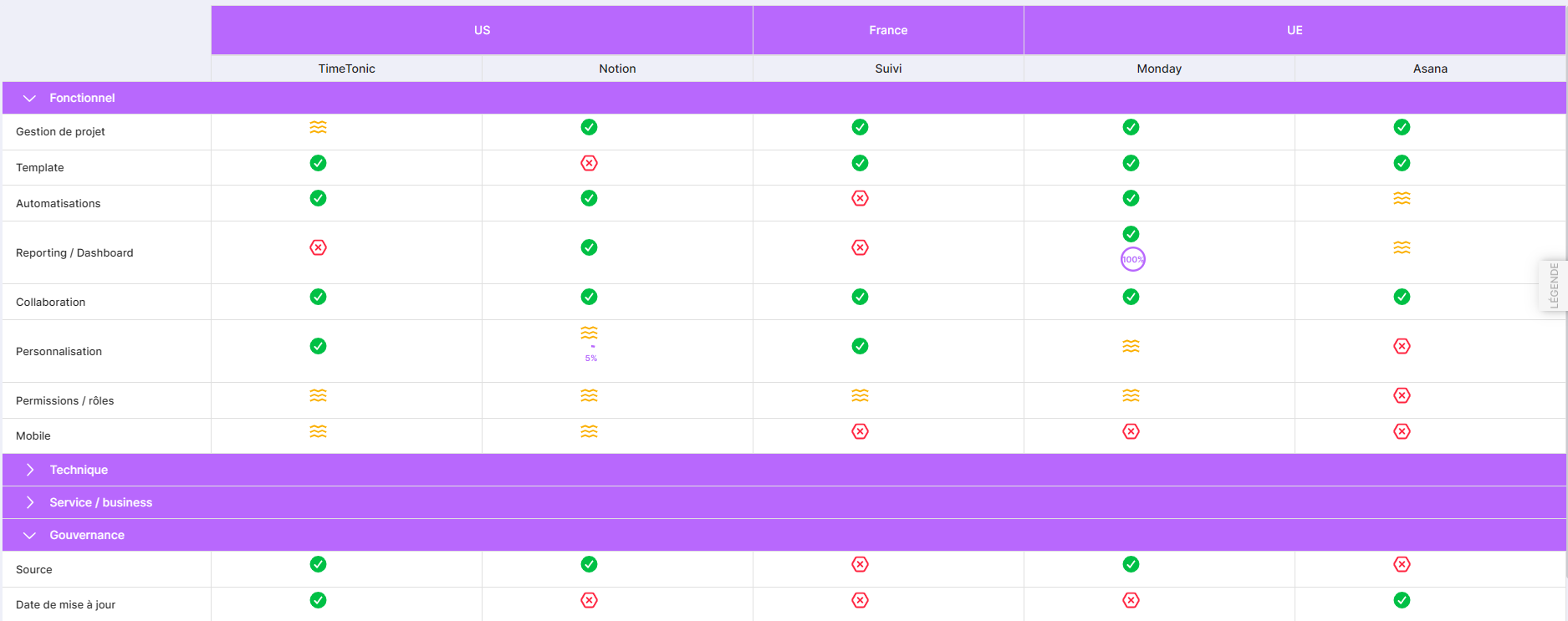
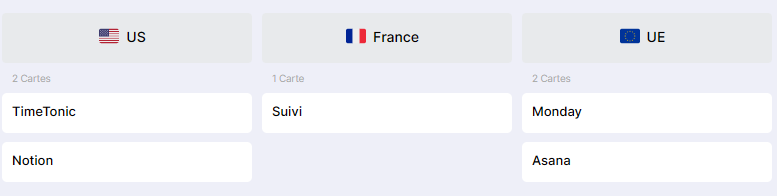
Konkurrenzansicht (Kind)
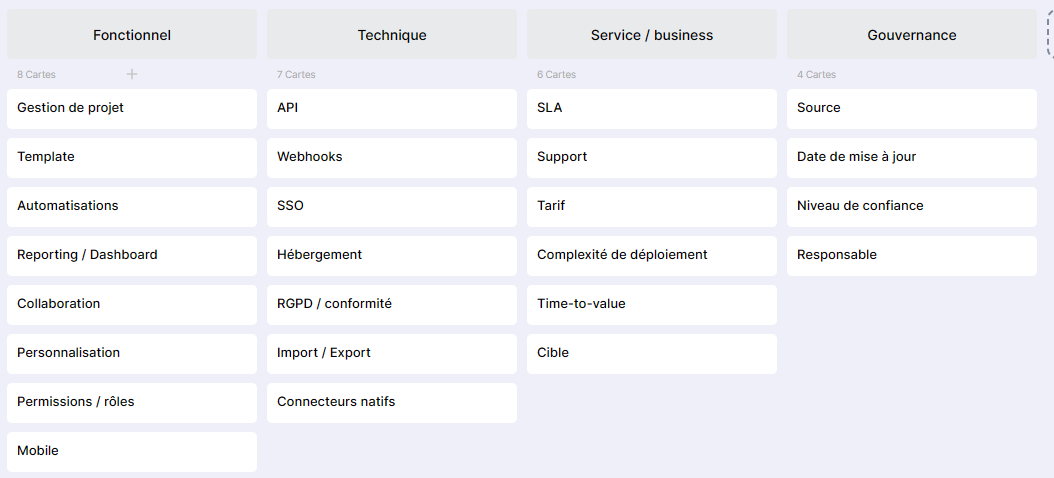
Funktionalitätsansicht (Kind)
CISO - Audit-Kontrolle Tochtergesellschaften
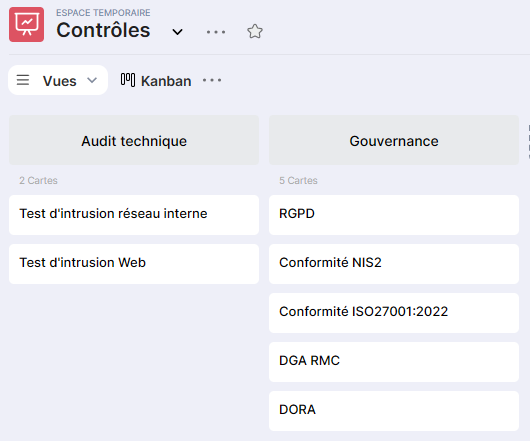
- Ein Kontroll-Board: Liste der durchgeführten Kontrollen (technische Audits, Governance, …)
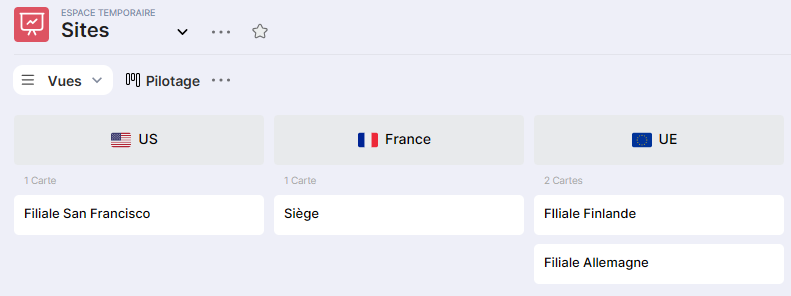
- Ein Standort-Board: Liste der Tochtergesellschaften
- Ein Board zur Auditkontrolle der Tochtergesellschaften.
Visuelle Ergebnisse
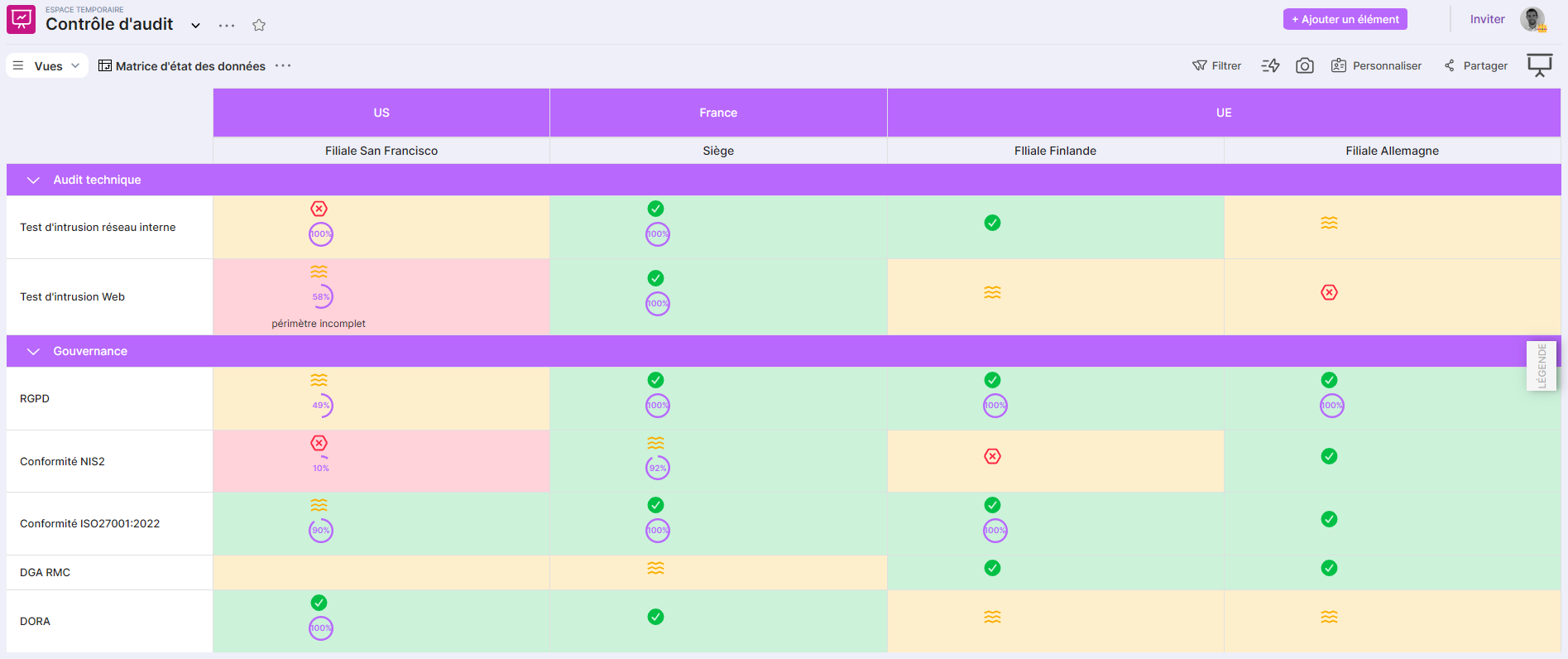
Statusmatrix-Ansicht (Audit-Kontrolle Tochtergesellschaften)
Kontrollen-Ansicht
Standorte-Ansicht
Schnellstart
Board Benchmark Lösung → Statusmatrix Board Wettbewerber → Liste der Wettbewerber in einer Kanban-Ansicht Board Funktionen → Liste der Funktionen in einer Kanban-Ansicht
Schritt 1 - Unteransichten erstellen
Das Ziel ist es, Kanban-Ansichten zu erstellen (oder eine bestehende zu verwenden) und diese zu teilen.
- Eine Liste der Wettbewerber/Funktionen erstellen
- Fügen Sie ein Attribut vom Typ „Auswahl aus einer Liste" hinzu, um eine Gruppierung zu ermöglichen
- Eine Kanban-Ansicht erstellen
- Die Ansicht teilen
Board 1: Wettbewerber
Board 2: Funktionen
Diese geteilten Kanban-Ansichten werden dann als Achsen (Zeilen/Spalten) der Matrix ausgewählt.
Schritt 2 – Erstellen und Konfigurieren der Statusmatrix-Ansicht
In der Tabellenansicht (Standard):
- Beziehungen angeben (Attribute vom Typ „Beziehung" für Wettbewerber und Funktionen)
- Attribute hinzufügen
- Beschreibung: Text
- Badge: Symbol
- Statusfarbe: Farbe
- Fortschritt: Fortschritt
Hinzufügen und Konfiguration der Statusmatrix-Ansicht
Spalten: Wählen Sie die Kanban-Ansicht des Boards Konkurrenten. Zeilen: Wählen Sie die Kanban-Ansicht Kanban-Features des Boards Features.
Schritt 3 – Die Matrix befüllen (manuell oder per CSV-Import)
Manuelle Befüllung + „Fast Tag
Einen Tag auswählen (z. B.: Wert = Ja). Auf die betreffenden Zellen klicken, um diesen Tag schnell anzuwenden.
Befüllen durch CSV-Import
- Exportieren Sie das vorhandene Board als CSV oder Excel.
- Arbeiten Sie am Export, um eine Struktur „eine Zeile = eine Kreuzung (Wettbewerber, Feature)" mit den entsprechenden Spalten zu erhalten: Wettbewerber, Feature, Wert, Farbe, Bezeichnung, …
- Importieren Sie diese CSV-Datei erneut in das Board Battle Cards (Tabellenansicht). Überprüfen Sie, dass die Werte von Concurrent und Feature genau mit den Tags/Werten der übergeordneten Boards übereinstimmen (damit die Verknüpfungen funktionieren).
Anatomie einer Statusmatrix-Zelle
Jedes Feld der Matrix entspricht einer Karte des "untergeordneten" Boards (Board 3). Diese Karte kann bis zu 4 Arten von Informationen anzeigen:
- Titel (Einfacher Text) Bsp.: kurzer Kommentar, Kurzzusammenfassung, ergänzende Bezeichnung. Einschränkungen: einfacher Text, kein Rich-Text (kein Fettdruck, keine Formatierung).
- Badge (Tag / Symbol) Ein Tag-Feld (mit Symbol und/oder Farbe), das als Badge verwendet wird. Bsp.: ✅ OK, ❌ KO, ⚠️ Teilweise, oder fachspezifischer Farbcode.
- Statusfarbe Dediziertes Tag-Feld für die Hintergrund-/Statusfarbe (unabhängig vom Badge).
- Fortschrittswert Numerisches Feld/Schieberegler zur Anzeige eines Fortschritts (0–100%). Wird als Kreis oder vereinfachte Anzeige in der Zelle dargestellt.
Funktionale Einschränkungen, die Sie kennen sollten
Nur eine Karte pro Kreuzung
Für ein gegebenes Paar (A, B) (z. B.: Konkurrent X, Feature Y) kann es nur eine Karte im Matrix-Board geben. Wenn mehrere Karten mit demselben Paar (A, B) existieren, zeigt die Matrix nur eine an, der Benutzer weiß nicht welche (wahrscheinlich die erste in der internen ID-Reihenfolge).
Keine dynamische Filterung in der Matrix
In der Statusmatrix-Ansicht kann nicht direkt gefiltert werden, um nur eine Teilmenge anzuzeigen (z. B. nur 1 Wettbewerber, nur 1 Feature-Kategorie). Die Filterung muss in den Quell-Kanban-Ansichten (Board 1 und Board 2) konfiguriert werden:
Beispiel: Erstellen Sie eine Kanban-Ansicht „Wettbewerber Europa
Begrenzte Anzeige in jeder Zelle
Die Zelle kann nicht "den gesamten" Inhalt der Karte anzeigen. Wir sind auf folgende Elemente beschränkt: Titel, Badge, Farbe, Fortschritt (4 Elemente). Es ist nicht möglich, mehrere unterschiedliche Tags gleichzeitig anzuzeigen, wenn nur ein Tag-Feld als Badge konfiguriert ist.
Best Practices & Empfehlungen
Zuerst die 3 Boards + Felder + Kanban-Ansichten modellieren, erst danach die Daten integrieren. Textfelder für die Achsen vermeiden (Tag: unverzichtbar für die Kanban-Gruppierung).
Eine Kreuzung = eine Zeile → unsichtbare Duplikate in der Matrix vermeiden. Die Anzahl der in jeder Zelle angezeigten Eigenschaften begrenzen
In der Matrix-Konfiguration auswählen, welches Formular sich beim Klick auf eine Zelle öffnet. Ein spezifisches "Battle Card"-Formular erstellen, das nur die für die Benutzer nützlichen Felder anzeigt (oder sogar ein "schreibgeschütztes" Formular).