In einer dynamischen Projektumgebung ist die Kommunikation der neuesten Ankündigungen, Produktaktualisierungen oder Organisationsentscheidungen entscheidend für die Ausrichtung der Teams.
Das Newsfeed-Widget von Suivi ermöglicht es, die neuesten Veröffentlichungen, Versionshinweise (Release Notes) oder Ankündigungen zentral zu erfassen und direkt in einer Dashboard-Ansicht oder einem Portal anzuzeigen. Dieser Leitfaden erklärt Ihnen, wie Sie dieses Widget zu Ihrem Dashboard hinzufügen und im Alltag nutzen können.
Das Newsfeed-Widget hinzufügen
Sie können das Newsfeed-Widget in jede Dashboard-Ansicht oder in Ihr personalisiertes Portal integrieren:
- Öffnen Sie Ihre Dashboard-Ansicht oder Ihr Portal auf Suivi.
- Klicken Sie auf die Schaltfläche "Widget hinzufügen" in der oberen Aktionsleiste.
- Wählen Sie in der angezeigten Widget-Bibliothek "Neuigkeiten" aus.
- Konfigurieren Sie die Widget-Einstellungen mit den Feldern aus Ihrem Board.
| Felder der Neuigkeit | Attributtyp |
|---|---|
| Titel | Text |
| Zusammenfassung | Text oder Langer Text |
| Inhalt | Text oder Langer Text |
| Bild | Datei |
| Kategorie | Auswahl aus einer Liste |
| Veröffentlichungsdatum | Datum |
| Lesezeit | Zahl |
| Quelle | Text oder URL |
| Autor | Text oder Benutzer |
| Externe URL | URL |
| Startdatum der Sichtbarkeit | Datum |
| Enddatum der Sichtbarkeit | Datum |
- Konfigurieren Sie das Erscheinungsbild des Widgets nach Ihren Bedürfnissen:
- Karten: Zeigt die Neuigkeiten nebeneinander in Form von Karten an
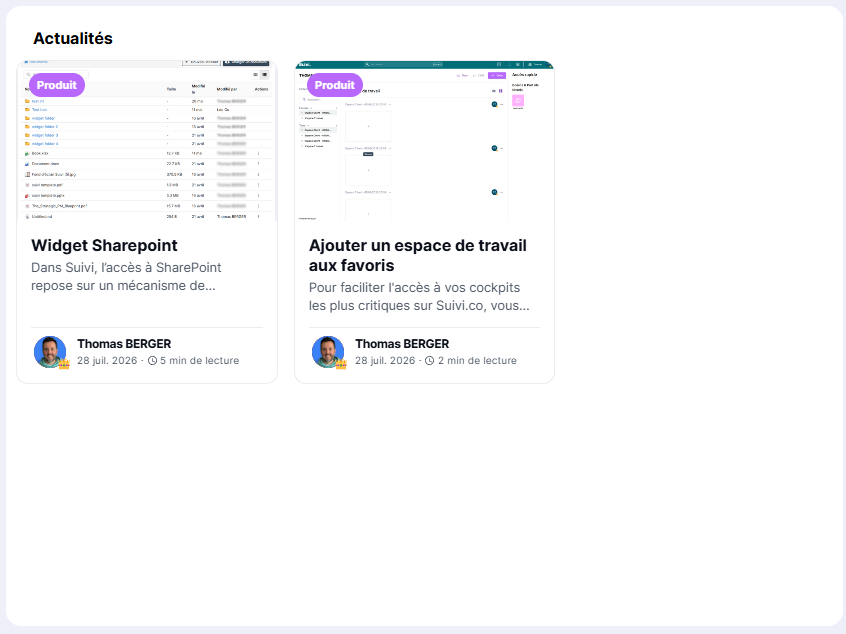
- Listen: Zeigt die Neuigkeiten in Listenform an
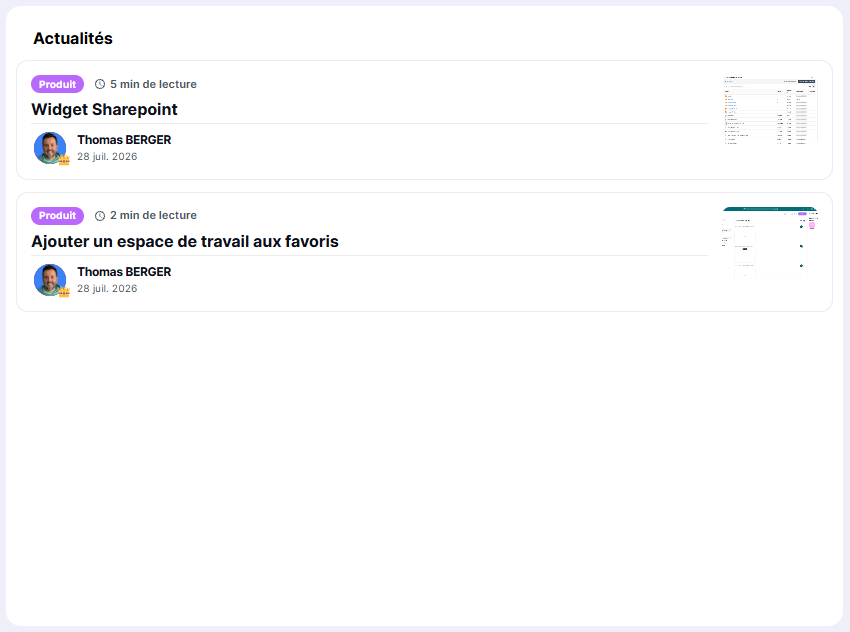
- Karussell: Zeigt die Neuigkeiten nacheinander in einem dynamischen Karussell an
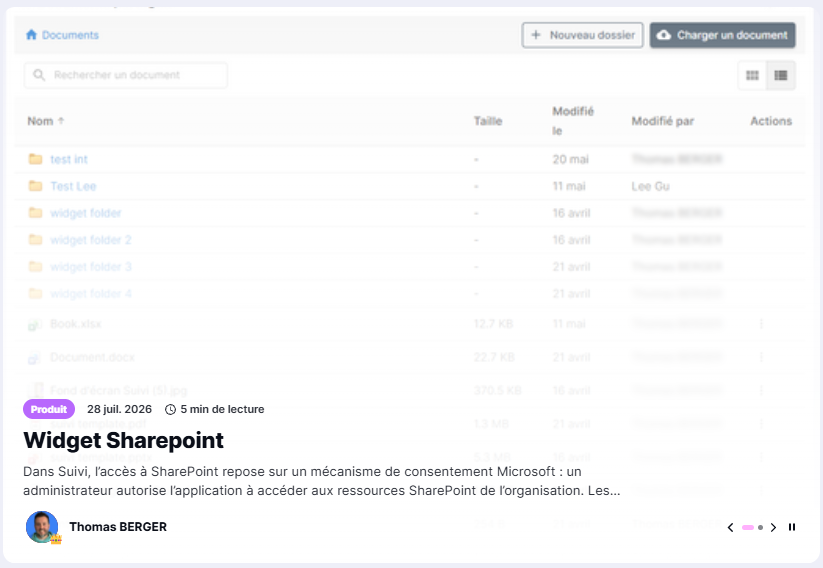
- Karten: Zeigt die Neuigkeiten nebeneinander in Form von Karten an
Neuigkeiten-Feed ansehen und damit interagieren
Sobald das Widget zu Ihrem Dashboard oder Portal hinzugefügt wurde, zeigt es die neuesten Ankündigungen in Form eines chronologischen Feeds an.
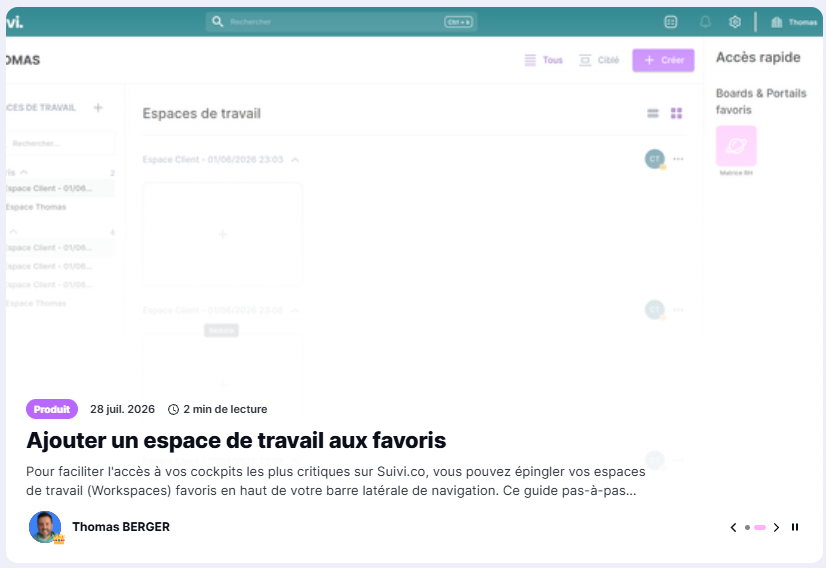
Jede Veröffentlichung enthält:
- Ein aussagekräftiger Titel, der die Ankündigung oder Neuigkeit beschreibt.
- Ein relatives Veröffentlichungsdatum (z. B.: Heute, Gestern).
- Der Autor oder die veröffentlichende Abteilung (z. B.: Produktteam, HR).
- Ein farbiges thematisches Tag zur Kategorisierung der Art der Ankündigung (z. B.: Update, HR / Veranstaltung).
- Die geschätzte Lesezeit
Best Practices für die interne Kommunikation
Damit dieses Widget ein effektives und übersichtliches Informationswerkzeug bleibt, befolgen Sie diese Empfehlungen:
- Relevanz der Nachrichten: Nutzen Sie den Neuigkeiten-Feed für Nachrichten von allgemeinem Interesse oder im Zusammenhang mit dem Gesamtfortschritt (z. B. Versionsauslieferungen, erreichte Meilensteine, Team-Events). Für operative Diskussionen zu einer Aufgabe bevorzugen Sie Kommentare auf den Karten.
- Klare semantische Tags: Weisen Sie den Veröffentlichungen präzise Etiketten zu, damit Mitarbeiter die Informationen auf einen Blick visuell filtern können.
- Kompaktes Layout: Verfassen Sie prägnante und kurze Überschriften. Wenn eine Ankündigung zusätzliche Details erfordert (wie eine HR-Charta oder einen Bereitstellungsleitfaden), fügen Sie einen Link zu einem externen Notion-Dokument oder einer Wiki-Seite hinzu.