So richten Sie die automatische Synchronisierung (SCIM) mit Microsoft Entra ID ein
Geschätzte Lesezeit: 6 Minuten
🎯 Zielsetzung
Dieser Artikel führt Sie durch die Konfiguration der automatischen Bereitstellung (SCIM 2.0) zwischen Ihrem Unternehmensverzeichnis Microsoft Entra ID (ehemals Azure AD) und der Suivi-Plattform. Dank dieser Integration zentralisieren Sie die Verwaltung Ihrer Zugriffe: Erstellungen, Änderungen und Deaktivierungen von Benutzern oder Gruppen, die in Entra ID vorgenommen werden, werden in Echtzeit auf Suivi übertragen, wodurch jegliche mühsame manuelle Verwaltung entfällt und Sicherheitsrisiken reduziert werden.
⚙️ Voraussetzungen
- Ein Suivi-Abonnement für den ENTERPRISE-Plan besitzen.
- Über Administrator-Rechte für Ihre Suivi-Organisation verfügen.
- Über Anwendungsadministrator- oder Globaler Administrator-Rechte für Ihren Microsoft Entra ID-Mandanten verfügen.
📝 Schritt-für-Schritt-Anleitung
Schritt 1: Synchronisation aktivieren und Identitätsanbieter in Suivi auswählen
- Melden Sie sich in Ihrem Suivi-Administrationsbereich an.
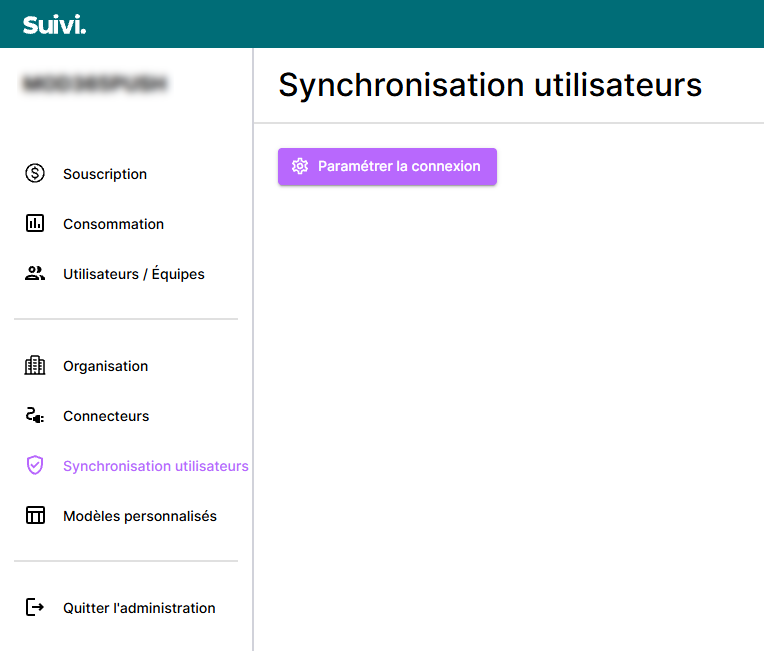
- Klicken Sie im linken Menü auf den Abschnitt Benutzersynchronisation.
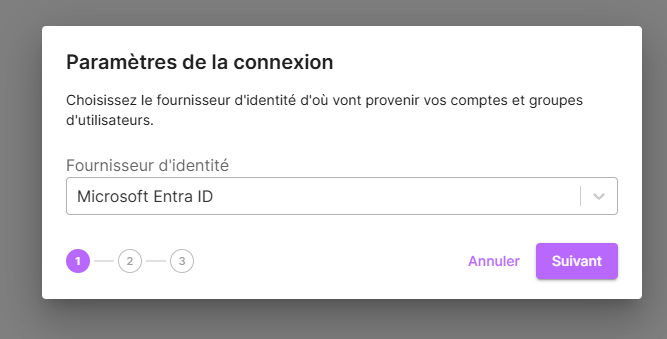
- Wählen Sie im angezeigten Dialogfeld Microsoft Entra ID aus dem Dropdown-Menü Identitätsanbieter aus.
- Klicken Sie auf die Schaltfläche Weiter.
Schritt 2: SCIM-Verbindungsinformationen abrufen
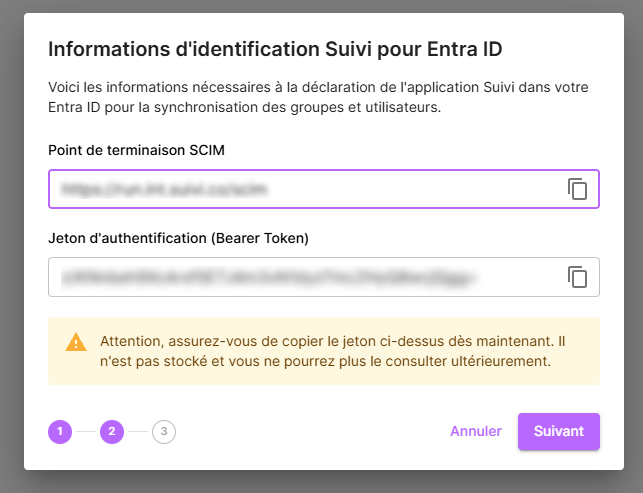
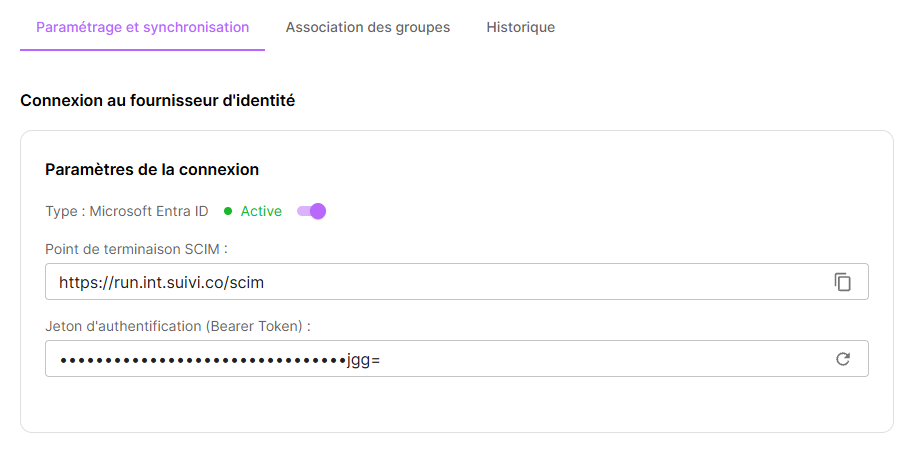
- Das Fenster zeigt nun Ihre eindeutigen Anmeldeinformationen an, die für Entra ID erforderlich sind.
- Kopieren Sie den SCIM-Endpunkt (Tenant URL), indem Sie auf das Kopiersymbol rechts neben dem Feld klicken.
- Kopieren Sie das Authentifizierungstoken (Bearer Token) auf die gleiche Weise.
Achtung: Stellen Sie sicher, dass Sie dieses Token jetzt an einem sicheren Ort speichern und kopieren. Es wird danach nicht mehr angezeigt und Sie können es später nicht mehr einsehen. Sie können über die Administrationsoberfläche ein neues Token generieren.
- Klicken Sie auf die Schaltfläche Weiter.
Schritt 3: Attributzuordnung und Synchronisationsoptionen konfigurieren
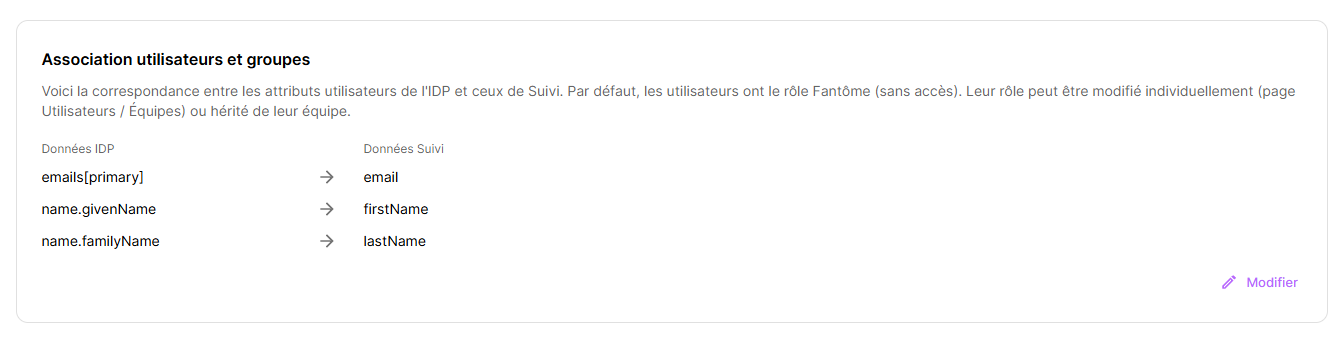
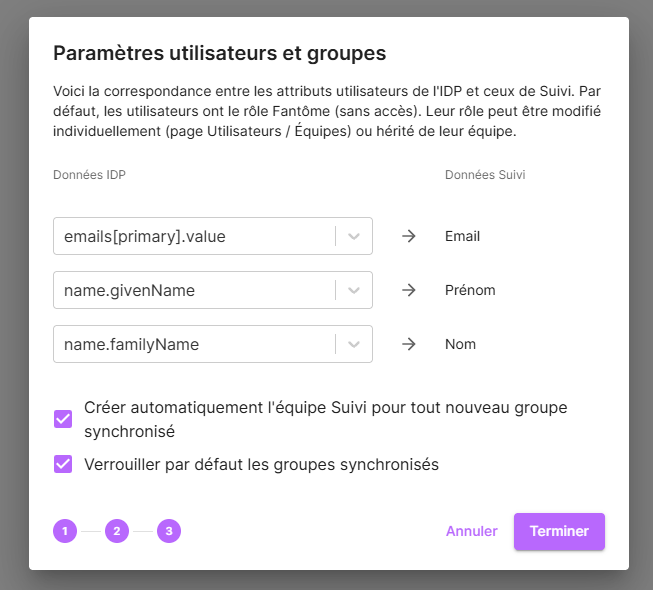
- Im dritten Schritt der Konfiguration überprüfen Sie die Standardzuordnung der Attribute Ihres Identitätsanbieters mit Suivi:
emails[primary].value➔ E-Mail
name.givenName➔ Vorname
name.familyName➔ Nachname
- Aktivieren Sie die Synchronisierungsoptionen entsprechend Ihren Governance-Präferenzen:
- Automatisch Suivi-Team für jede neue synchronisierte Gruppe erstellen: Wenn aktiviert, erstellt jede importierte Entra ID-Gruppe ein Spiegelteam in Suivi.
- Synchronisierte Gruppen standardmäßig sperren: Wenn aktiviert, wird die Konfiguration der Suivi-Teams gesperrt (Hinzufügen/Entfernen von Mitgliedern und Löschen des Teams). Nur Änderungen in Entra ID sind zulässig.
Sie können diese Einstellungen später auf der Konfigurationsseite für die Benutzersynchronisierung ändern.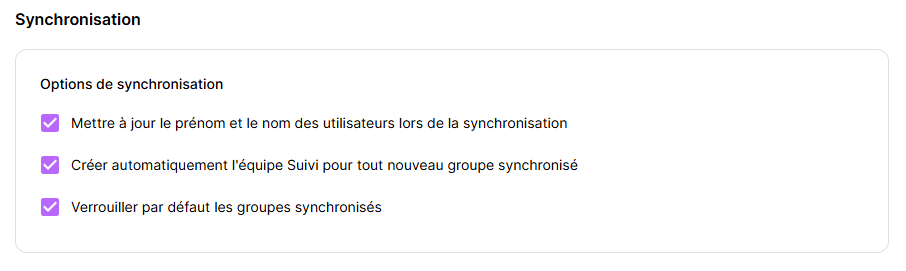
- Klicken Sie auf Fertig stellen.
Schritt 4: Bereitstellung in Microsoft Entra ID aktivieren
- Gehen Sie zu Ihrem Microsoft Entra ID-Portal.
- Fügen Sie die Anwendung Suivi (SCIM) aus der Entra-Anwendungsgalerie hinzu.
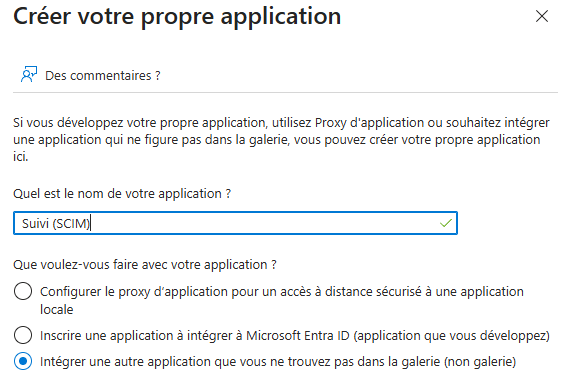
- Gehen Sie zu den Provisioning-Einstellungen (Bereitstellung) der Anwendung.
- Klicken Sie auf neue Konfiguration.
- Fügen Sie die in Schritt 2 abgerufenen Informationen ein:
- Tenant URL: Die URL Ihres SCIM-Endpunkts, bereitgestellt von Suivi.
- Secret Token: Ihr Bearer Token, bereitgestellt von Suivi.
- Klicken Sie auf Test Connection (Verbindung testen), um die Kommunikation zu validieren (es sollte eine 200/OK-Antwort zurückgegeben werden).
- Legen Sie den Anwendungsbereich (Scope) fest, um nur zugewiesene Benutzer und Gruppen zu synchronisieren, und starten Sie dann die Bereitstellung.
Um zu verstehen, wie die SCIM-Bereitstellung in Entra ID funktioniert, lesen Sie die Microsoft-Dokumentation.
Schritt 5: Entra ID-Gruppen mit Suivi-Teams verknüpfen
Sobald die Verbindung zwischen Entra ID und Suivi hergestellt ist, müssen Sie das Mapping Ihrer Gruppen konfigurieren, um Berechtigungen und Sichtbarkeiten in Suivi dynamisch zu steuern.
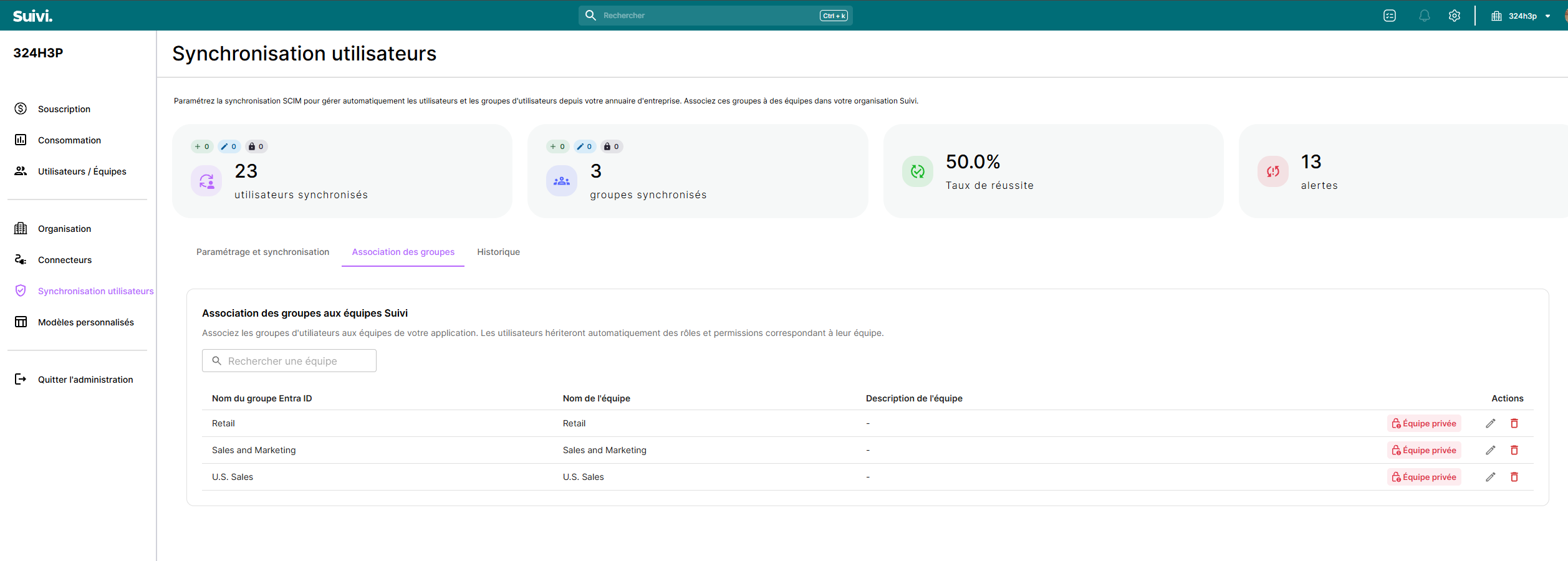
- Kehren Sie in Suivi zum Menü Benutzersynchronisation zurück und klicken Sie auf die Registerkarte Gruppenzuordnung.
- Die Liste der aus Entra ID importierten Gruppen wird angezeigt (z. B.: Retail, Sales and Marketing, U.S. Sales).
- Klicken Sie für jede Gruppe auf das Dropdown-Menü unter der Spalte Teamname:
- Wählen Sie ein bestehendes Suivi-Team aus, um diese Gruppe damit zu verknüpfen.
- Oder klicken Sie auf + Neues Team erstellen, um automatisch eine Struktur mit demselben Namen zu generieren.
- Füllen Sie optional eine Beschreibung für Ihr Team aus und klicken Sie auf das violette Diskettensymbol rechts, um zu Speichern.
Tipp: Eine Entra ID-Gruppe kann nur einem einzigen Suivi-Team zugeordnet werden. Ein Suivi-Team kann jedoch Mitglieder aus mehreren Entra ID-Gruppen erhalten, wenn Ihre Organisation dies erfordert.
Schritt 6: Überwachen des Synchronisationsstatus
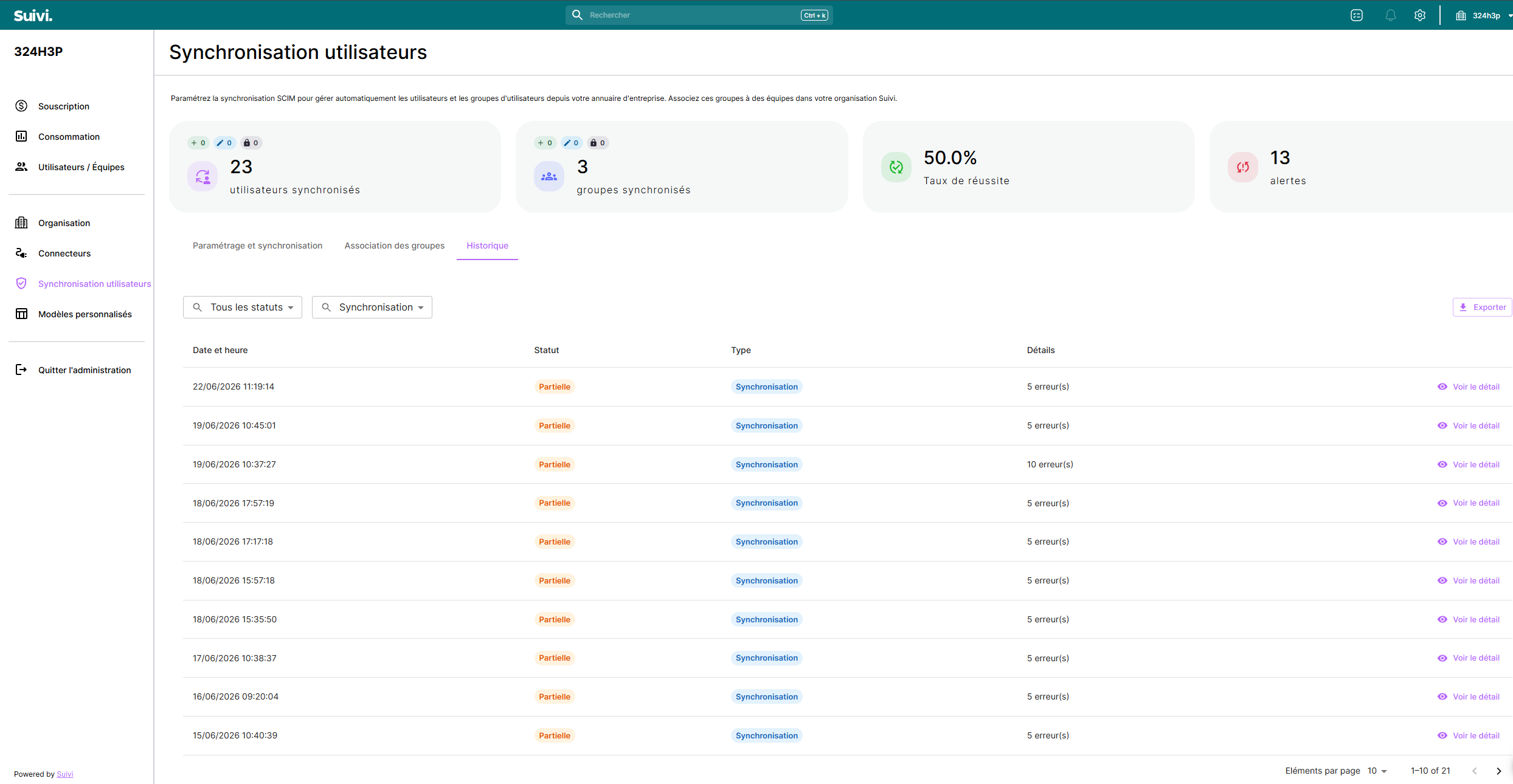
- Um sicherzustellen, dass die Importe im Hintergrund ordnungsgemäß funktionieren, gehen Sie zur Registerkarte Verlauf auf der Seite Benutzersynchronisation.
- Dort finden Sie das Dashboard mit der globalen Erfolgsrate, der Anzahl der synchronisierten Benutzer sowie der Anzahl der Warnungen.
- Um ein Ereignis oder eine Anomalie zu analysieren, suchen Sie die betreffende Zeile und klicken Sie auf den Link Details anzeigen ganz rechts.
❓ Behebung häufiger Probleme (FAQ)
Was bedeutet der Status "Partiell" mit Fehlern in meinem Verlauf?
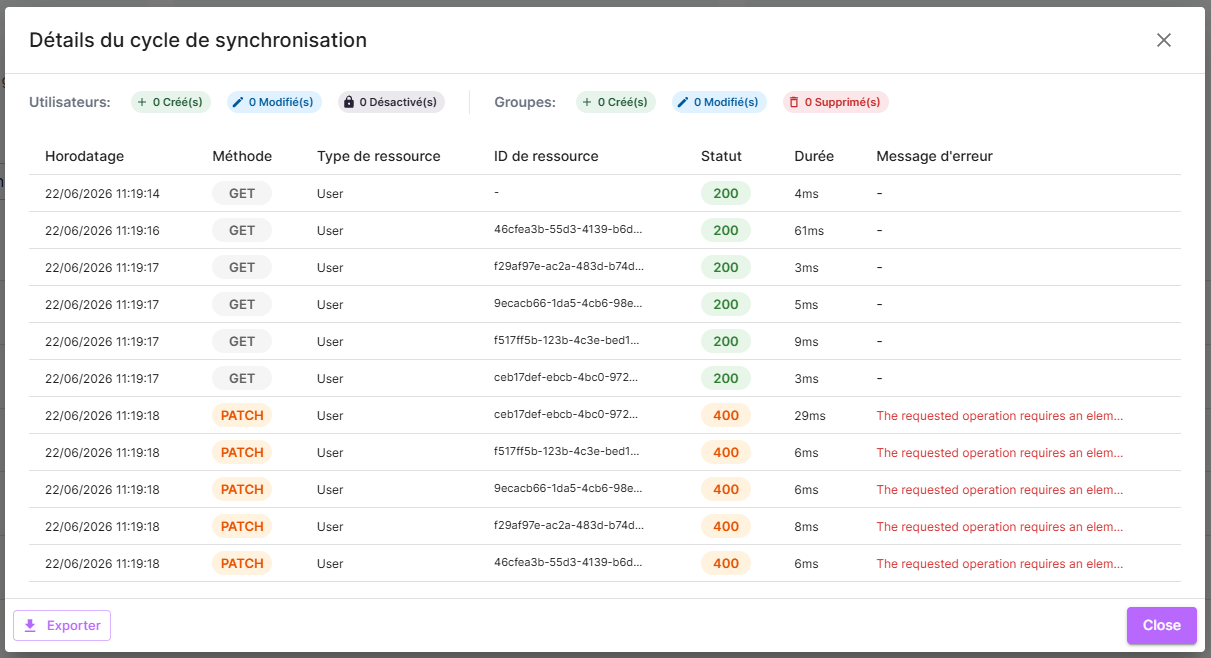
Wenn ein Synchronisierungszyklus Fehler anzeigt (in der Regel ein HTTP-Fehlercode 400), klicken Sie auf Details anzeigen. Ein Popup-Fenster listet Ihnen genau die Methode (z. B. PATCH) und die von der API zurückgegebene Fehlermeldung auf. Sehr häufig weist der Fehler "The requested operation requires an element..." darauf hin, dass ein erforderliches Attribut (wie der Nachname oder die E-Mail-Adresse des Benutzers) in Ihrem Microsoft Entra ID-Verzeichnis fehlt oder falsch formatiert ist. Nach der Korrektur in Entra ID wird der Benutzer im nächsten Zyklus korrekt synchronisiert.
Welche Auswirkungen hat die Deaktivierung eines Benutzers in Entra ID?
Wenn ein Mitarbeiter in Microsoft Entra ID deaktiviert oder aus der Anwendung entfernt wird, ändert sich sein Status automatisch zu Geist im Tab Benutzer von Suivi. Das Konto wird sofort gesperrt: Der Benutzer verliert seinen Zugang zur Plattform, aber alle seine historischen Daten, seine Beiträge und seine Präsenz auf den verschiedenen Boards der Organisation bleiben erhalten, um die Kontinuität der Aktivitäten zu gewährleisten.
Ich habe meinen Token verloren oder möchte meinen Token erneuern, was tun?
Wenn Sie Ihren Authentifizierungs-Token verloren haben oder ihn erneuern möchten, können Sie in der Administrationsoberfläche von Suivi im Abschnitt Benutzersynchronisierung navigieren. Im Abschnitt Konfiguration und Synchronisierung klicken Sie auf den Pfeil rechts neben dem Token, um ihn zu erneuern.
Achtung: Stellen Sie sicher, dass Sie diesen Token jetzt an einem sicheren Ort speichern und kopieren. Er wird anschließend nicht mehr angezeigt und Sie können ihn später nicht mehr einsehen. Die Erneuerung des Tokens widerruft den alten Token.
Wie ändere ich das Mapping der Benutzerattribute?
Um das Mapping der Benutzerattribute zu ändern, können Sie in der Administrationsoberfläche von Suivi im Abschnitt Benutzersynchronisierung navigieren. Im Abschnitt Benutzer- und Gruppenzuordnung klicken Sie auf bearbeiten.