In Suivi werden Benutzer eingeladen, Mitglied pro Arbeitsbereich und pro Board zu werden. Zu diesem Zeitpunkt wird ihnen eine Rolle zugewiesen, die ihnen bestimmte Rechte im Arbeitsbereich und im Board gewährt.
Sobald ein Benutzer Mitglied geworden ist, agiert er im Board entsprechend den Rechten, die ihm seine Rolle gewährt, vorbehaltlich der im Board definierten Berechtigungen.
Es ist zu beachten, dass Benutzer im globalen Verzeichnis der Suivi-Organisation verwaltet werden. Aus diesem Grund werden Sie beim Hinzufügen eines neuen Mitglieds feststellen, dass es bereits im Verzeichnis enthalten ist, aber keinen Zugriff auf das aktuelle Board hat.
Rollen der Mitglieder in Suivi
In Suivi gibt es 5 verschiedene Rollen, die Zugriff auf Funktionen der Anwendung gewähren:
| Rolle | Beschreibung |
|---|---|
| Geist | Das Mitglied Geist hat keine Rechte in der Anwendung und greift auch nicht darauf zu. Seine Existenz in einem Board ist entweder auf einen Import aus einer CSV-Datei zurückzuführen, in der es erwähnt wird, oder auf die Anforderungen des Boards, für das es in den Daten erwähnt wird (z. B.: es ist für ein Projekt verantwortlich, das in einem Board vom Typ Suivi für Projekte aufgeführt ist). |
| Besucher | Das Mitglied Besucher hat nur Lesezugriff auf das Board. |
| Bearbeiter | Das Mitglied Bearbeiter kann die im Board eingegebenen Daten einsehen und auch ändern. Allerdings kann es weder Daten hinzufügen noch löschen. |
| Mitwirkender | Das Mitglied Mitwirkender kann: - die Daten des Boards einsehen, - die Daten des Boards ändern, - Daten des Boards hinzufügen/löschen, - neue Boards erstellen, - das Modell des Boards ändern, indem es Attribute hinzufügt/löscht. |
| Administrator | Das Mitglied Administrator hat alle Rechte auf dem Board einschließlich der Verwaltung der Mitglieder. |
Berechtigungen des Boards
Zu den Rollen können Berechtigungen hinzukommen. Jedes Mitglied kann über eine Rolle verfügen, die ihm dann die Möglichkeit gibt, mit mehr oder weniger Handlungsrechten am Board mitzuarbeiten. Der Administrator des Boards kann jedoch entscheiden, bestimmte Aktionen im Board einzuschränken, indem er begrenzte Berechtigungen erteilt.
Die neue Berechtigungsverwaltung ermöglicht es Ihnen, die Berechtigungen individuell für jedes Element Ihres Boards zu definieren und bietet somit eine beispiellose Granularität bei der Verwaltung von Zugriffen und Änderungen.
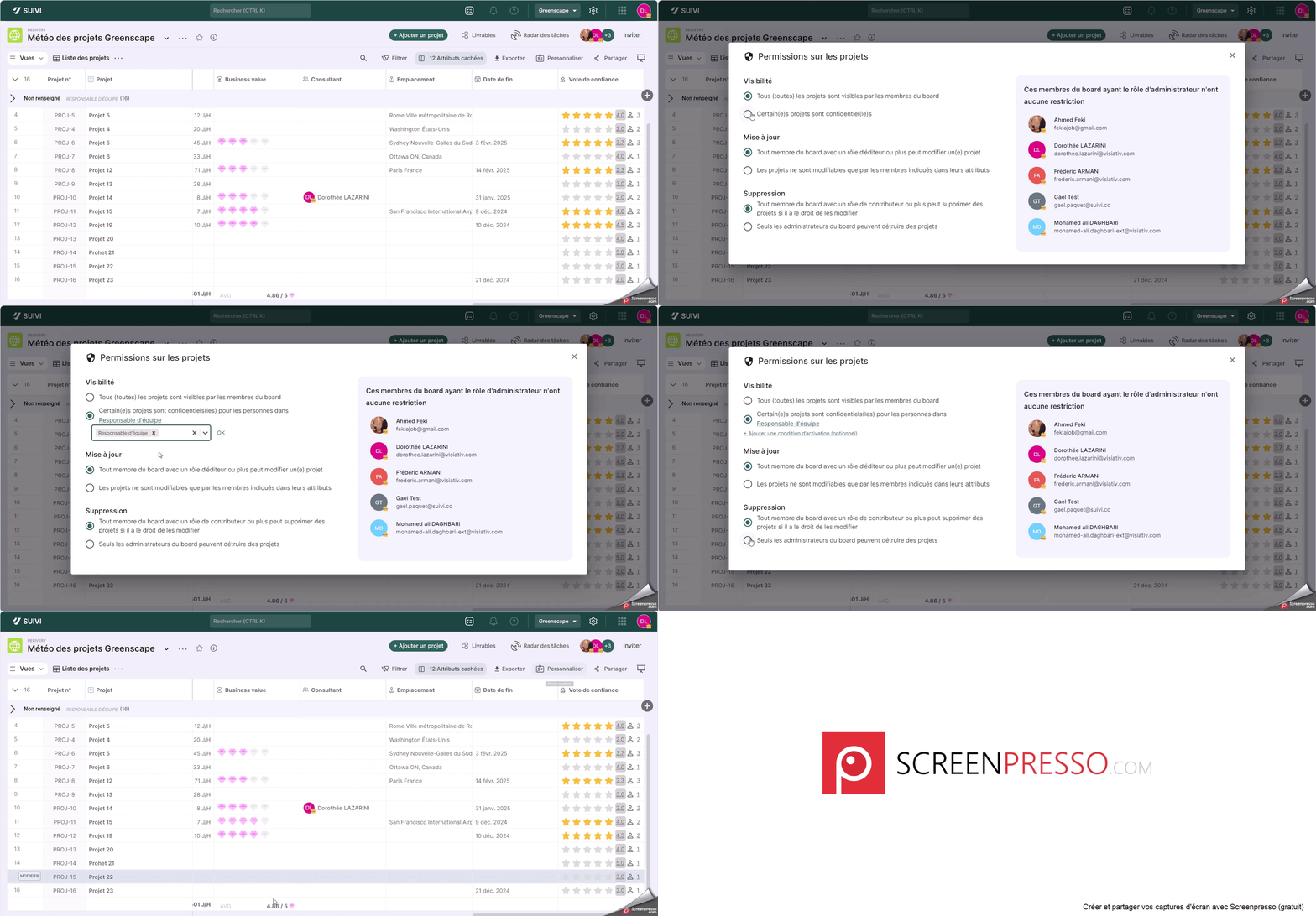
Im Board wird diese Funktion in einer dedizierten Oberfläche angeboten, die über das Kontextmenü Berechtigungen des Boards zugänglich ist. Die Berechtigungen sind anpassbar für die Rechte:
- Sichtbarkeit der Board-Elemente (Sichtbarkeit),
- Aktualisierung der Board-Elemente (Aktualisierung),
- Löschen der Board-Elemente (Löschen).
Für jeden Berechtigungstyp ist es möglich festzulegen, ob diese allen Board-Mitgliedern entsprechend ihrer Rolle (Editor, Mitwirkender, …) oder einer begrenzten Gruppe gewährt werden, die über Attribute vom Typ Benutzer bestimmt werden kann.
Für jedes Recht ist es möglich, eine zusätzliche Bedingung hinzuzufügen, die sich auf ein anderes Attribut als das Benutzer-Attribut stützt.
Wenn man beispielsweise die Änderung eines Projekts auf dessen Projektleiter, Berater oder Abteilungsleiter beschränken möchte, kann man dies wie folgt tun
Um die Berechtigungen des Boards zu konfigurieren, ist eine Administratorrolle erforderlich.
- Klicken Sie im Board auf die Schaltfläche ….
- Wählen Sie Berechtigungen.
- Aktivieren Sie die gewünschten Berechtigungseinschränkungen und identifizieren Sie das oder die Benutzerattribute, für die Sie die Berechtigung anwenden möchten.
- Schließen Sie den Dialog. Von nun an sind bestimmte Aktionen auf bestimmte Benutzer beschränkt.
Ein Mitglied einladen
Sie können ein Mitglied in einen Arbeitsbereich oder in ein Board einladen (wodurch es automatisch in den Arbeitsbereich eingeladen wird, aber umgekehrt ist dies nicht automatisch).
Um ein Mitglied einzuladen
- Klicken Sie auf die Avatare oder … > Benutzer verwalten, wenn es sich um einen Arbeitsbereich handelt, oder klicken Sie auf die Avatare oder Einladen, wenn es sich um ein Board handelt.
- Klicken Sie auf die Registerkarte Mitglieder hinzufügen.
- Wählen Sie ein Mitglied aus oder geben Sie die E-Mail-Adresse des Mitglieds ein, falls es noch nicht im Verzeichnis vorhanden ist.
- Klicken Sie auf Eingabe, wenn Sie eine neue E-Mail-Adresse eingegeben haben.
- Legen Sie die Rolle des Mitglieds aus den vorgeschlagenen Rollen fest.
- Klicken Sie auf Bestätigen.
Das Mitglied wird hinzugefügt. Es erhält eine Einladung zur Anmeldung, falls es nicht bereits im Verzeichnis der Organisation in Suivi vorhanden war.
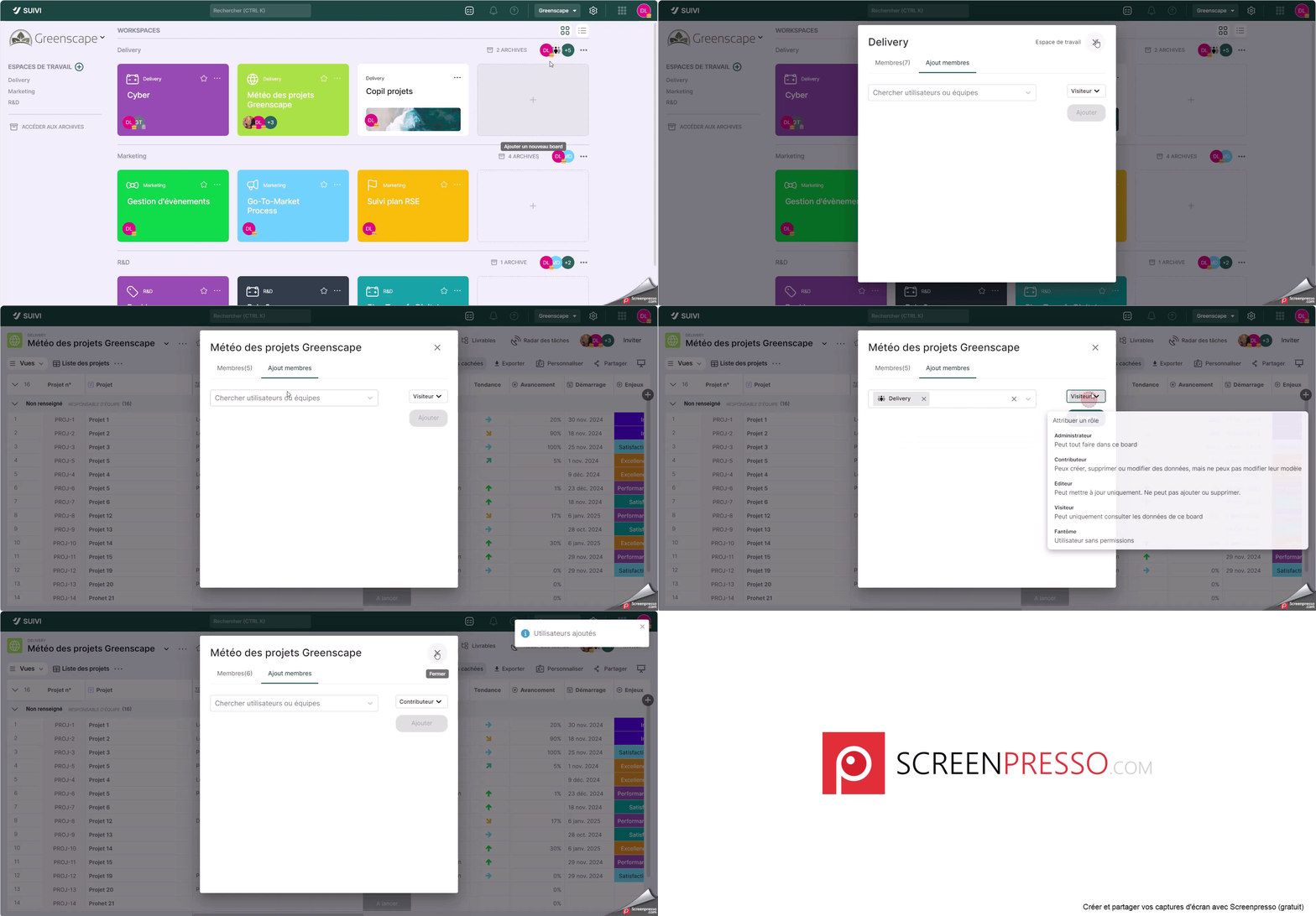
Zugriff auf die Einladung eines neuen Mitglieds in einem Arbeitsbereich oder Board