Wozu dient das Attribut Formel?
Das Attribut Formel ermöglicht es Ihnen, berechnete Spalten in Ihren Boards zu erstellen. Wie in einer Tabellenkalkulation schreiben Sie einen Ausdruck, der auf andere Spalten verweist, und das Ergebnis wird automatisch für jedes Element des Boards berechnet.
Beispiele:
- Gesamtkosten berechnen:
{Prix unitaire} * {Quantité}
- Einen bedingten Status anzeigen:
IF({Avancement} == 100, "Terminé", "En cours")
- Verbleibende Tage zählen:
DAYS({Date limite}, TODAY())
Erstellen einer Formel in 5 Klicks
- Klicken Sie in der Tabellenansicht auf + Spalte hinzufügen und wählen Sie Formel (Sie können auch über das Board-Menü > Attributverwaltung gehen).
- Geben Sie einen Namen ein (z. B.: "Gesamtkosten")
- Geben Sie die Formel ein (z. B.:
{Prix} * {Quantite}). Sie können sich auf die verschiedenen Variablen und Operatoren stützen, die im Assistenten vorgeschlagen werden (Einfügen durch einfaches Anklicken).
- Wählen Sie das Ausgabeformat der berechneten Daten:
- Text -> zeigt Text an (z. B.: "Abgeschlossen")
- Zahl -> zeigt eine Zahl an (z. B.: 1500 EUR)
- Datum -> zeigt ein Datum an (z. B.: 15.06.2026)
- Klicken Sie auf Bestätigen.
Methoden zum Verfassen der Formel
Sie haben zwei Möglichkeiten, die Formel für Ihr Attribut zu verfassen:
- Entweder klicken Sie auf ein Attribut in der Liste der vorgeschlagenen Attribute (wodurch es automatisch im Editor hinzugefügt wird):
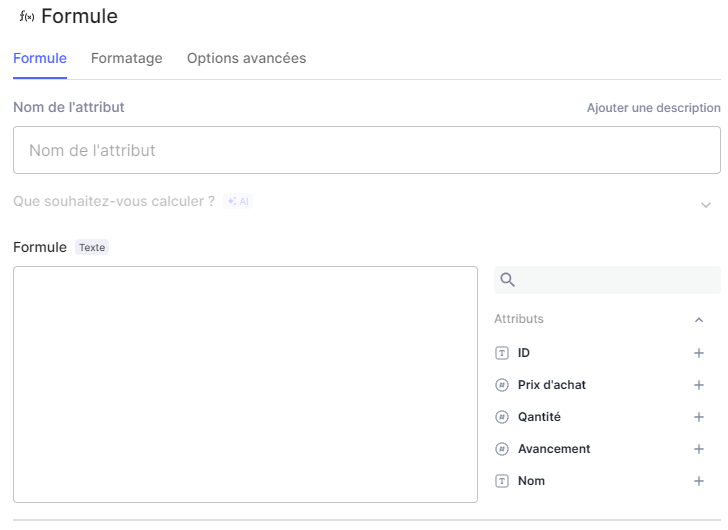
- Entweder geben Sie sie manuell ein, indem Sie den Attributnamen mit geschweiften Klammern umgeben:
{Nom de la colonne}Beispiele:
{Prix}- Bezeichnung des Attributs "Preis", das in Ihrem Board erstellt wurde
{Date limite}- Bezeichnung des Attributs "Fälligkeitsdatum"
Wichtig: Der Name muss exakt identisch sein (Akzente, Großbuchstaben, Leerzeichen eingeschlossen) mit dem beim Hinzufügen des Attributs in Ihrem Board eingegebenen Namen.
Nützlichste Formeln
Arithmetische Operationen durchführen
Die verfügbaren arithmetischen Operatoren: +, -, *, /, ^ (Potenz)
Prinzip: Eine Berechnung auf Basis mehrerer Daten aus anderen Attributen des Boards durchführen.
{Prix d'achat} * {Quantité}Text verbinden
Prinzip: Eine Kennung aus Nachname und Vorname erhalten.
{Prenom} + " " + {Nom}Oder mit CONCATENATE:
Bedingungen: Wenn... dann... sonst
Prinzip: Wenn eine Bedingung wahr ist, zeige A an, andernfalls zeige B an.
CONCATENATE({Prenom}, " ", {Nom})IF({Avancement} == 100, "Termine", IF({Avancement} == 0, "A faire", "En cours"))Wie funktioniert das?
{Avancement} == 100- die Bedingung (== bedeutet "gleich")
"Termine"- was angezeigt wird, wenn es wahr ist
"En cours"- was angezeigt wird, wenn es falsch ist
Verfügbare Operatoren:
==-> gleich
!=-> ungleich
<-> kleiner
>-> größer
<=-> kleiner oder gleich
>=-> größer oder gleich
Aus mehreren Optionen wählen (SWITCH)
Prinzip: Je nach Wert einer Spalte werden unterschiedliche Ergebnisse angezeigt.
SWITCH({Priorite}, "Critique", 4, "Haute", 3, "Moyenne", 2, 1)- Wenn Priorität = "Kritisch" -> zeigt
4an
- Wenn Priorität = "Hoch" -> zeigt
3an
- Wenn Priorität = "Mittel" -> zeigt
2an
- Andernfalls keine der 3 Werte, dann zeige
1
Tage zählen (DAYS)
Prinzip: Zählt die Anzahl der Tage zwischen zwei Daten.
TODAY() = heute (automatisch)
DAYS({Date limite}, TODAY())Tage hinzufügen (ADD_DAYS)
Prinzip: Fügt X Tage zu einem Datum hinzu.
ADD_DAYS({Date de debut}, 30)Eine Zahl runden (ROUND)
Prinzip: Eine Zahl runden.
Fehler verwalten (IFERROR)
Prinzip: Wenn die Formel einen Fehler verursacht, einen Standardwert anzeigen.
ROUND({Montant}, 2)IFERROR({Total} / {Nombre}, 0)- Wenn durch 0 geteilt wird (Fehler), stattdessen
0anzeigen
Konkretes Beispiel: Format: Zahl
| Gesamt | Anzahl | Ergebnis |
|---|---|---|
100 | 0 | 0 |
100 | 5 | 20 |
Wann welches Ausgabeformat verwenden?
| Format | Verwenden, wenn... | Beispiel |
|---|---|---|
| Text | Das Ergebnis ist Text (Wort, Satz, Status) | "Termine", "Jean Dupont" |
| Zahl | Das Ergebnis ist eine Menge, ein Preis, ein Prozentsatz | 1500, 75%, 10 jours |
| Datum | Das Ergebnis ist ein Datum | 15/06/2026 |
Tipp: Im Zweifelsfall probieren Sie das Format aus und passen Sie es an, falls es nicht passt.
5 häufige Fehler
Fehler 1: Falscher Attributname
Lösung: Kopieren Sie den Attributnamen exakt (Groß-/Kleinschreibung, Akzente, Leerzeichen).
Fehler 2: Geschweifte Klammern vergessen
Lösung: Umschließen Sie Attributnamen immer mit { }.
Fehler 3: Falsches Ausgabeformat
Lösung: Wählen Sie das Format, das dem gewünschten Ergebnis entspricht (Text -> Text, Zahl -> Zahl, Datum -> Datum).
Fehler 4: Division durch einen nicht ausgefüllten Wert im Attribut des Elements
Lösung: Verwenden Sie IFERROR():
Fehler 5: Falsch platzierte Klammern in IF
Lösung: Die Klammern müssen den gesamten IF-Ausdruck umschließen.
Wichtige Punkte zum Merken
{Prix}  <- Mauvais ! L'attribut s'appelle "Prix total"
{Prix total}        <- Bon
Prix * Quantite <- Mauvais, pas de résultat
{Prix} * {Quantite} <- Bon{Prenom} + " " + {Nom}{Total} / {Nombre} <- Si Nombre est vide -> erreurIFERROR({Total} / {Nombre}, 0) <- Si erreur, affiche 0IF {X} > 10, "Oui", "Non" <- Mauvais
IF({X} > 10, "Oui", "Non") <- Bon- Formeln berechnen automatisch
{Libellé d'attribut}um auf ein Attribut zu verweisen
IF()für eine Ja/Nein-Entscheidung
SWITCH()um aus mehreren Optionen zu wählen
DAYS()um Tage zu zählen
- Überprüfen Sie immer das Ausgabeformat (Text/Zahl/Datum)
- Attributnamen müssen exakt sein