Die Azdo-Verbindung ermöglicht die Verwendung von Suivi, um Azdo-Arbeitselemente in verschiedenen Ansichten darzustellen.
Übersicht
Funktionsprinzip
Die Verbindung zwischen Suivi und Azure DevOps ermöglicht die Synchronisierung von Arbeitselementen (Work Items) eines Azure DevOps-Projekts (oft als Azdo bezeichnet) mit einem Suivi-Board. Diese Synchronisierung basiert auf verschiedenen Verbindungsparametern, wie der Organisation und dem Area Path Ihres Projekts, um die Work Items zu identifizieren, die auf das Suivi-Board übertragen werden sollen. Die für jedes Work Item synchronisierten Informationen hängen von den definierten Zuordnungen zwischen den Attributen des Suivi-Boards und denen von Azdo ab.
Wenn ein Work Item Beziehungen vom Typ 'Child' besitzt, ist es möglich, auch die Titel der untergeordneten Work Items zu synchronisieren. Somit wird die Liste der untergeordneten Elemente in Suivi sichtbar (bleibt jedoch nicht bearbeitbar und ohne direkten Link zu Azdo).
Darüber hinaus ist es möglich, Work Items in Azdo aus Elementen zu erstellen, die direkt vom Suivi-Board stammen. Diese Funktion ermöglicht es, Elemente auf dem Suivi-Board vorzubereiten und sie dann in Azure DevOps zu erstellen, entweder einzeln oder durch Mehrfachsynchronisierung.
Beispielsweise kann das Suivi-Board verwendet werden, um eine Reihe von User Stories im Rahmen der Untersuchung einer Funktionalität (Feature) in Azdo zu initiieren. Sobald diese User Stories erstellt sind, können sie direkt in Azure DevOps, dem Referenztool für Entwickler, hochgeladen werden.
Es ist jedoch wichtig zu beachten, dass die Regel für die Änderung von Elementen nach der Synchronisierung unverändert bleibt: Sobald ein Work Item synchronisiert ist, wird es Eigentum von Azdo, und alle zugehörigen Felder in der Verbindung sind in Suivi nicht mehr bearbeitbar. Die Änderung muss dann auf der Azdo-Seite erfolgen.
Woraus besteht eine Azdo-Verbindung?
In einer Verbindung zwischen Suivi und Azdo kann nur ein Typ von Work Item pro Verbindung synchronisiert werden. Es ist jedoch möglich, mehrere Verbindungen für dasselbe Board zu definieren.
Um die Verbindung mit einem Azure DevOps-Projekt herzustellen, ist die erste erforderliche Information Ihr Personal Access Token (PAT), das als Zugriffskennung für Azdo dient. Dieses PAT hat eine maximale Gültigkeitsdauer von einem Jahr und kann in Ihren Azdo-Benutzereinstellungen erstellt werden.
Zu diesem PAT kommen die Informationen zur Identifizierung Ihres Projekts hinzu:
- Ihre Organisation
- Ihr Bereich (Area Path)
Schließlich ermöglicht die Verbindung zu Azure DevOps die Festlegung aller Azdo-Felder, die mit Suivi synchronisiert werden sollen, wobei es durchaus möglich ist, nur einen Teil der Felder Ihres Boards zu synchronisieren.
Synchronisationsprinzipien
Die Synchronisation ist bidirektional, was bedeutet, dass Work Items von Azdo nach Suivi übertragen werden können, ebenso wie Suivi neue Work Items in Azdo erstellen kann.
Achtung jedoch: Wenn das Element in Azdo erstellt wird, ist jede Änderung dieses Elements in Suivi für alle synchronisierten Felder unmöglich (die nicht synchronisierten Felder bleiben bearbeitbar, da sie Eigentum des Suivi-Boards sind). Kurz gesagt, die Synchronisation von Suivi ist nur möglich, wenn das Work Item in Azdo nicht existiert.
- Abwärtssynchronisation (Übertragung der Azdo-Elemente nach Suivi): Erstellung und Aktualisierung von Elementen
- Aufwärtssynchronisation (Übertragung der Suivi-Elemente nach Azdo): nur Erstellung neuer Work Items
Nutzungseinschränkungen
Der Connector zwischen Suivi und Azdo hat bestimmte Funktionsgrenzen, die es wichtig ist, im Hinterkopf zu behalten:
- Da das Work Item Eigentum von Azdo ist, kann jedes synchronisierte Feld nur auf der Azdo-Seite bearbeitet werden.
- Nur Beziehungen vom Typ 'Child' werden synchronisiert.
- Diskussionen, verknüpfte Dokumente und der Verlauf eines Work Items können nicht synchronisiert werden (Bilder in einem Feld vom Typ Langer Text hingegen schon).
- Jede Verbindung ermöglicht die Synchronisierung von nur einem Work Item-Typ (außer wenn dieser untergeordnete Elemente hat).
- Jedes im Board Suivi initialisierte Element (und seine untergeordneten Elemente) muss zwingend den Suivi-Status haben, der dem Status "New" im Azdo-Projekt entspricht. Andernfalls wird die Erstellung auf Azdo-Seite abgelehnt. Überprüfen Sie diese Information in den Feldzuordnungen der Verbindung.
Definition des Board-Modells basierend auf Azdo-Daten (Agile-Modell)
Azdo stellt die synchronisierbaren Felder zur Verfügung. Sie werden jedoch feststellen, dass einige davon nicht mit dem entsprechenden Attribut in Suivi verknüpft werden können, sondern ein Attribut vom Typ Text oder Zahl verwenden (z. B.: Priority = Attribut Zahl und nicht Auswahl aus einer Liste, obwohl es sich auf Azdo-Seite um eine Liste handelt).
Wichtigste unterstützte Felder und ihre Entsprechung in Suivi
| Attribut des WorkItem Azdo | Attribut des Elements Suivi | Betroffenes Work Item |
|---|---|---|
| Title | Text | Alle |
| Assigned to | Benutzer | Alle |
| Created by | Benutzer | Alle |
| Tags | Auswahl aus einer Liste. In diesem Fall wird empfohlen, die Listenwerte nicht zu erstellen oder nur diejenigen, die in Azdo nicht vorhanden wären. Die Synchronisierung übernimmt nämlich die Erstellung der vom Work Item verwendeten Listenwerte (Erstellung der Tags entsprechend den synchronisierten). | Alle |
| Description | Langer Text | Alle |
| State | Auswahl aus einer Liste (und Zuordnung der Zustände in den Verbindungseinstellungen) | Alle |
| Area path | Text (da es sich um einen in der Verbindung konfigurierten Filter handelt, ist er für alle synchronisierten Elemente gleich). | Alle |
| Iteration path | Text | Alle |
| Priority | Zahl | Alle |
| Sévérité | Text | Bug |
| Effort | Text | Feature |
| Story points | Zahl | User Story |
| Risk | Text | Epic, Feature, User Story |
| Business Value | Zahl | Feature |
| Time criticality | Text | Feature |
| Start date (ohne Uhrzeit) | Datum | Feature |
| End date (ohne Uhrzeit) | Datum | Feature |
| Due date (ohne Uhrzeit) | Datum | Study |
| Value area | Text | Alle |
| Original estimate | Zahl | Task |
| Remaining | Zahl | Task |
| Completed | Zahl | Task |
| Untergeordnete Work Items (Child-Beziehung) | Meilensteine / Checkliste (Achtung, ein Attribut pro Typ des untergeordneten Work Items) | Alle |
| Übergeordnetes Work Item (Parent-Beziehung) | Zahl (Kennung des erforderlichen übergeordneten Elements) | User Story, Task, Study |
| Discussion | Nicht unterstützt | x |
| Link zu den Work Items in Azdo | Connection (Pflichtfeld) | Alle |
Weitere Systemfelder können ebenfalls synchronisiert werden. Siehe Microsoft-Dokumentation.
Verbindung zu einem Azure DevOps Board herstellen
Voraussetzungen
Um die Verbindung zu Azure DevOps einzurichten, benötigen Sie Ihr persönliches Azure DevOps Token.
Um dieses Token zu erstellen, gehen Sie wie folgt vor:
- Klicken Sie oben rechts im Header von Azure DevOps auf User Settings > Personal Access Tokens.
- Klicken Sie auf New token.
- Geben Sie einen Namen ein und legen Sie das Ablaufdatum des Tokens fest.
- Aktivieren Sie die Kontrollkästchen Read, Read & write und Read, write & manage im Abschnitt Work Items, bevor Sie auf Create klicken.
- Kopieren Sie Ihr Token. Achtung! Sobald das Fenster geschlossen ist, können Sie nicht mehr auf Ihr Token zugreifen.
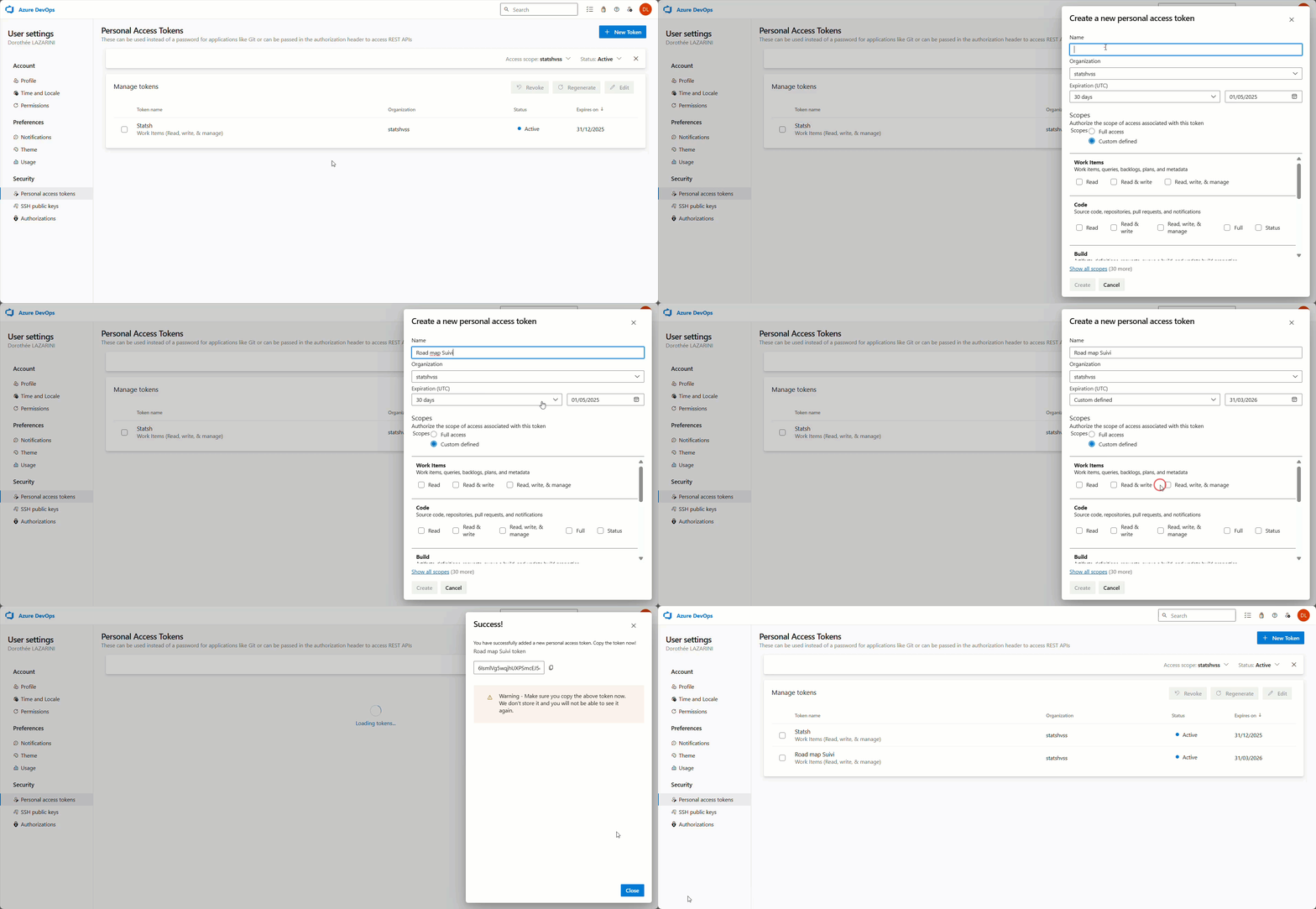
Azure DevOps-Verbindung deklarieren
Um sich mit einem Azure DevOps-Board zu verbinden, müssen die Zugriffsparameter für Azdo und die Zuordnung der Felder zwischen den beiden Systemen deklariert werden:
- Klicken Sie auf die Schaltfläche … des Boards > Connectoren.
- Klicken Sie auf Neue Verbindung > Azure DevOps
- Geben Sie die erforderlichen Informationen für den Zugriff auf das Board ein, wie z. B.:
- Den Namen der Verbindung im Feld Name.
- Ihr persönliches Azdo-Token im Feld Personal Access Token.
- Den Namen Ihrer Organisation, der in der URL von Azure DevOps angegeben ist, wie z. B. https://dev.azure.com/Projektname/ …. Dies ist der Projektname, den Sie im Feld Organization eingeben müssen.
- Klicken Sie auf Weiter.
- Wählen Sie das Azure-Projekt und den Area-Pfad aus, den Sie synchronisieren möchten.Der Area-Pfad ist ein strikter Filter: alle seine Unter-Areas werden bei der Synchronisierung nicht berücksichtigt (z. B.: wenn Sie Agile/area/area1 wählen, werden alle Elemente mit dem Area Agile/area oder Agile/area/area+N ausgeschlossen).
- Wählen Sie den Typ der zu synchronisierenden Work Items aus der vorgeschlagenen Liste aus (eine Zahl nach dem Work Item zeigt Ihnen die Anzahl der vorhandenen Work Items an).
- Wenn Sie optional nur die untergeordneten Elemente eines bestimmten Work Items synchronisieren möchten, geben Sie dessen Azdo-Identifikationsnummer ein und klicken Sie auf Weiter. Beachten Sie, dass bei Verwendung dieser Einstellung nur die untergeordneten Elemente dieses Work Items mit Suivi synchronisiert werden und umgekehrt alle von Suivi erstellten Elemente bei der aufsteigenden Synchronisierung (Suivi >> Azdo) untergeordnete Elemente dieses Work Items sein werden
- Ordnen Sie die Suivi-Felder den Azdo-Feldern zu, die Sie synchronisieren möchten. Es ist nicht erforderlich, alle Felder zuzuordnen. Nicht zugeordnete Felder bleiben bearbeitbar und sind nur in Suivi sichtbar.
- Wenn Sie Felder vom Typ Tags verwendet haben, klicken Sie auf die Schaltfläche Konfigurieren, um die Listenwerte denen des Azdo-Feldes zuzuordnen.
- Klicken Sie auf Fertig stellen.
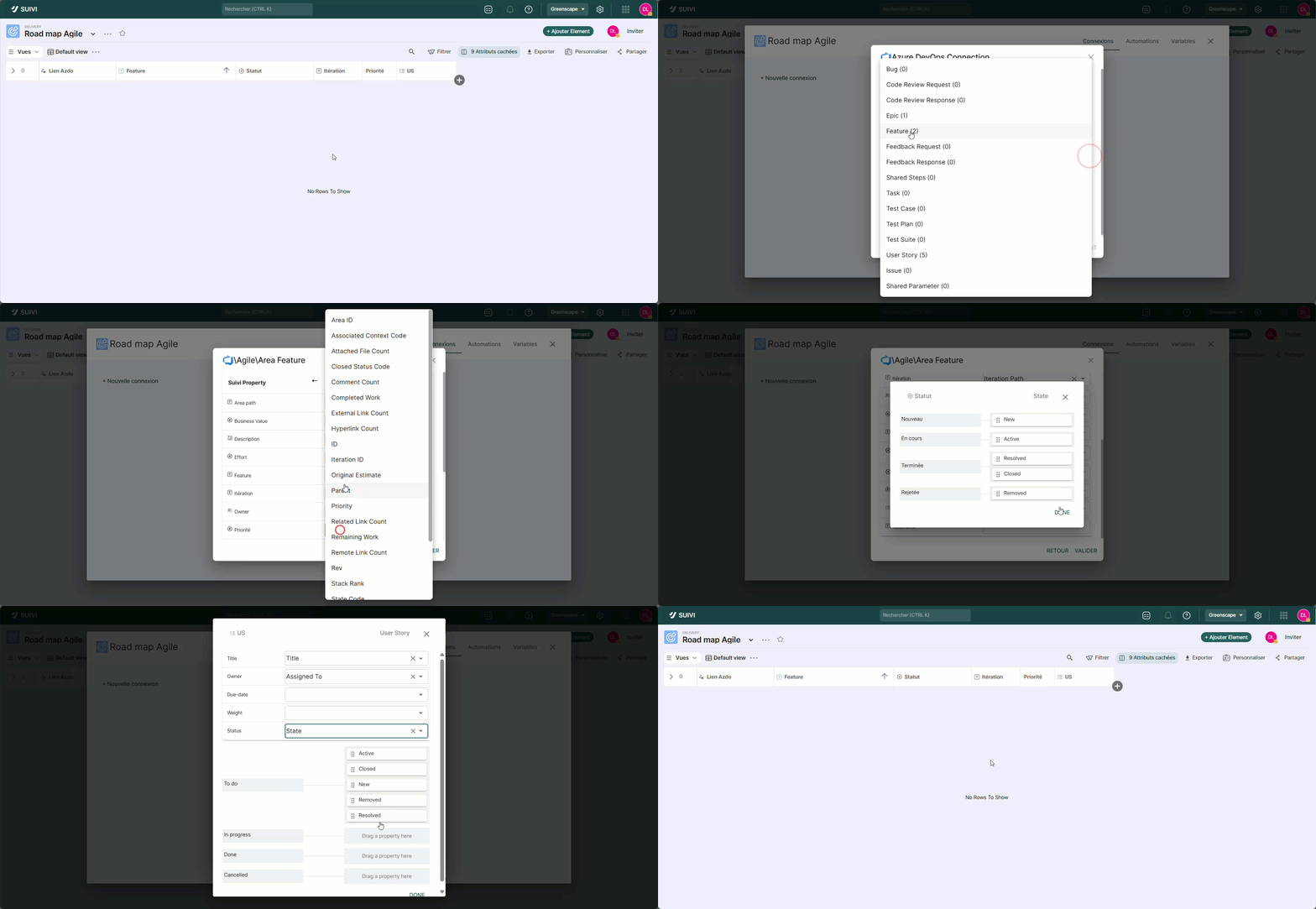
Daten synchronisieren
Azdo-Elemente mit Suivi synchronisieren
Sobald die Verbindung konfiguriert ist, können Sie die Synchronisierung der Elemente in Ihrem Suivi-Board starten. Dafür stehen Ihnen mehrere Vorgehensweisen zur Verfügung:
- über die Verbindung: durch Klicken auf die Kebab-Schaltfläche > Board synchronisieren im Dialogfeld für Verbindungseinstellungen,
- über das Kontextmenü des Boards: klicken Sie auf die Kebab-Schaltfläche rechts neben dem Board-Namen > Board synchronisieren,
- über die Synchronisierungsschaltfläche im Header.
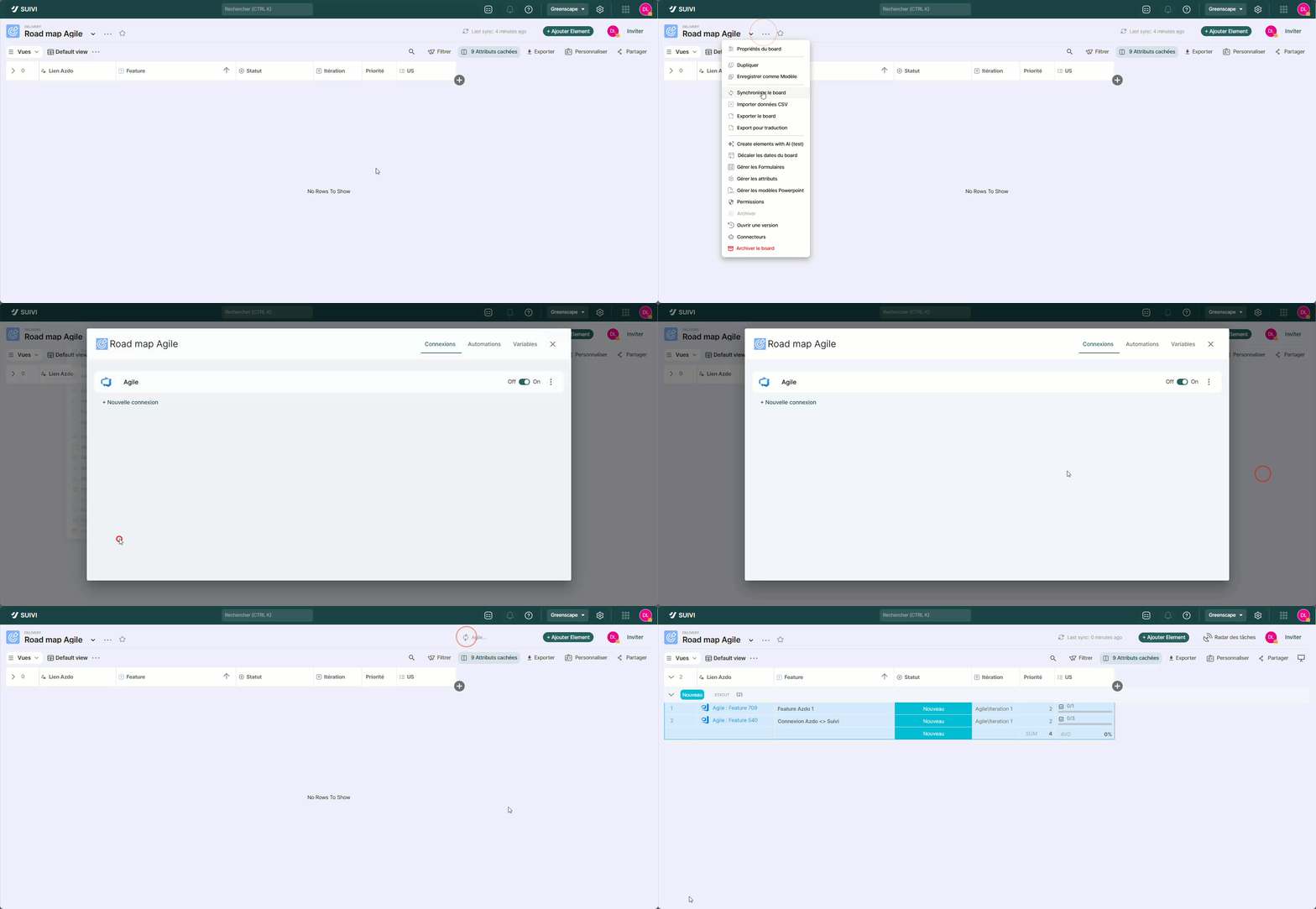
Ein neues Suivi-Element mit Azdo synchronisieren
Wie bereits erwähnt, können Sie von einem Suivi-Board aus Elemente im Azdo-Projekt erstellen. Dazu steht im Board in der Tabellenansicht eine Funktion zur Synchronisierung einer Zeile oder mehrerer ausgewählter Zeilen zur Verfügung. Es ist auch möglich, dies einzeln direkt beim Bearbeiten des Elements (Bearbeitungsformular) durchzuführen.
Um die Synchronisierung eines Elements mit Azdo aus der Tabellenansicht zu starten:
- Doppelklicken Sie in der Tabellenansicht mit der linken Maustaste auf die Zelle des Attributs Verbindung des gewünschten Elements. Es erscheint ein Menü Element synchronisieren mit.
- Wählen Sie die gewünschte Verbindung aus, falls mehrere vorhanden sind.
Der Link zum Azdo-Arbeitselement erscheint in der Zelle. Er hat die Form „Projekt: Arbeitselementtyp Nr. Azdo
Um die Synchronisierung eines Elements zu Azdo aus dem Bearbeitungsformular des Elements zu starten:
- Öffnen Sie das Bearbeitungsformular.
- Wählen Sie beim Attribut Verbindung die gewünschte Verbindung aus, falls mehrere vorhanden sind.
Der Link zum Azdo-Arbeitselement erscheint in der Zelle. Er hat die Form „Projekt: Arbeitselementtyp Nr. AzdoHinweis: Um mehrere zu synchronisierende Elemente auszuwählen, halten Sie die Umschalttaste gedrückt und klicken Sie gleichzeitig auf die Zellen des Attributs Verbindung. Sobald die entsprechenden Zellen ausgewählt sind, doppelklicken Sie mit der linken Maustaste auf die Zellen.
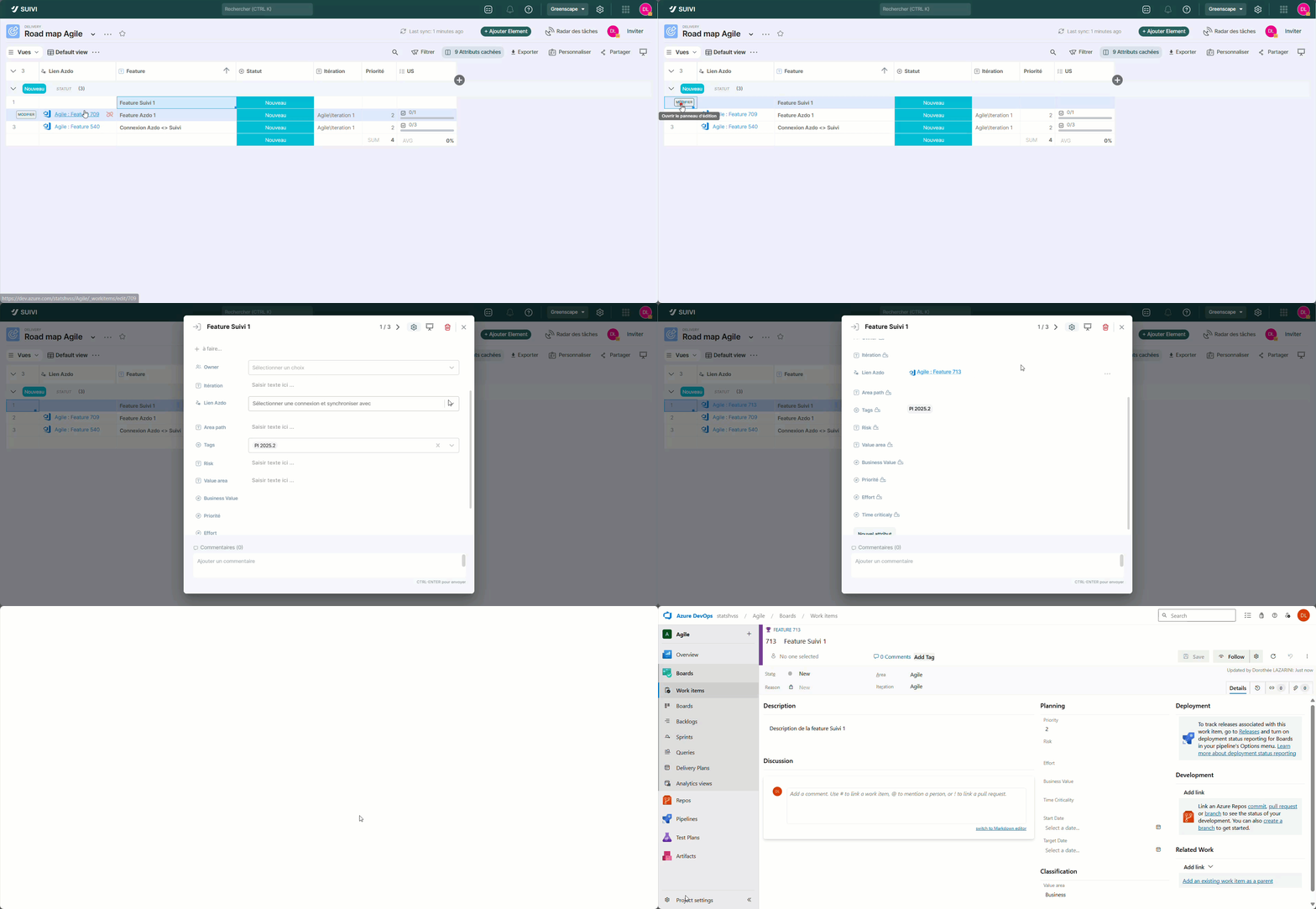
Verschiedene Möglichkeiten, ein Element durch Synchronisation mit Azdo zu erstellen (aufwärts gerichtete Synchronisation) Einen Azdo-Link löschen
Wenn ein Azdo-Link erstellt wurde, ist es weiterhin möglich, ihn aus dem Board Suivi zu löschen. Dies kann nützlich sein, wenn beispielsweise die Synchronisierung nicht korrekt funktioniert hat und der Link dadurch unbrauchbar geworden ist.
Beachten Sie, dass bei der nächsten Synchronisierung ein neues ähnliches Element im Board erstellt wird, wenn Sie einen Link zu einem Element löschen. Seien Sie daher vorsichtig, wenn Ihr Board synchronisierte und nicht synchronisierte Attribute verwendet.- Um den Link aus der Tabellenansicht zu löschen, klicken Sie einfach auf das rote Symbol für unterbrochene Verknüpfung, das beim Überfahren in der Zelle erscheint.
- Wenn Sie über das Bearbeitungsformular des Elements gehen, klicken Sie auf die Schaltfläche […] des Azdo-Link-Attributs.
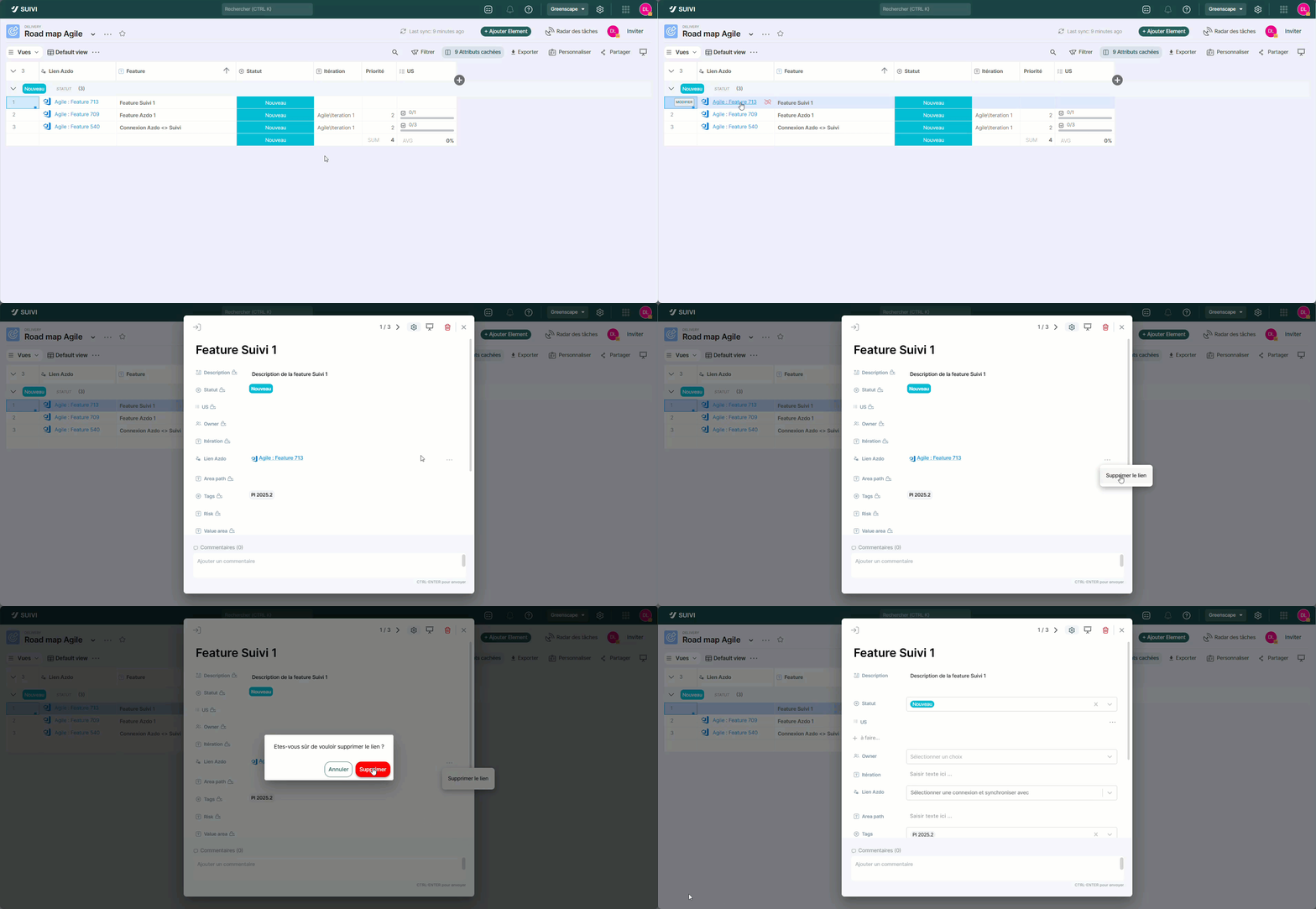
Verschiedene Möglichkeiten zum Entfernen der Verbindungsverknüpfung eines Elements