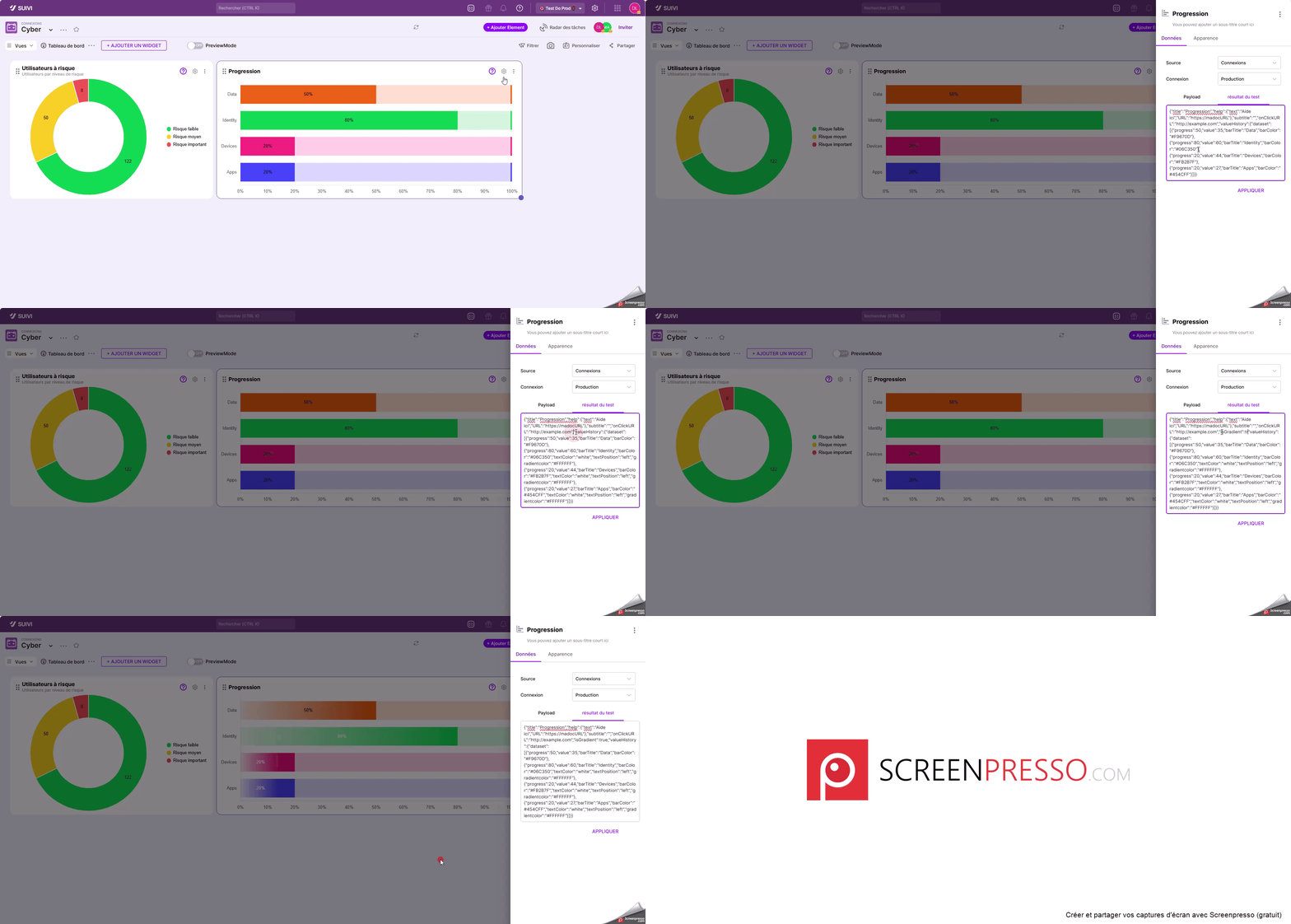
Der Blick Armaturenbrett besteht aus einer Verschachtelung von Widgets auf der Seite. Diese zeigen Datendiagramme an, deren Quelle Folgendes sein kann:
- entweder der aktuelle Vorstand,
- oder ein Webdienst.
Um eine Verbindung zu Daten eines Webdienstes herzustellen, ist es erforderlich, dass dieser eine Payload-Antwort im JSON-Format sendet, deren Parameter je nach Art des zu speisenden Widgets variieren.
Es ist wichtig zu beachten, dass derzeit nur bestimmte Widgets die Offenlegung externer Daten ermöglichen, wie zum Beispiel:
- Nummer,
- Kurven,
- Balkendiagramm
- Donut-Diagramm
- Radar,
- Histogramm,
- Malerei.
Zahlen-Widget
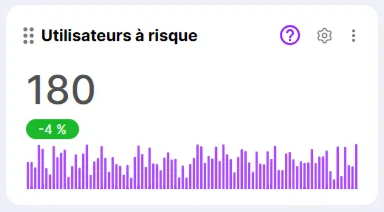
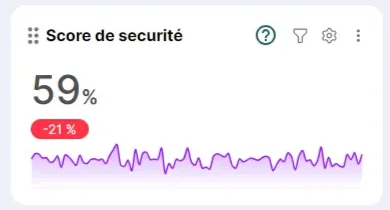
Das Widget Nummer ermöglicht die Anzeige eines Ergebnisses mit seiner Variation und gegebenenfalls eines Diagramms. Wert nach Datum.
Sollen mehrere Widgets in der Ansicht angezeigt werden, kann die Nutzlastantwort alle Informationen für jeden Widget-Typ enthalten. In diesem Fall werden die Einstellungen bei der Konfiguration jedes Widgets so vorgenommen, dass die korrekten Informationen in der zurückgegebenen Nutzlastantwort abgerufen werden.
Payload-Antwortformat
Für die Verarbeitung dieses Widget-Typs sind folgende Informationen in der zurückgegebenen Payload-Antwort erforderlich:
| Information affichée | Attribut | Paramètres de l’attribut | Obligatoire | Exemple |
|---|---|---|---|---|
| Titre du widget | title | "title":"Score de sécurité", | ||
| Date de début du graphique (date et heure) | startDate | "startDate":"2024-12-20T00:00:00Z" | ||
| Date de fin du graphique (date et heure) | endDate | "endDate":"2025-03-30T00:00:00Z” | ||
| Bouton d’aide permettant d’accéder à une doc en ligne | help | text : Libellé de l’aide en info bulle URL : URL d’accès à l’aide en ligne | "help":{"text":"Aide ici", "URL":"https://madocURL"}, | |
| Sous-titre du widget | subtitle | "subtitle":"Incidents cette semaine", | ||
| URL pointée au clic sur le widget | onClickURL | "onClickURL":"http://example.com", | ||
| Alignement des informations dans le widget | align (par défaut left) | "align":"left" | ||
| Valeur du nombre | value | x et différente de 0 | "value":”59” | |
| Unité du nombre | unit | "unit":"%", | ||
| URL de l’image | imageUrl | |||
| Pastille de la valeur de variation avec couleur de fond | variation | text : Valeur de la pastille de variation color : Couleur de fond de la pastille au format hexa | "variation":{"text":"-21 %", "color":"#06C350"}, | |
| Données du graphique | valueHistory | exemple 1 : "valueHistory":{"dataset":[58, 25, 26, 87,25,120,25], "sparklineType":"line", "color":"#25542F" exemple 2 : "valueHistory":{ "dataset":[ {"value": 50, "date": "2024-07-24T00:00:00Z"}, {"value: 60, "date": "2024-07-23T00:00:00Z"}, {"value: 30, "date": "2024-07-22T00:00:00Z"}, ], "sparklineType":"line"} |
Beispielantwort
{
"title":"Score de sécurité",
"startDate":"2024-12-20T00:00:00Z",
"endDate":"2025-03-30T00:00:00Z",
"help":{"text":"Aide ici",
"URL":"https://madocURL"},
"onClickURL":"http….",
"align": "left",
"value":"59",
"unit": "%",
"variation":{"text":"-21 %", "color":"#06C350"},
"valueHistory":{"dataset":[58, 25, 26, 87,25,120,25], "sparklineType":"line", "color": "#25542F"}
}
EIN WEITERES BEISPIEL
{
"title":"Utilisateurs à risque",
"help": {"text":"Aide ici", "URL":"https://madocURL "},
"subtitle":"Incidents cette semaine",
"onClickURL": "http….",
"value":"17",
"variation":{"text":"-38 %", "color":"green"},
"valueHistory":{"dataset": [
{"value": 50, "date":"2024-07-24T00:00:00Z"},
{"value": 60, "date": "2024-07-23T00:00:00Z"},
{"value": 30, "date": "2024-07-22T00:00:00Z"},
], "sparklineType":"line"}
}
Kurven-Widget
Das Widget KurvenWie der Name schon sagt, ermöglicht es die Darstellung von Daten in Form mehrerer Kurven.
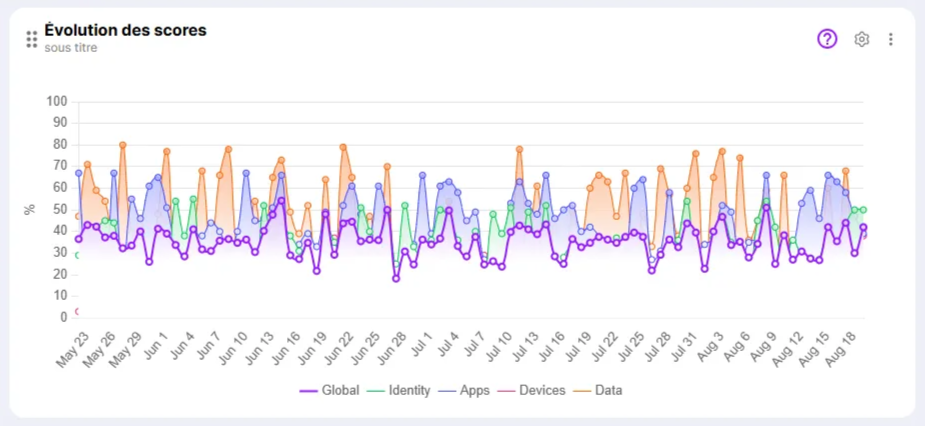
Payload-Antwortformat
Für die Verarbeitung dieses Widget-Typs sind folgende Informationen in der zurückgegebenen Payload-Antwort erforderlich:
| Information affichée | Attribut | Paramètres de l’attribut | Obligatoire | Exemple |
|---|---|---|---|---|
| Titre du widget | title | "title": "Évolution des scores", | ||
| Bouton d’aide permettant d’accéder à une doc en ligne | help | text : Libellé de l’aide en info bulle URL : URL d’accès à l’aide en ligne | "help": { "text": "Aide ici", "URL": "https://example.com" }, | |
| Sous-titre du widget | subtitle | “subtitle”: “Incidents cette semaine", | ||
| Type des abscisse et ordonné du graphique | scale | par défaut {min : 0 , max : 100} | “scale”:{”min”:10, “max”:90} | |
| Visibilité des points sur la courbe | hidePoints | False par défaut | “hidePoints”: true | |
| URL pointé au clic sur le widget | onClickURL | "onClickURL": http://example.com, | ||
| Unité des valeurs du graphique | unit | “unit”: "%", | ||
| valueHeigtor | "valueHeigtor": "3", | |||
| Données des courbes | dataset | x | "dataset": [ { "name": "Dataset 1", hidden: true courbeLisse : number "lineColor": "#06C350", "lineWidth": "2", "values": [ { "value": 50, "date": "2024-07-24T00:00:00Z" }, { "value": 60, "date": "2024-07-23T00:00:00Z" }, { "value": 30, "date": "2024-07-22T00:00:00Z" } ] }, | |
| Type de graphique | chartType | peut avoir plusieurs valeurs telles que line, progressBar, donuts, radar, verticalBar, … mais celle à utiliser pour ce graphique est évidemment “line” | x | "charttype": "line" |
Beispielantwort
{
"title": "Évolution des scores",
"help": { "text": "Aide ici", "URL": "https://example.com" },
"subtitle": "sous titre",
"scale": {min : number , max: number } // par défaut { min : 0 , max : 100 }
"hidePoints": "true" // default true
"onclickURL": "http://example.com",
"unit": "%",
"valueHeigtor": "3",
"dataset": [
{"name": "Dataset 1", "hidden":"true", "courbeLisse" : "5"
"lineColor": "#06C350",
"lineWidth": "2",
"values": [
{ "value": 50, "date": "2024-07-24T00:00:00Z" },
{ "value": 60, "date": "2024-07-23T00:00:00Z" },
{ "value": 30, "date": "2024-07-22T00:00:00Z" }]},
{"name": "Dataset 2","lineColor": "#06C350","lineWidth": "1",
"values": [
{ "value": 40, "date": "2024-07-24T00:00:00Z" },
{ "value": 70, "date": "2024-07-23T00:00:00Z" },
{ "value": 20, "date": "2024-07-22T00:00:00Z" }]}],
"charttype": "line"
}
Balkendiagramm-Widget
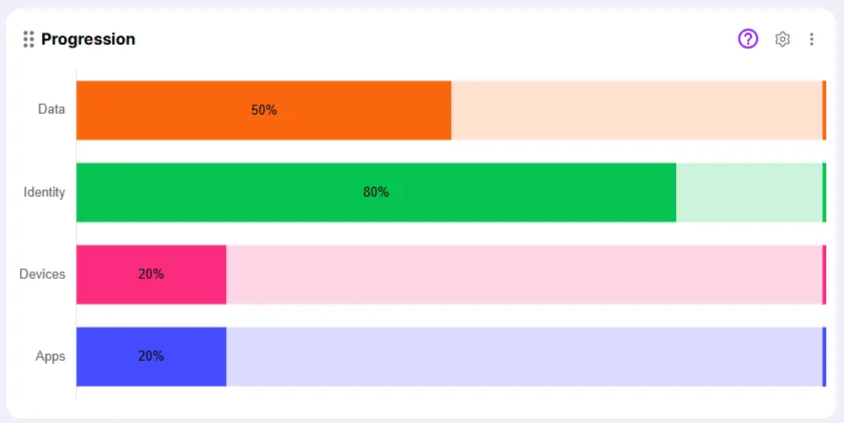
Das Widget Balkendiagramm ermöglicht es Ihnen, den Fortschritt verschiedener Indikatoren in Form eines horizontalen Balkens anzuzeigen.
Payload-Antwortformat
Für die Verarbeitung dieses Widget-Typs sind folgende Informationen in der zurückgegebenen Payload-Antwort erforderlich:
| Information affichée | Attribut | Paramètres de l’attribut | Obligatoire | Exemple |
|---|---|---|---|---|
| Titre du widget | title | "title":"Évolution des scores", | ||
| Bouton d’aide permettant d’accéder à une doc en ligne | help | text : Libellé de l’aide en info bulle URL : URL d’accès à l’aide en ligne | "help":{"text":"Aide ici", "URL":"https://example.com"}, | |
| Sous-titre du widget | subtitle | "subtitle":"sous titre", | ||
| Echelle min et max de l’axe des abscisses du graphique | scale | min : Echelle min max : Echelle max (par défaut min : 0 , max : 100) | "scale":{"min":0, "max":50} | |
| Graphique avec dégradé sur les barres | isGradient | Par défaut à False | "isGradient":true | |
| Affichage de l’axe horizontal | hideScale | Pré défaut à False | “hideScale”:true | |
| URL pointée au clic sur le widget | onClickURL | "onClickURL":"http://example.com", | ||
| Données des barres de progression | valueHistory | x isGradient doit être true pour activer le gradientColor | "valueHistory":{"dataset":[ {"progress":50,"value":35,"barTitle":"Data","barColor":"#F9670D","textColor":"white","textPosition":"left","gradientColor":"#FFFFFF"}, {"progress":50, "value":122, "barTitle":"Identity", "barColor":"#06C350","textColor":"white","textPosition":"left","gradientColor":"#FFFFFF"}, {"progress":50, "value":122, "barTitle":"Endpoint", "barColor":"#06C350","textColor":"white","textPosition":"left","gradientColor":"#FFFFFF"} ]} | |
| Type de graphique | chartType | peut avoir plusieurs valeurs telles que line, progressBar, donuts, radar, verticalBar, … mais celle à utiliser pour ce graphique est évidemment “progressBar” | x | "charttype":"progressBar" |
Beispielantwort
{
"title":"Progression",
"help":{"text":"En savoir plus", "URL":"https://madocURL"},
"subtitle":"sous titre",
"scale":{"min":0, "max":50},
"isGradient":"true",
"hideScale":"true",
"onClickURL":"http://example.com",
"valueHistory":{"dataset":[
{"progress":50,"value":35,"barTitle":"Data","barColor":"#F9670D","textColor":"white","textPosition":"left","gradientColor":"#FFFFFF"},
{"progress":50,"value":122,"barTitle":"Identity","barColor":"#06C350","textColor":"white","textPosition":"left","gradientColor":"#FFFFFF"},
{"progress":50,"value":122,"barTitle":"Endpoint","barColor":"#06C350","textColor":"white","textPosition":"left","gradientColor":"#FFFFFF"}
]},
"chartType":"progressBar"
}
Donut-Diagramm-Widget
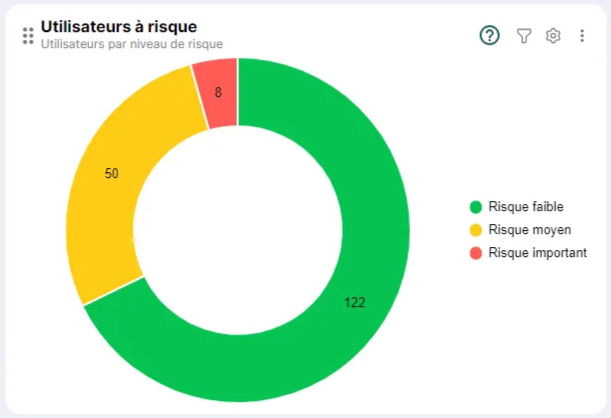
Das Widget Donut-DiagrammWie der Name schon sagt, ermöglicht es die Darstellung von Daten als Kreissegmente, die um ein leeres Zentrum angeordnet sind und so ein Diagramm bilden. Ring (oder Donut).
Payload-Antwortformat
Für die Verarbeitung dieses Widget-Typs sind folgende Informationen in der zurückgegebenen Payload-Antwort erforderlich:
| Information affichée | Attribut | Paramètres de l’attribut | Obligatoire | Exemple |
|---|---|---|---|---|
| Titre du widget | title | "title":"Utilisateurs à risque", | ||
| Bouton d’aide permettant d’accéder à une doc en ligne | help | text : Libellé de l’aide en info bulle URL : URL d’accès à l’aide en ligne | "help":{ "text":"Aide ici", "URL":"https://example.com"}, | |
| Sous-titre du widget | subtitle | "subtitle": "Incidents cette semaine", | ||
| Données au centre de l’anneau (vide par défaut) | centerData | title : Libellé value : Valeur valueColor : Couleur de la valeur au centre de l’anneau | "centerData":{"title":”Titre”, "value":10, “valueColor”:#F00020} | |
| URL pointée au clic sur une zone de l’anneau | onClickURL | "onClickURL": http://example.com, | ||
| Données du graphique | values | x | "values": { "dataset": [ {"value": 122, "areaTitle": "Faible", "areaColor": #06C350}, {"value": 50, "areaTitle": "Moyen", "areaColor": #FBC02D}, {"value": 8, "areaTitle": "Élevé", "areaColor": #D32F2F} ]} | |
| Type de graphique | chartType | peut avoir plusieurs valeurs telles que line, progressBar, donuts, radar, verticalBar, … mais celle à utiliser pour ce graphique est évidemment “donuts” | x | "chartType": "donuts" |
Beispielantwort
{
"title":"Utilisateurs à risque",
"help":{"text":"Aide ici", "URL":"https://madocURL"},
"subtitle":"sous titre",
"onClickURL":"http://example.com",
"centerData":{"title":"Titre", "value":14}
"values": {"dataset":[
{"value":122,"areaTitle":"Faible","areaColor":"#06C350"},
{"value":50,"areaTitle":"Moyen","areaColor":"#FBC02D"},
{"value":8,"areaTitle": "Élevé","areaColor":"#D32F2F"}
]},
"chartType":"donuts"
}
Radar-Widget
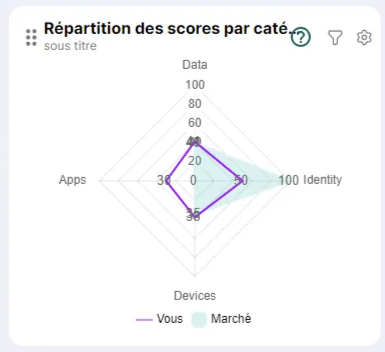
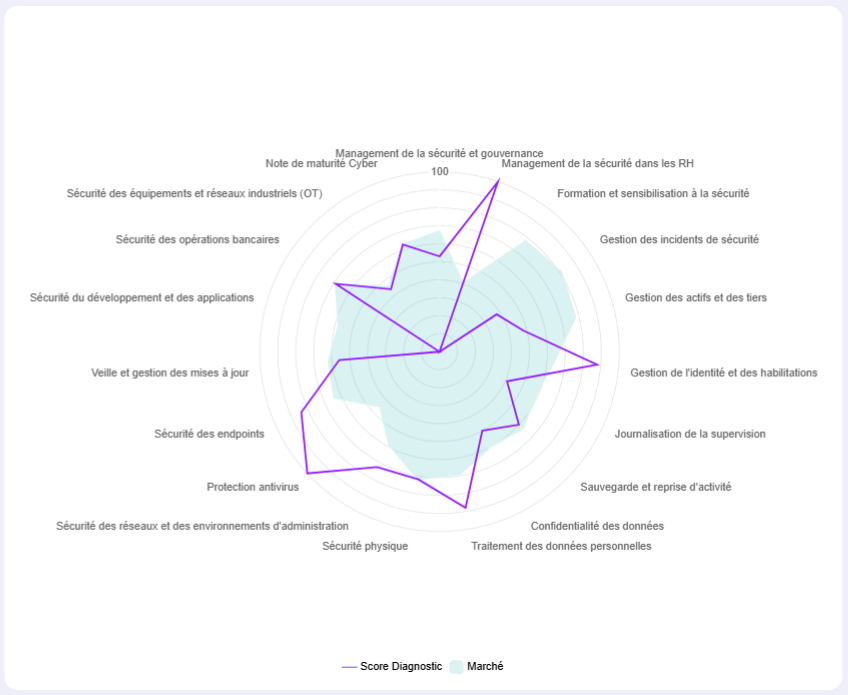
Das Widget Radar Dies ermöglicht die Darstellung von Daten als leeres oder gefülltes Sterndiagramm. Somit ist es möglich, mehrere Datensätze übereinander darzustellen.
Payload-Antwortformat
Für die Verarbeitung dieses Widget-Typs sind folgende Informationen in der zurückgegebenen Payload-Antwort erforderlich:
| Information affichée | Attribut | Paramètres de l’attribut | Obligatoire | Exemple |
|---|---|---|---|---|
| Titre du widget | title | "title" : "Répartition des scores par catégorie", | ||
| Affichage de l’échelle | activateScale | true / false | "activateScale":true | |
| Valeur de l’échelle | scaleStep | 20 si le paramètre n’est pas précisé, sinon indiqué une valeur d’échelle numérique. | activateScale doit être a true | "scaleStep":10 |
| Bouton d’aide permettant d’accéder à une doc en ligne | help | text : Libellé de l’aide en info bulle URL : URL d’accès à l’aide en ligne | "help" : { "text": "Aide ici", "URL" : "https://example.com" }, | |
| Sous-titre du widget | subtitle | "subtitle":"sous titre", | ||
| Valeurs min et max de l’échelle | scale | min : échelle min (0 par défaut) max : échelle max (100 par défaut) | "scale":{"min":10, "max":90} | |
| Affichage des axes verticaux du radar | hideVerticalAxis | true / false | “hideVerticalAxis”:”false” | |
| Affichage des échelles de valeur du radard | hideHorizontalAxis | true / false | “hideHorizontalAxis”:”true” | |
| Masquer la valeur d’échelle (100) du radar | hideScale | true / false | “hideScale”:”true” | |
| URL pointé au clic sur une zone de l’anneau | onClickURL | "onClickURL":"http://example.com", | ||
| Données du graphique | values | x | "values":{"dataset" : [ {"name":"Vous","chartType":"line","chartColor":"#06C350", "values": [ {"value":50, "axis":"data" }, {"value":60, "axis":"identity" }, {"value":30, "axis":"endpoint" } ]}, {"name":"Marché","chartType":"area","chartColor":"#FF6384", "values":[ {"value":40, "axis":"data"}, {"value":70, "axis":"identity"}, {"value":20, "axis":"endpoint"} ] }]}, | |
| Type de graphique | chartType | peut avoir plusieurs valeurs telles que line, progressBar, donuts, radar, verticalBar, … mais celle à utiliser pour ce graphique est évidemment “radar” | x | "chartType" : "radar" |
Beispielantwort
{
"title":"Répartition des scores par catégorie",
"help":{"text":"Aide ici", "URL":"https://madocURL"},
"subtitle":"sous titre",
"activateScale":"true",
"scaleStep":10 ,
"scale":{"min":10, "max":90},
"hideScale":"true",
"hideVerticalAxis":"true",
"onClickURL":"http://example.com",
"values":{"dataset" : [
{"name":"Dataset 1","chartType":"line","chartColor":"#06C350",
"values": [
{"value":50, "axis":"data" },
{"value":60, "axis":"identity" },
{"value":30, "axis":"endpoint" }
]
},
{"name":"Dataset 2","chartType":"area","chartColor":"#FF6384",
"values":[
{"value":40, "axis":"data"},
{"value":70, "axis":"identity"},
{"value":20, "axis":"endpoint"}
]
}
]
},
"chartType":"radar"
}
Histogramm-Widget
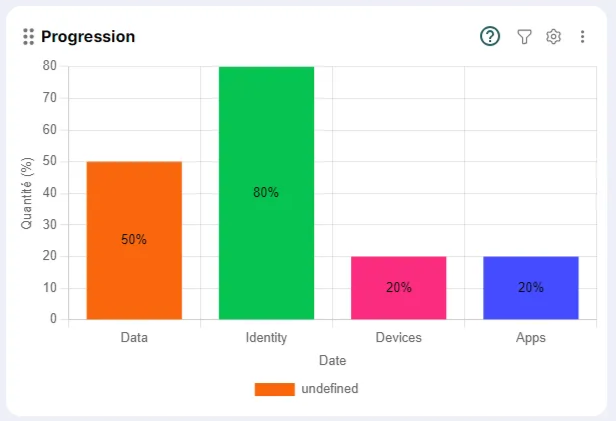
Das Widget HistogrammWie der Name schon sagt, ermöglicht es die Darstellung von Daten in Form von vertikalen Balken.
Payload-Antwortformat
Für die Verarbeitung dieses Widget-Typs sind folgende Informationen in der zurückgegebenen Payload-Antwort erforderlich:
| Information affichée | Attribut | Paramètres de l’attribut | Obligatoire | Exemple |
|---|---|---|---|---|
| Titre du widget | title | "title":"Progression", | ||
| Bouton d’aide permettant d’accéder à une doc en ligne | help | text : Libellé de l’aide en info bulle URL : URL d’accès à l’aide en ligne | "help":{"text":"Aide ici", "URL": "https://example.com"}, | |
| Sous-titre du widget | subtitle | “subtitle”:“Sous-titre", | ||
| URL pointé au clic sur une barre du graphique | onClickURL | "onClickURL":”http://example.com”, | ||
| Données du graphique | valueHistory | dataset : Listes de valeurs d’historique - progress : Valeur de la barre - value : Nombre de valeurs représentant la barre - barTitle : Libellé de la barre - barColor : Couleur de la barre au format hexa | x | "valueHistory":{"dataset":[ {"progress":50,"value":122,"barTitle":"Data","barColor":"#06C350"}, {"progress":50,"value":77,"barTitle":"Identity","barColor":"#06C355"}, {"progress":50,"value":98,"barTitle":"Endpoint","barColor":"#05C470"} ]}, |
| Type de graphique | chartType | peut avoir plusieurs valeurs telles que line, progressBar, donuts, radar, verticalBar, … mais celle à utiliser pour ce graphique est évidemment “verticalBar” | x | "chartType":"donuts" |
Beispielantwort
{
"title":"Progression",
"help":{"text":"Aide ici", "URL":"https://madocURL"},
"subtitle":"sous titre",
"onClickURL":"http://example.com",
"valueHistory":{"dataset": [
{"progress":50,"value":122,"barTitle":"Data","barColor":"#06C350"},
{"progress":50,"value":77,"barTitle":"Identity","barColor":"#06C355"},
{"progress":50,"value":98,"barTitle":"Endpoint","barColor":"#05C470"}
]
},
"chartType": "verticalBar"
}
Tabellen-Widget
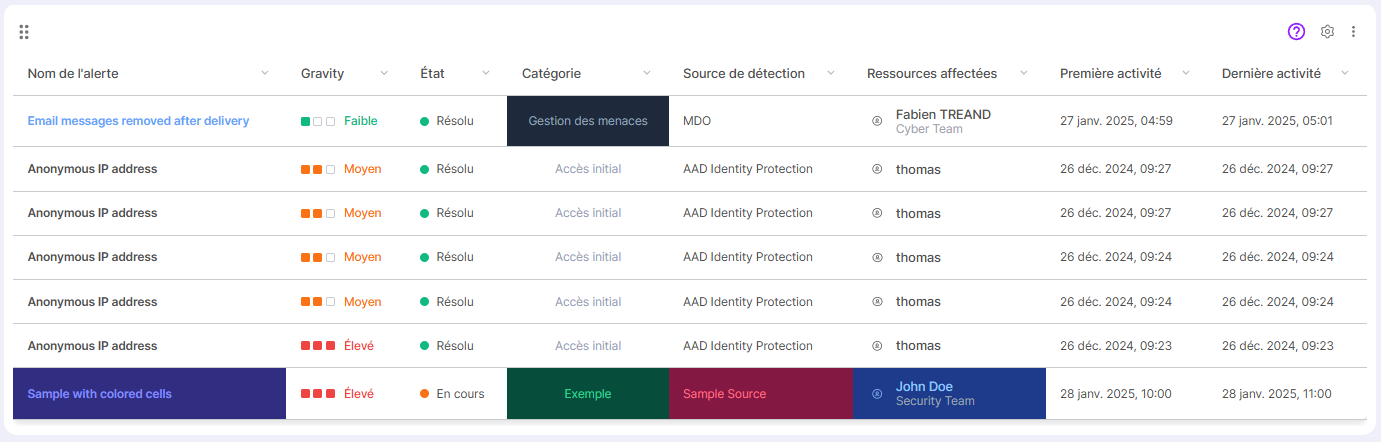
Das Widget Malerei ermöglicht die Darstellung von Daten in Form einer Tabelle, die einfache Daten oder Daten, bestehend aus einem visuellen Indikator und einer Beschriftung, enthalten kann.
Payload-Antwortformat
Für die Verarbeitung dieses Widget-Typs sind folgende Informationen in der zurückgegebenen Payload-Antwort erforderlich:
| Information affichée | Attribut | Paramètres de l’attribut | Obligatoire | Exemple |
|---|---|---|---|---|
| Titre du widget | title | "title":"Menaces", | ||
| Bouton d’aide permettant d’accéder à une doc en ligne | help | text : Libellé de l’aide en info bulle URL : URL d’accès à l’aide en ligne | "help":{"text":"Aide ici", "URL": "https://example.com"}, | |
| Sous-titre du widget | subtitle | “subtitle”:“Sous-titre", | ||
| URL pointé au clic sur une barre du graphique | onClickURL | "onClickURL":”http://example.com”, | ||
| Description de la configuration des colonnes du tableau | columns | x | {"columns": [{ "id": "name", "label": "Nom de l'alerte", "type": "text", "sortable": true, "style": { "bold": true, ”vborderColor”:”red”, ”hborderColor”:”transparent”, }}, {"id": "severity", "label": "Gravity", "type": "rating", "sortable": true, "align": "center", "ratingMax": 3, "extraConfig": [ { "value": 1, "color": "#10b981", "label": "Faible"}, { "value": 2, "color": "#f97316", "label": "Moyen" }, { "value": 3, "color": "#ef4444", "label": "Élevé"} ]}, {"id": "status", "label": "État", "type": "status", "sortable": true, "align": "center", "extraConfig": [ { "id": "resolved", "label": "Résolu", "color": "#10b981" }, { "id": "in-progress", "label": "En cours", "color": "#f97316" }, { "id": "open", "label": "Ouvert", "color": "#3b82f6" }, { "id": "default", "label": "Non défini", "color": "#6b7280" } ]}, {"id": "category", "label": "Catégorie", "type": "category", "sortable": true, "align": "center", "style": { "color": "#94a3b8" }}, {"id": "source", "label": "Source de détection", "type": "text", "sortable": true }, {"id": "resources", "label": "Ressources affectées", "type": "user", "sortable": true }, {"id": "firstActivity", "label": "Première activité", "type": "date", "sortable": true }, {"id": "lastActivity", "label": "Dernière activité", "type": "date", "sortable": true }], | |
| Données du tableau | data | data : Liste des données du tableau Sont ensuite listés chacun des id de colonnes et la valeur qui doit y être affichée. En effet, chaque bloc constitue une ligne du tableau. Si une colonne propose des options de rendu, alors, on spécifiera également les valeurs relatives à ces différents paramètres de rendus (ex : color, background, etc).- | x | "data": [ {"name": "Email messages removed after delivery", "severity": 1, "status": "resolved", "category": "Gestion des menaces", "source": "MDO", "resources": { "name": "Fabien TREAND", "role": "Cyber Team" }, "firstActivity": "2025-01-27T04:59:00", "lastActivity": "2025-01-27T05:01:00", "_style": { "name": { "color": "#60a5fa" }, "category": { "background": "#1e293b" }}}, {"name": "Anonymous IP address", "severity": 2, "status": "resolved", "category": "Accès initial", "source": "AAD Identity Protection", "resources": { "name": "thomas" }, "firstActivity": "2024-12-26T09:27:00", "lastActivity": "2024-12-26T09:27:00" }, {"name": "Anonymous IP address", "severity": 2, "status": "resolved", "category": "Accès initial", "source": "AAD Identity Protection", "resources": { "name": "thomas" }, "firstActivity": "2024-12-26T09:27:00", "lastActivity": "2024-12-26T09:27:00" }, {"name": "Anonymous IP address", "severity": 2, "status": "resolved", "category": "Accès initial", "source": "AAD Identity Protection", "resources": { "name": "thomas" }, "firstActivity": "2024-12-26T09:24:00", "lastActivity": "2024-12-26T09:24:00" }, {"name": "Anonymous IP address", "severity": 2, "status": "resolved", "category": "Accès initial", "source": "AAD Identity Protection", "resources": { "name": "thomas" }, "firstActivity": "2024-12-26T09:24:00", "lastActivity": "2024-12-26T09:24:00" }, {"name": "Anonymous IP address", "severity": 3, "status": "resolved", "category": "Accès initial", "source": "AAD Identity Protection", "resources": { "name": "thomas" }, "firstActivity": "2024-12-26T09:23:00", "lastActivity": "2024-12-26T09:23:00" }, {"name": "Sample with colored cells", "severity": 3, "status": "in-progress", "category": "Exemple", "source": "Sample Source", "resources": { "name": "John Doe", "role": "Security Team" }, "firstActivity": "2025-01-28T10:00:00", "lastActivity": "2025-01-28T11:00:00", "_style": { "name": { "background": "#312e81", "color": "#818cf8", "bold": true }, "category": { "background": "#064e3b", "color": "#34d399" }, "source": { "background": "#831843", "color": "#fb7185" }, "resources": { "background": "#1e3a8a", "color": "#93c5fd" }}}]} |
Beispielantwort
{
  "columns": [
    {
      "id": "name",
      "label": "Nom de l'alerte",
      "type": "text",
      "sortable": true,
      "style": {
        "bold": true
      }
    },
    {
      "id": "severity",
      "label": "Gravity",
      "type": "rating",
      "sortable":"true",
      "align": "center",
      "ratingMax": 3,
      "extraConfig": [
        { "value": 1, "color": "#10b981", "label": "Faible" },
        { "value": 2, "color": "#f97316", "label": "Moyen" },
        { "value": 3, "color": "#ef4444", "label": "Élevé" }
      ]
    },
    {
      "id": "status",
      "label": "État",
      "type": "status",
      "sortable":"true",
      "align": "center",
      "extraConfig": [
        { "id": "resolved", "label": "Résolu", "color": "#10b981" },
        { "id": "in-progress", "label": "En cours", "color": "#f97316" },
        { "id": "open", "label": "Ouvert", "color": "#3b82f6" },
        { "id": "default", "label": "Non défini", "color": "#6b7280" }
      ]
    },
    {
      "id": "category",
      "label": "Catégorie",
      "type": "category",
      "sortable":"true",
      "align": "center",
      "style": {
        "color": "#94a3b8",
				"vborderColor":"red",
				"hborderColor":"transparent",
      }
    },
    {
      "id": "source",
      "label": "Source de détection",
      "type": "text",
      "sortable":"true"
    },
    {
      "id": "resources",
      "label": "Ressources affectées",
      "type": "user",
      "sortable":"true"
    },
    {
      "id": "firstActivity",
      "label": "Première activité",
      "type": "date",
      "sortable":"true"
    },
    {
      "id": "lastActivity",
      "label": "Dernière activité",
      "type": "date",
      "sortable":"true"
    }
  ],
  "data": [
    {
      "name": "Email messages removed after delivery",
      "severity": 1,
      "status": "resolved",
      "category": "Gestion des menaces",
      "source": "MDO",
      "resources": {
        "name": "Fabien TREAND",
        "role": "Cyber Team"
      },
      "firstActivity": "2025-01-27T04:59:00",
      "lastActivity": "2025-01-27T05:01:00",
      "_style": {
        "name": {
          "color": "#60a5fa"
        },
        "category": {
          "background": "#1e293b"
        }
      }
    },
    {
      "name": "Anonymous IP address",
      "severity": 2,
      "status": "resolved",
      "category": "Accès initial",
      "source": "AAD Identity Protection",
      "resources": {
        "name": "thomas"
      },
      "firstActivity": "2024-12-26T09:27:00",
      "lastActivity": "2024-12-26T09:27:00"
    },
    {
      "name": "Anonymous IP address",
      "severity": 2,
      "status": "resolved",
      "category": "Accès initial",
      "source": "AAD Identity Protection",
      "resources": {
        "name": "thomas"
      },
      "firstActivity": "2024-12-26T09:27:00",
      "lastActivity": "2024-12-26T09:27:00"
    },
    {
      "name": "Anonymous IP address",
      "severity": 2,
      "status": "resolved",
      "category": "Accès initial",
      "source": "AAD Identity Protection",
      "resources": {
        "name": "thomas"
      },
      "firstActivity": "2024-12-26T09:24:00",
      "lastActivity": "2024-12-26T09:24:00"
    },
    {
      "name": "Anonymous IP address",
      "severity": 2,
      "status": "resolved",
      "category": "Accès initial",
      "source": "AAD Identity Protection",
      "resources": {
        "name": "thomas"
      },
      "firstActivity": "2024-12-26T09:24:00",
      "lastActivity": "2024-12-26T09:24:00"
    },
    {
      "name": "Anonymous IP address",
      "severity": 3,
      "status": "resolved",
      "category": "Accès initial",
      "source": "AAD Identity Protection",
      "resources": {
        "name": "thomas"
      },
      "firstActivity": "2024-12-26T09:23:00",
      "lastActivity": "2024-12-26T09:23:00"
    },
    {
      "name": "Sample with colored cells",
      "severity": 3,
      "status": "in-progress",
      "category": "Exemple",
      "source": "Sample Source",
      "resources": {
        "name": "John Doe",
        "role": "Security Team"
      },
      "firstActivity": "2025-01-28T10:00:00",
      "lastActivity": "2025-01-28T11:00:00",
      "_style": {
        "name": {
          "background": "#312e81",
          "color": "#818cf8",
          "bold":"true"
        },
        "category": {
          "background": "#064e3b",
          "color": "#34d399"
        },
        "source": {
          "background": "#831843",
          "color": "#fb7185"
        },
        "resources": {
          "background": "#1e3a8a",
          "color": "#93c5fd"
        }
      }
    }
  ]
}
Einrichten eines Widgets, das mit einer externen Datenquelle verbunden ist
Verbindung zu externen Daten herstellen
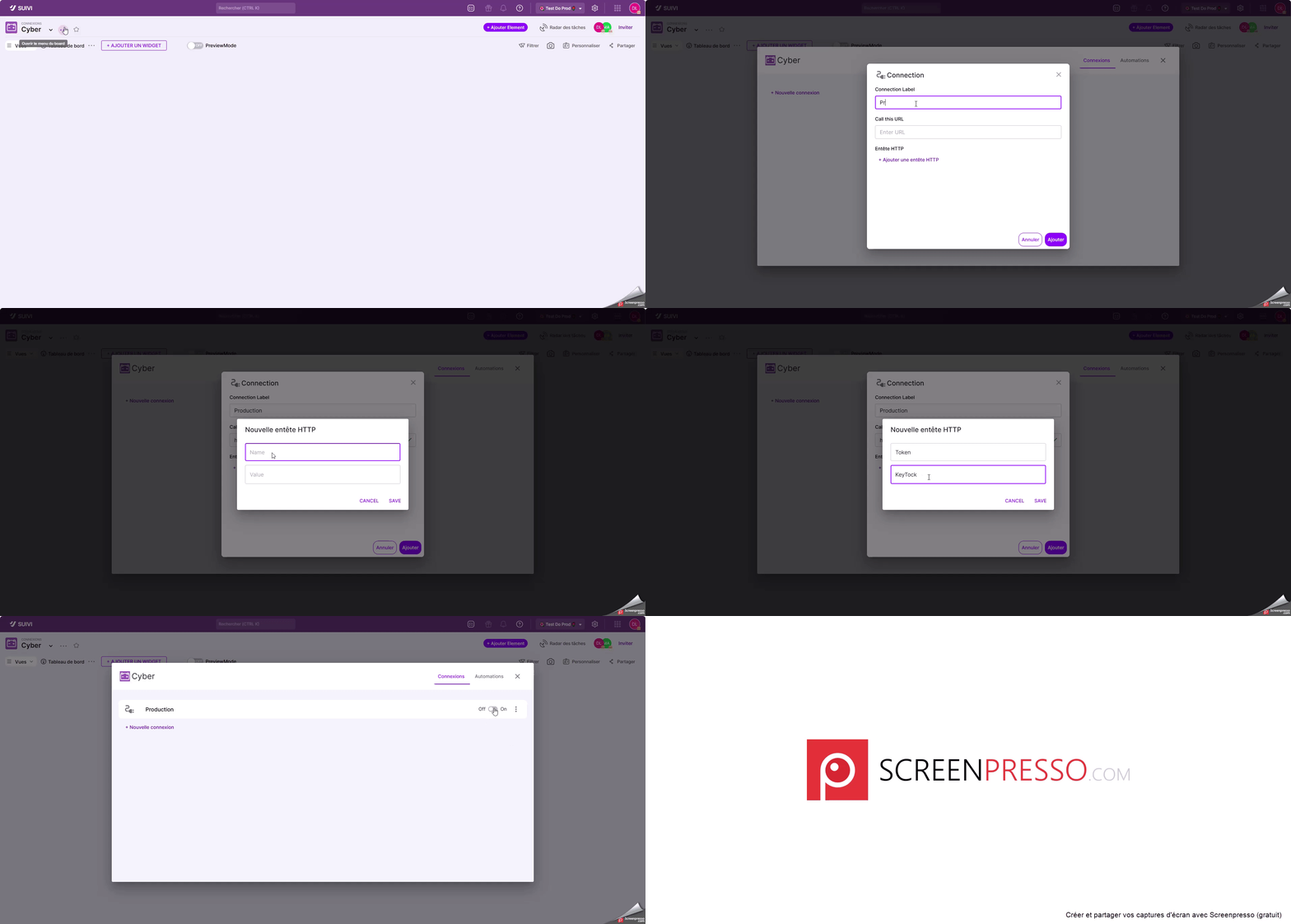
Um eine Verbindung zu externen Daten herzustellen, muss die Quelle wie folgt deklariert werden:
- Klicken Sie auf die Schaltfläche … Forum > Steckverbinder.
- Klicken Sie auf Neue Verbindung > Datenquellen-Dashboard.
- Geben Sie die erforderlichen Informationen ein, einschließlich der URL für den Zugriff auf den gewünschten Webdienst.
- Klicken Sie auf Hinzufügen.
Sobald die Verbindung hergestellt ist, müssen Sie diese Verbindung beim Hinzufügen Ihrer Widgets in der Dashboard-Ansicht verwenden.
Variablen deklarieren
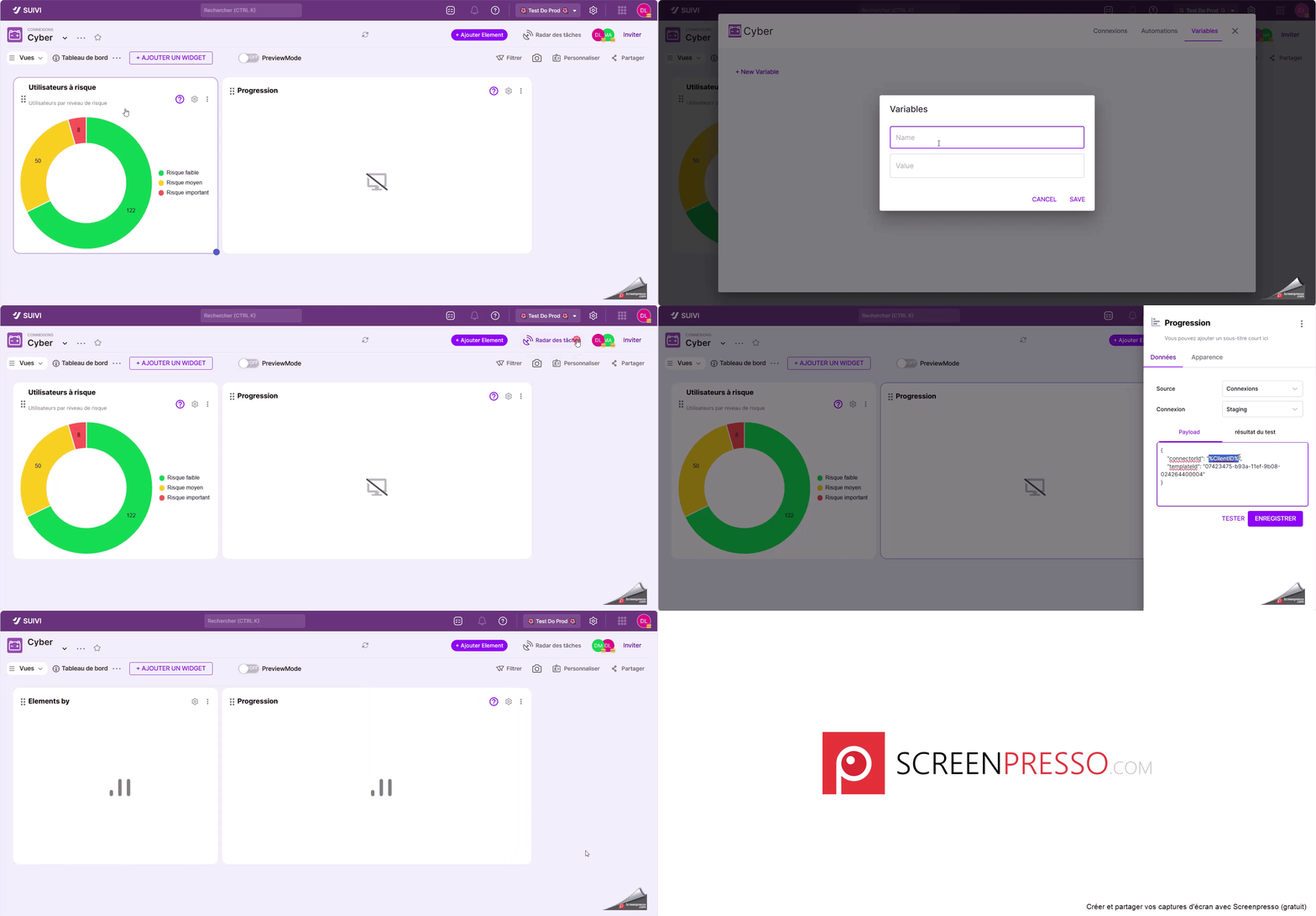
Im Dashboard müssen Sie möglicherweise eine oder mehrere Variablen deklarieren, um die Dashboard-Ansicht auf einen bestimmten Datenbereich (z. B. Kundendaten) zu kontextualisieren. Dazu können Sie eine Variable deklarieren, die Sie anschließend im/in den gewünschten Widget(s) aufrufen. Diese Variablen werden dann beim Laden der Ansicht interpretiert.
- Klicken Sie auf die Schaltfläche … Forum > Steckverbinder.
- Klicken Sie auf die Registerkarte Variablen.
- Klicken Sie auf Neue Variable.
- Geben Sie vor der Validierung den Namen und den Wert ein.
- Bearbeiten Sie die Einstellungen des Widgets, das diese Variable verwenden soll, indem Sie auf die Schaltfläche klicken. Zahnrad des Widgets.
- Geben Sie im Tab „Eingabe“ ein Nutzlastder Wert, wie zum Beispiel: „Variablendatenname“: “%Name der im Board deklarierten Variable%”
Fügen Sie der Dashboard-Ansicht ein verbundenes Widget hinzu.
Das Hinzufügen eines verbundenen Widgets ist sehr einfach:
- Klicken Sie in der Dashboard-Ansicht auf Widget hinzufügen.
- Wählen Sie ein Widget aus denjenigen aus, die mit einer externen Quelle kompatibel sind.
- Wählen Sie die Verbindung, die der zuvor angegebenen Quelle entspricht.
- Geben Sie die für Ihren Webdienst spezifischen Payload-Parameter ein.
- Klicken Sie auf Speichern.
Hinweis: Sie können darauf klicken Prüfen dann auf der Registerkarte Testergebnisse um zu überprüfen, ob Ihre Payload-Einstellungen korrekt konfiguriert sind und die erwarteten Informationen zurückgeben.
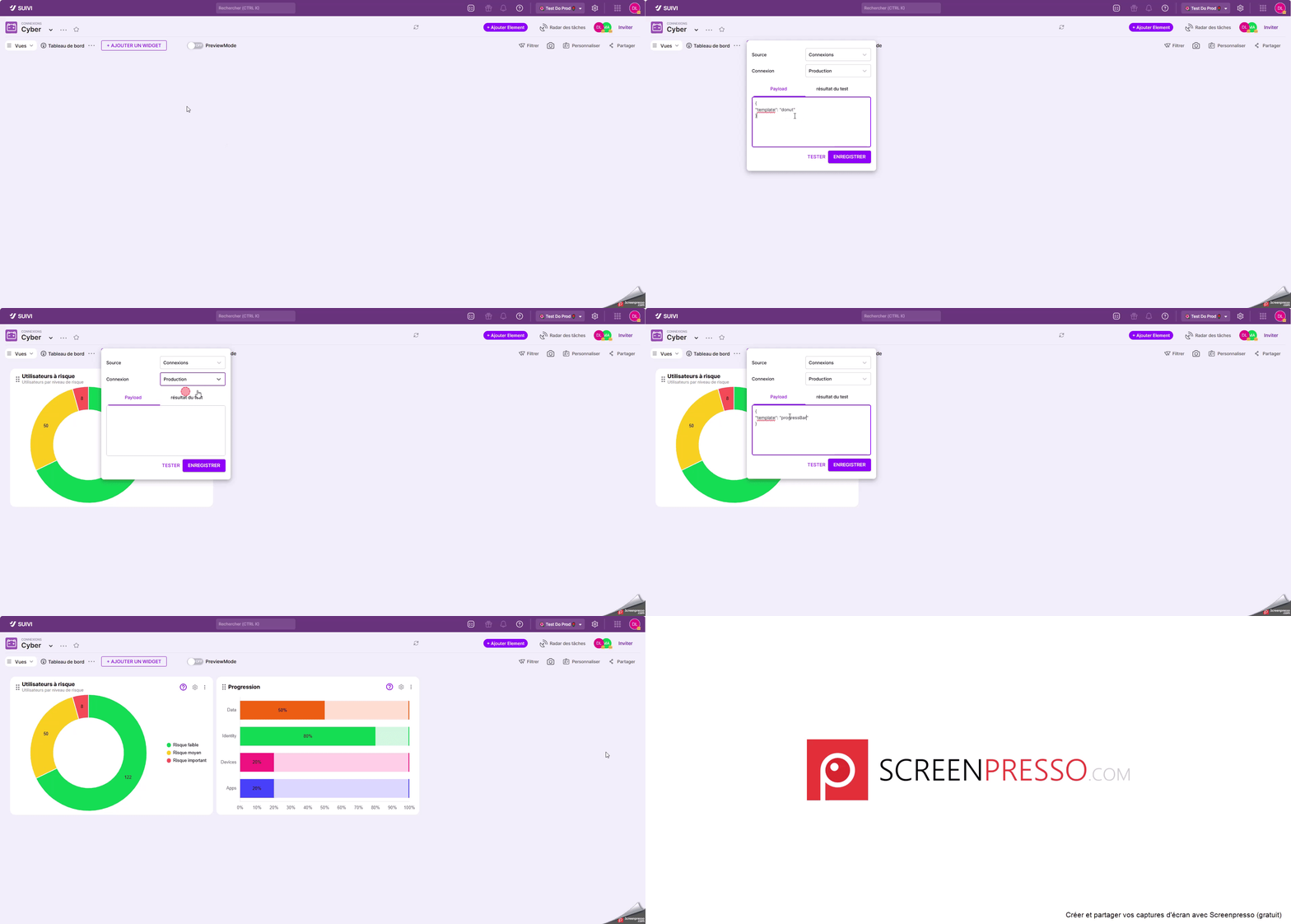
Die in der Dashboard-Ansicht zurückgegebenen Daten vorübergehend testen/ändern.
Wie bereits erwähnt, durch Anklicken auf PrüfenSie haben auf der Registerkarte Zugriff auf die Daten, die in der Payload-Antwort des Widgets zurückgegeben werden. Testergebnisse.
Bitte beachten Sie jedoch, dass Sie diese Daten auch ändern und auf klicken können. Anwenden um die vorübergehend im Ansichts-Widget angewendeten Änderungen anzuzeigen.