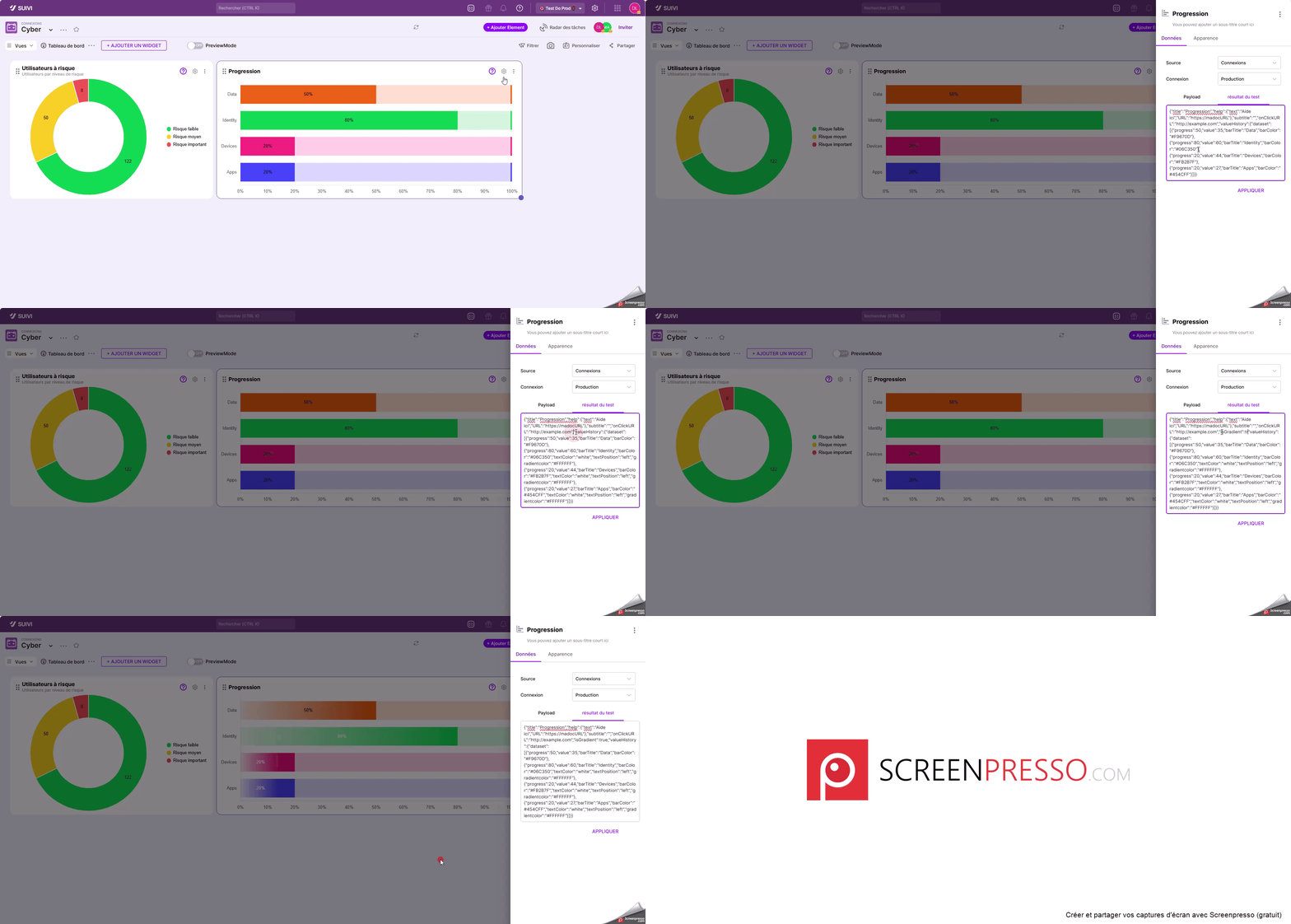
Die Ansicht Dashboard besteht aus verschachtelten Widgets auf der Seite. Sie zeigen Datengrafiken an, deren Quelle sein kann:
- entweder das aktuelle Board,
- oder ein Webservice.
Um sich mit Daten aus einem Webservice zu verbinden, muss dieser eine Payload-Antwort im JSON-Format zurückgeben, deren Parameter je nach Typ des zu versorgenden Widgets variieren.
Es ist wichtig zu beachten, dass derzeit nur bestimmte Widgets die Anzeige externer Daten ermöglichen, wie zum Beispiel:
- Zahl,
- Kurven,
- Balkendiagramm,
- Ringdiagramm,
- Radar,
- Histogramm,
- Tabelle.
Zahlen-Widget
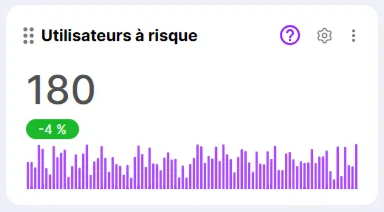
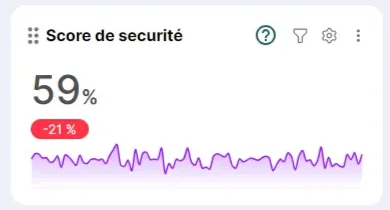
Das Widget Zahl ermöglicht die Anzeige eines Scores mit seiner Variation und möglicherweise einem Diagramm des Werts nach Datum.
Wenn mehrere Zahlen-Widgets in der Ansicht dargestellt werden sollen, kann die Payload-Antwort alle Informationen nach gewünschtem Widget-Typ enthalten. In diesem Fall wird bei der Konfiguration jedes Widgets die Einstellung so vorgenommen, dass es die richtigen Informationen in der zurückgegebenen Payload-Antwort aufruft.
Format der Payload-Antwort
Die Versorgung dieses Widget-Typs erfordert die folgenden Informationen in der zurückgegebenen Payload-Antwort:
| Angezeigte Information | Attribut | Parameter des Attributs | Erforderlich | Beispiel |
|---|---|---|---|---|
| Titel des Widgets | title | "title":"Sicherheitsscore", | ||
| Startdatum des Diagramms (Datum und Uhrzeit) | startDate | "startDate":"2024-12-20T00:00:00Z" | ||
| Enddatum des Diagramms (Datum und Uhrzeit) | endDate | "endDate":"2025-03-30T00:00:00Z" | ||
| Hilfe-Schaltfläche zum Zugriff auf eine Online-Dokumentation | help | text : Bezeichnung der Hilfe im Tooltip URL : URL für den Zugriff auf die Online-Hilfe | "help":{"text":"Hilfe hier", "URL":"https://madocURL"}, | |
| Untertitel des Widgets | subtitle | "subtitle":"Vorfälle diese Woche", | ||
| URL, auf die beim Klick auf das Widget verwiesen wird | onClickURL | "onClickURL":"http://example.com", | ||
| Ausrichtung der Informationen im Widget | align (Standard: left) | "align":"left" | ||
| Wert der Zahl | value | x und verschieden von 0 | "value":"59" | |
| Einheit der Zahl | unit | "unit":"%", | ||
| URL des Bildes | imageUrl | |||
| Badge des Variationswerts mit Hintergrundfarbe | variation | text : Wert des Variations-Badges color : Hintergrundfarbe des Badges im Hexadezimalformat | "variation":{"text":"-21 %", "color":"#06C350"}, | |
| Daten des Diagramms | valueHistory | Beispiel 1: "valueHistory":{"dataset":[58, 25, 26, 87,25,120,25], "sparklineType":"line", "color":"#25542F" Beispiel 2: "valueHistory":{ "dataset":[ {"value": 50, "date": "2024-07-24T00:00:00Z"}, {"value": 60, "date": "2024-07-23T00:00:00Z"}, {"value": 30, "date": "2024-07-22T00:00:00Z"}, ], "sparklineType":"line"} |
Antwortbeispiel
WEITERES BEISPIEL
Kurven-Widget
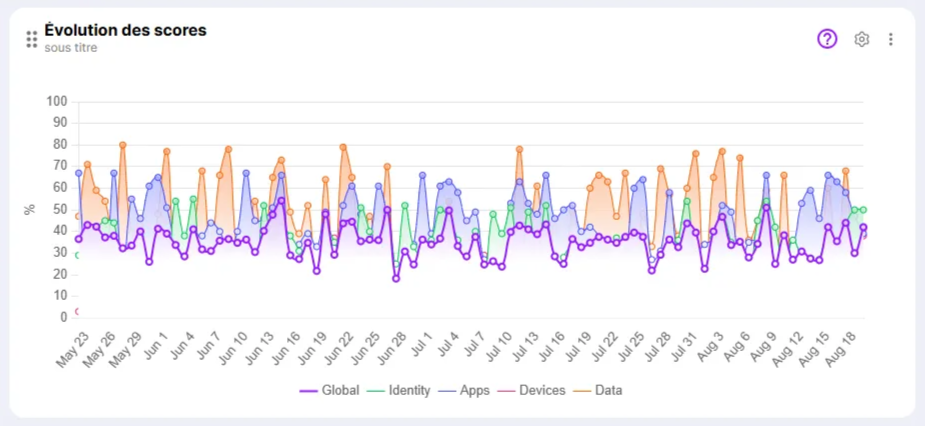
Das Widget Kurven ermöglicht, wie der Name schon sagt, die Anzeige von Daten in Form mehrerer Kurven.
{
  "title": "Score de sécurité",
  "startDate": "2024-12-20T00:00:00Z",
  "endDate": "2025-03-30T00:00:00Z",
  "help": {
    "text": "Aide ici",
    "URL": "https://madocURL"
  },
  "onClickURL": "http….",
  "align": "left",
  "value": "59",
  "unit": "%",
  "variation": {
    "text": "-21 %",
    "color": "#06C350"
  },
  "valueHistory": {
    "dataset": [
      58,
      25,
      26,
      87,
      25,
      120,
      25
    ],
    "sparklineType": "line",
    "color": "#25542F"
  }
}
{
"title": "Utilisateurs à risque",
"help": {
"text": "Aide ici",
"URL": "[https://madocURL](https://madocurl/)"
},
"subtitle": "Incidents cette semaine",
"onClickURL": "http….",
"value": "17",
"variation": {
"text": "-38 %",
"color": "green"
},
"valueHistory": {
"dataset": [
{
"value": 50,
"date": "2024-07-24T00:00:00Z"
},
{
"value": 60,
"date": "2024-07-23T00:00:00Z"
},
{
"value": 30,
"date": "2024-07-22T00:00:00Z"
}
],
"sparklineType": "line"
}
}
Format der Payload-Antwort
Die Versorgung dieses Widget-Typs erfordert die folgenden Informationen in der zurückgegebenen Payload-Antwort:
| Angezeigte Information | Attribut | Attributparameter | Erforderlich | Beispiel |
|---|---|---|---|---|
| Widget-Titel | title | "title": "Entwicklung der Scores", | ||
| Hilfe-Schaltfläche zum Zugriff auf Online-Dokumentation | help | text : Bezeichnung der Hilfe im Tooltip URL : URL für den Zugriff auf die Online-Hilfe | "help": { "text": "Hilfe hier", "URL": "https://example.com" }, | |
| Widget-Untertitel | subtitle | "subtitle": "Vorfälle diese Woche", | ||
| Typ der Abszisse und Ordinate des Diagramms | scale | standardmäßig {min : 0 , max : 100} | "scale":{"min":10, "max":90} | |
| Sichtbarkeit der Punkte auf der Kurve | hidePoints | Standardmäßig False | "hidePoints": true | |
| URL, auf die beim Klick auf das Widget verwiesen wird | onClickURL | "onClickURL": http://example.com, | ||
| Einheit der Diagrammwerte | unit | "unit": "%", | ||
| valueHeigtor | "valueHeigtor": "3", | |||
| Kurvendaten | dataset | x | "dataset": [ { "name": "Dataset 1", hidden: true courbeLisse : number "lineColor": "#06C350", "lineWidth": "2", "values": [ { "value": 50, "date": "2024-07-24T00:00:00Z" }, { "value": 60, "date": "2024-07-23T00:00:00Z" }, { "value": 30, "date": "2024-07-22T00:00:00Z" } ] }, | |
| Diagrammtyp | chartType | kann mehrere Werte haben wie line, progressBar, donuts, radar, verticalBar, … aber der für dieses Diagramm zu verwendende ist natürlich "line" | x | "charttype": "line" |
Antwortbeispiel
Balkendiagramm-Widget
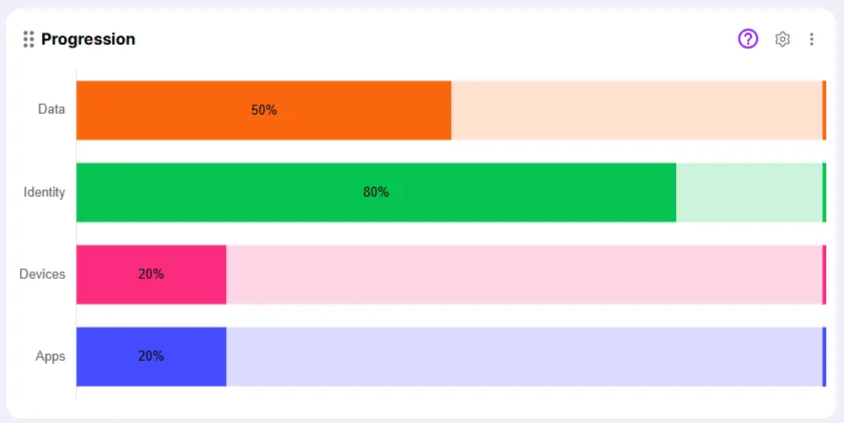
Das Widget Balkendiagramm ermöglicht die Anzeige des Fortschritts verschiedener Indikatoren in Form von horizontalen Balken.
{
  "title": "Évolution des scores",
  "help": {
    "text": "Aide ici",
    "URL": "https://example.com"
  },
  "subtitle": "sous titre",
  "scale": {
    "min": 0,
    "max": 100
  },
  "hidePoints": "true",
  "onclickURL": "http://example.com",
  "unit": "%",
  "valueHeigtor": "3",
  "dataset": [
    {
      "name": "Dataset 1",
      "hidden": "true",
      "courbeLisse": "5",
      "lineColor": "#06C350",
      "lineWidth": "2",
      "values": [
        {
          "value": 50,
          "date": "2024-07-24T00:00:00Z"
        },
        {
          "value": 60,
          "date": "2024-07-23T00:00:00Z"
        },
        {
          "value": 30,
          "date": "2024-07-22T00:00:00Z"
        }
      ]
    },
    {
      "name": "Dataset 2",
      "lineColor": "#06C350",
      "lineWidth": "1",
      "values": [
        {
          "value": 40,
          "date": "2024-07-24T00:00:00Z"
        },
        {
          "value": 70,
          "date": "2024-07-23T00:00:00Z"
        },
        {
          "value": 20,
          "date": "2024-07-22T00:00:00Z"
        }
      ]
    }
  ],
  "charttype": "line"
}
Format der Payload-Antwort
Die Versorgung dieses Widget-Typs erfordert die folgenden Informationen in der zurückgegebenen Payload-Antwort:
hideScale":trueAntwortbeispiel
Ringdiagramm-Widget
{
  "title": "Progression",
  "help": {
    "text": "En savoir plus",
    "URL": "https://madocURL"
  },
  "subtitle": "sous titre",
  "scale": {
    "min": 0,
    "max": 50
  },
  "isGradient": "true",
  "hideScale": "true",
  "onClickURL": "http://example.com",
  "valueHistory": {
    "dataset": [
      {
        "progress": 50,
        "value": 35,
        "barTitle": "Data",
        "barColor": "#F9670D",
        "textColor": "white",
        "textPosition": "left",
        "gradientColor": "#FFFFFF"
      },
      {
        "progress": 50,
        "value": 122,
        "barTitle": "Identity",
        "barColor": "#06C350",
        "textColor": "white",
        "textPosition": "left",
        "gradientColor": "#FFFFFF"
      },
      {
        "progress": 50,
        "value": 122,
        "barTitle": "Endpoint",
        "barColor": "#06C350",
        "textColor": "white",
        "textPosition": "left",
        "gradientColor": "#FFFFFF"
      }
    ]
  },
  "chartType": "progressBar"
}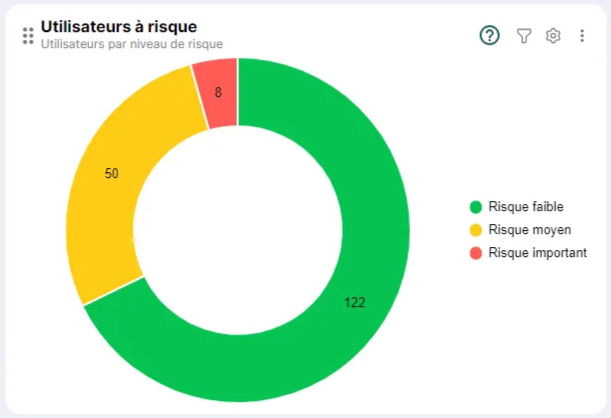
Das Widget Ringdiagramm ermöglicht, wie der Name schon sagt, die Darstellung von Daten in Form von kreisförmigen Segmenten, die um ein leeres Zentrum angeordnet sind und somit einen Ring (oder Donut) bilden.
Format der Payload-Antwort
Die Versorgung dieses Widget-Typs erfordert die folgenden Informationen in der zurückgegebenen Payload-Antwort:
| Angezeigte Information | Attribut | Attributparameter | Erforderlich | Beispiel |
|---|---|---|---|---|
| Widget-Titel | title | "title":"Benutzer mit Risiko", | ||
| Hilfe-Schaltfläche für den Zugriff auf Online-Dokumentation | help | text: Bezeichnung der Hilfe im Tooltip URL: URL für den Zugriff auf die Online-Hilfe | "help":{ "text":"Hilfe hier", "URL":"https://example.com"}, | |
| Widget-Untertitel | subtitle | "subtitle": "Vorfälle diese Woche", | ||
| Daten in der Mitte des Rings (standardmäßig leer) | centerData | title : Bezeichnung value : Wert valueColor: Farbe des Werts in der Mitte des Rings | "centerData":{"title":"Titel", "value":10, "valueColor":#F00020} | |
| URL, auf die beim Klicken auf einen Bereich des Rings verwiesen wird | onClickURL | "onClickURL": http://example.com, | ||
| Diagrammdaten | values | x | "values": { "dataset": [ {"value": 122, "areaTitle": "Niedrig", "areaColor": #06C350}, {"value": 50, "areaTitle": "Mittel", "areaColor": #FBC02D}, {"value": 8, "areaTitle": "Hoch", "areaColor": #D32F2F} ]} | |
| Diagrammtyp | chartType | kann mehrere Werte haben wie line, progressBar, donuts, radar, verticalBar, … aber der für dieses Diagramm zu verwendende ist natürlich "donuts" | x | "chartType": "donuts" |
Beispiel einer Antwort
Radar-Widget
{
  "title": "Utilisateurs à risque",
  "help": {
    "text": "Aide ici",
    "URL": "https://madocURL"
  },
  "subtitle": "sous titre",
  "onClickURL": "http://example.com",
  "centerData": {
    "title": "Titre",
    "value": 14
  },
  "values": {
    "dataset": [
      {
        "value": 122,
        "areaTitle": "Faible",
        "areaColor": "#06C350"
      },
      {
        "value": 50,
        "areaTitle": "Moyen",
        "areaColor": "#FBC02D"
      },
      {
        "value": 8,
        "areaTitle": "Élevé",
        "areaColor": "#D32F2F"
      }
    ]
  },
  "chartType": "donuts"
}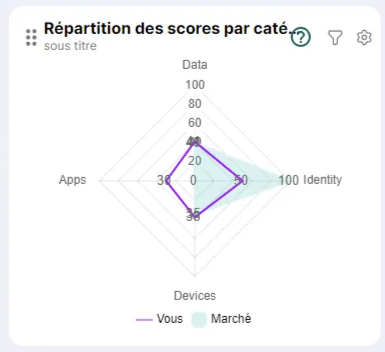
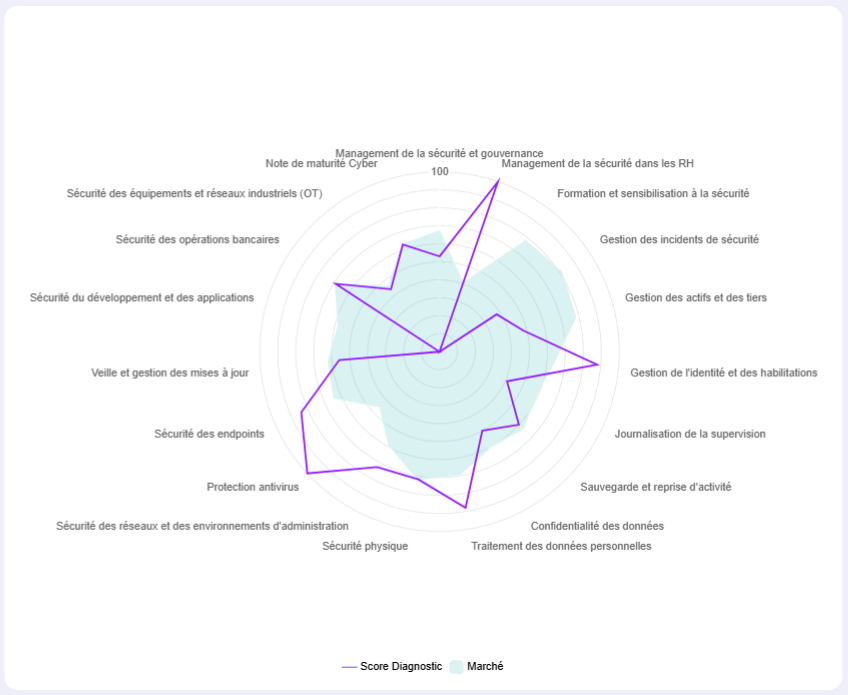
Das Radar-Widget ermöglicht die Darstellung von Daten in Form eines leeren oder gefüllten Sterndiagramms. Somit können mehrere Datensätze übereinander dargestellt werden.
Format der Payload-Antwort
Die Versorgung dieses Widget-Typs erfordert die folgenden Informationen in der zurückgegebenen Payload-Antwort:
| Angezeigte Information | Attribut | Parameter des Attributs | Erforderlich | Beispiel |
|---|---|---|---|---|
| Titel des Widgets | title | "title" : "Verteilung der Scores nach Kategorie", | ||
| Anzeige der Skala | activateScale | true / false | "activateScale":true | |
| Wert der Skala | scaleStep | 20, wenn der Parameter nicht angegeben ist, andernfalls einen numerischen Skalenwert angeben. | activateScale muss auf true gesetzt sein | "scaleStep":10 |
| Hilfe-Schaltfläche zum Zugriff auf eine Online-Dokumentation | help | text : Bezeichnung der Hilfe im Tooltip URL : URL für den Zugriff auf die Online-Hilfe | "help" : { "text": "Hilfe hier", "URL" : "https://example.com" }, | |
| Untertitel des Widgets | subtitle | "subtitle":"Untertitel", | ||
| Min- und Max-Werte der Skala | scale | min : Minimale Skala (standardmäßig 0) max : Maximale Skala (standardmäßig 100) | "scale":{"min":10, "max":90} | |
| Anzeige der vertikalen Achsen des Radars | hideVerticalAxis | true / false | "hideVerticalAxis":"false" | |
| Anzeige der Werteskalen des Radars | hideHorizontalAxis | true / false | "hideHorizontalAxis":"true" | |
| Skalenwert (100) des Radars ausblenden | hideScale | true / false | "hideScale":"true" | |
| URL, auf die beim Klicken auf einen Bereich des Rings verwiesen wird | onClickURL | "onClickURL":"http://example.com", | ||
| Daten des Diagramms | values | x | "values":{"dataset" : [ {"name":"Sie","chartType":"line","chartColor":"#06C350", "values": [ {"value":50, "axis":"data" }, {"value":60, "axis":"identity" }, {"value":30, "axis":"endpoint" } ]}, {"name":"Markt","chartType":"area","chartColor":"#FF6384", "values":[ {"value":40, "axis":"data"}, {"value":70, "axis":"identity"}, {"value":20, "axis":"endpoint"} ] }]}, | |
| Diagrammtyp | chartType | kann mehrere Werte haben wie line, progressBar, donuts, radar, verticalBar, … aber der für dieses Diagramm zu verwendende ist natürlich "radar" | x | "chartType" : "radar" |
Antwortbeispiel
Histogramm-Widget
{
  "title": "Répartition des scores par catégorie",
  "help": {
    "text": "Aide ici",
    "URL": "[https://madocURL](https://madocurl/)"
  },
  "subtitle": "sous titre",
  "activateScale": "true",
  "scaleStep": 10,
  "scale": {
    "min": 10,
    "max": 90
  },
  "hideScale": "true",
  "hideVerticalAxis": "true",
  "onClickURL": "[http://example.com](http://example.com/)",
  "values": {
    "dataset": [
      {
        "name": "Dataset 1",
        "chartType": "line",
        "chartColor": "#06C350",
        "values": [
          {
            "value": 50,
            "axis": "data"
          },
          {
            "value": 60,
            "axis": "identity"
          },
          {
            "value": 30,
            "axis": "endpoint"
          }
        ]
      },
      {
        "name": "Dataset 2",
        "chartType": "area",
        "chartColor": "#FF6384",
        "values": [
          {
            "value": 40,
            "axis": "data"
          },
          {
            "value": 70,
            "axis": "identity"
          },
          {
            "value": 20,
            "axis": "endpoint"
          }
        ]
      }
    ]
  },
  "chartType": "radar"
}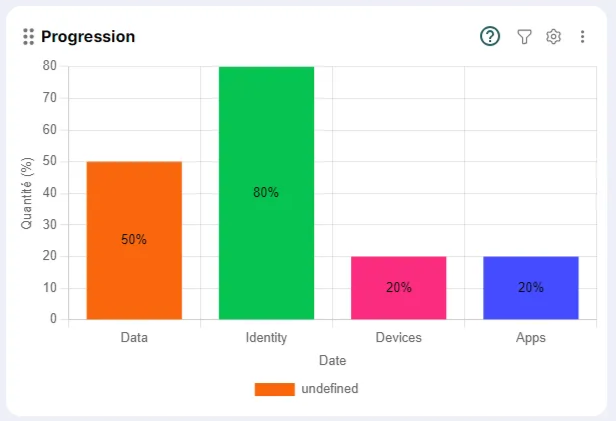
Das Histogramm-Widget ermöglicht, wie der Name schon sagt, die Darstellung von Daten in Form von vertikalen Balken.
Format der Payload-Antwort
Die Versorgung dieses Widget-Typs erfordert die folgenden Informationen in der zurückgegebenen Payload-Antwort:
| Angezeigte Information | Attribut | Attributparameter | Erforderlich | Beispiel |
|---|---|---|---|---|
| Widget-Titel | title | "title":"Fortschritt", | ||
| Hilfe-Schaltfläche für den Zugriff auf Online-Dokumentation | help | text : Bezeichnung der Hilfe im Tooltip URL : URL für den Zugriff auf die Online-Hilfe | "help":{"text":"Hilfe hier", "URL": "https://example.com"}, | |
| Widget-Untertitel | subtitle | "subtitle":"Untertitel", | ||
| URL, die beim Klick auf einen Balken des Diagramms aufgerufen wird | onClickURL | "onClickURL":"http://example.com", | ||
| Diagrammdaten | valueHistory | dataset : Listen von Verlaufswerten - progress : Wert des Balkens - value : Anzahl der Werte, die den Balken darstellen - barTitle : Bezeichnung des Balkens - barColor : Farbe des Balkens im Hexadezimalformat | x | "valueHistory":{"dataset":[ {"progress":50,"value":122,"barTitle":"Data","barColor":"#06C350"}, {"progress":50,"value":77,"barTitle":"Identity","barColor":"#06C355"}, {"progress":50,"value":98,"barTitle":"Endpoint","barColor":"#05C470"} ]}, |
| Diagrammtyp | chartType | kann mehrere Werte haben wie line, progressBar, donuts, radar, verticalBar, … aber der für dieses Diagramm zu verwendende ist offensichtlich "verticalBar" | x | "chartType":"donuts" |
Antwortbeispiel
Tabellen-Widget
{
  "title": "Progression",
  "help": {
    "text": "Aide ici",
    "URL": "[https://madocURL](https://madocurl/)"
  },
  "subtitle": "sous titre",
  "onClickURL": "[http://example.com](http://example.com/)",
  "valueHistory": {
    "dataset": [
      {
        "progress": 50,
        "value": 122,
        "barTitle": "Data",
        "barColor": "#06C350"
      },
      {
        "progress": 50,
        "value": 77,
        "barTitle": "Identity",
        "barColor": "#06C355"
      },
      {
        "progress": 50,
        "value": 98,
        "barTitle": "Endpoint",
        "barColor": "#05C470"
      }
    ]
  },
  "chartType": "verticalBar"
}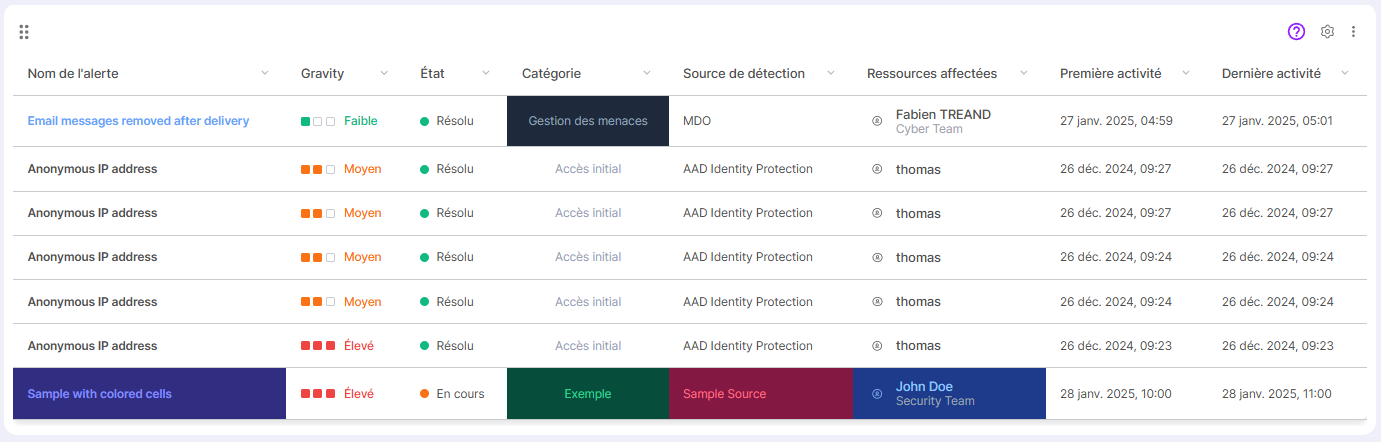
Das Widget Tabelle ermöglicht die Darstellung von Daten in Form einer Tabelle, die einfache Daten oder Daten enthalten kann, die aus einem visuellen Indikator und einer Bezeichnung bestehen.
Format der Payload-Antwort
Die Versorgung dieses Widget-Typs erfordert die folgenden Informationen in der zurückgegebenen Payload-Antwort:
| Angezeigte Information | Attribut | Attributparameter | Erforderlich | Beispiel |
|---|---|---|---|---|
| Widget-Titel | title | "title":"Bedrohungen", | ||
| Hilfeschaltfläche für den Zugriff auf eine Online-Dokumentation | help | text : Beschriftung der Hilfe im Tooltip URL : URL für den Zugriff auf die Online-Hilfe | "help":{"text":"Hilfe hier", "URL": "https://example.com"}, | |
| Untertitel des Widgets | subtitle | |||
| URL, die beim Klicken auf einen Balken des Diagramms aufgerufen wird | onClickURL | "onClickURL":"http://example.com", | ||
| Beschreibung der Konfiguration der Tabellenspalten | columns | x | {"columns": [{ "id": "name", "label": "Name der Warnung", "type": "text", "sortable": true, "style": { "bold": true, "vborderColor":"red", "hborderColor":"transparent", }}, {"id": "severity", "label": "Schweregrad", "type": "rating", "sortable": true, "align": "center", "ratingMax": 3, "extraConfig": [ { "value": 1, "color": "#10b981", "label": "Niedrig"}, { "value": 2, "color": "#f97316", "label": "Mittel" }, { "value": 3, "color": "#ef4444", "label": "Hoch"} ]}, {"id": "status", "label": "Status", "type": "status", "sortable": true, "align": "center", "extraConfig": [ { "id": "resolved", "label": "Gelöst", "color": "#10b981" }, { "id": "in-progress", "label": "In Bearbeitung", "color": "#f97316" }, { "id": "open", "label": "Offen", "color": "#3b82f6" }, { "id": "default", "label": "Nicht definiert", "color": "#6b7280" } ]}, {"id": "category", "label": "Kategorie", "type": "category", "sortable": true, "align": "center", "style": { "color": "#94a3b8" }}, {"id": "source", "label": "Erkennungsquelle", "type": "text", "sortable": true }, {"id": "resources", "label": "Betroffene Ressourcen", "type": "user", "sortable": true }, {"id": "firstActivity", "label": "Erste Aktivität", "type": "date", "sortable": true }, {"id": "lastActivity", "label": "Letzte Aktivität", "type": "date", "sortable": true }], | |
| Tabellendaten | data | data : Liste der Tabellendaten Anschließend werden alle Spalten-IDs und die darin anzuzeigenden Werte aufgelistet. Jeder Block bildet eine Zeile der Tabelle. Wenn eine Spalte Darstellungsoptionen bietet, werden auch die Werte für diese verschiedenen Darstellungsparameter angegeben (z. B.: color, background, usw.).- | x | "data": [ {"name": "E-Mail-Nachrichten nach Zustellung entfernt", "severity": 1, "status": "resolved", "category": "Bedrohungsmanagement", "source": "MDO", "resources": { "name": "Fabien TREAND", "role": "Cyber Team" }, "firstActivity": "2025-01-27T04:59:00", "lastActivity": "2025-01-27T05:01:00", "_style": { "name": { "color": "#60a5fa" }, "category": { "background": "#1e293b" }}}, {"name": "Anonyme IP-Adresse", "severity": 2, "status": "resolved", "category": "Erstzugriff", "source": "AAD Identity Protection", "resources": { "name": "thomas" }, "firstActivity": "2024-12-26T09:27:00", "lastActivity": "2024-12-26T09:27:00" }, {"name": "Anonyme IP-Adresse", "severity": 2, "status": "resolved", "category": "Erstzugriff", "source": "AAD Identity Protection", "resources": { "name": "thomas" }, "firstActivity": "2024-12-26T09:27:00", "lastActivity": "2024-12-26T09:27:00" }, {"name": "Anonyme IP-Adresse", "severity": 2, "status": "resolved", "category": "Erstzugriff", "source": "AAD Identity Protection", "resources": { "name": "thomas" }, "firstActivity": "2024-12-26T09:24:00", "lastActivity": "2024-12-26T09:24:00" }, {"name": "Anonyme IP-Adresse", "severity": 2, "status": "resolved", "category": "Erstzugriff", "source": "AAD Identity Protection", "resources": { "name": "thomas" }, "firstActivity": "2024-12-26T09:24:00", "lastActivity": "2024-12-26T09:24:00" }, {"name": "Anonyme IP-Adresse", "severity": 3, "status": "resolved", "category": "Erstzugriff", "source": "AAD Identity Protection", "resources": { "name": "thomas" }, "firstActivity": "2024-12-26T09:23:00", "lastActivity": "2024-12-26T09:23:00" }, {"name": "Beispiel mit farbigen Zellen", "severity": 3, "status": "in-progress", "category": "Beispiel", "source": "Sample Source", "resources": { "name": "John Doe", "role": "Security Team" }, "firstActivity": "2025-01-28T10:00:00", "lastActivity": "2025-01-28T11:00:00", "_style": { "name": { "background": "#312e81", "color": "#818cf8", "bold": true }, "category": { "background": "#064e3b", "color": "#34d399" }, "source": { "background": "#831843", "color": "#fb7185" }, "resources": { "background": "#1e3a8a", "color": "#93c5fd" }}}]},{ |
Antwortbeispiel
Einrichtung eines Widgets mit Verbindung zu einer externen Datenquelle
Mit externen Daten verbinden
Um sich mit externen Daten zu verbinden, muss die Quelle wie folgt deklariert werden:
{
  "columns": [
   {
     "id": "name",
     "label": "Nom de l'alerte",
     "type": "text",
     "sortable": true,
     "style": {
       "bold": true
     }
   },
   {
     "id": "severity",
     "label": "Gravity",
     "type": "rating",
     "sortable":"true",
     "align": "center",
     "ratingMax": 3,
     "extraConfig": [
       { "value": 1, "color": "#10b981", "label": "Faible" },
       { "value": 2, "color": "#f97316", "label": "Moyen" },
       { "value": 3, "color": "#ef4444", "label": "Élevé" }
     ]
   },
   {
     "id": "status",
     "label": "État",
     "type": "status",
     "sortable":"true",
     "align": "center",
     "extraConfig": [
       { "id": "resolved", "label": "Résolu", "color": "#10b981" },
       { "id": "in-progress", "label": "En cours", "color": "#f97316" },
       { "id": "open", "label": "Ouvert", "color": "#3b82f6" },
       { "id": "default", "label": "Non défini", "color": "#6b7280" }
     ]
   },
   {
     "id": "category",
     "label": "Catégorie",
     "type": "category",
     "sortable":"true",
     "align": "center",
     "style": {
       "color": "#94a3b8",
				"vborderColor":"red",
        "hborderColor":"transparent"
     }
   },
   {
     "id": "source",
     "label": "Source de détection",
     "type": "text",
     "sortable":"true"
   },
   {
     "id": "resources",
     "label": "Ressources affectées",
     "type": "user",
     "sortable":"true"
   },
   {
     "id": "firstActivity",
     "label": "Première activité",
     "type": "date",
     "sortable":"true"
   },
   {
     "id": "lastActivity",
     "label": "Dernière activité",
     "type": "date",
     "sortable":"true"
   }
  ],
  "data": [
   {
     "name": "Email messages removed after delivery",
     "severity": 1,
     "status": "resolved",
     "category": "Gestion des menaces",
     "source": "MDO",
     "resources": {
       "name": "Fabien TREAND",
       "role": "Cyber Team"
     },
     "firstActivity": "2025-01-27T04:59:00",
     "lastActivity": "2025-01-27T05:01:00",
     "_style": {
       "name": {
         "color": "#60a5fa"
       },
       "category": {
         "background": "#1e293b"
       }
     }
   },
   {
     "name": "Anonymous IP address",
     "severity": 2,
     "status": "resolved",
     "category": "Accès initial",
     "source": "AAD Identity Protection",
     "resources": {
       "name": "thomas"
     },
     "firstActivity": "2024-12-26T09:27:00",
     "lastActivity": "2024-12-26T09:27:00"
   },
   {
     "name": "Anonymous IP address",
     "severity": 2,
     "status": "resolved",
     "category": "Accès initial",
     "source": "AAD Identity Protection",
     "resources": {
       "name": "thomas"
     },
     "firstActivity": "2024-12-26T09:27:00",
     "lastActivity": "2024-12-26T09:27:00"
   },
   {
     "name": "Anonymous IP address",
     "severity": 2,
     "status": "resolved",
     "category": "Accès initial",
     "source": "AAD Identity Protection",
     "resources": {
       "name": "thomas"
     },
     "firstActivity": "2024-12-26T09:24:00",
     "lastActivity": "2024-12-26T09:24:00"
   },
   {
     "name": "Anonymous IP address",
     "severity": 2,
     "status": "resolved",
     "category": "Accès initial",
     "source": "AAD Identity Protection",
     "resources": {
       "name": "thomas"
     },
     "firstActivity": "2024-12-26T09:24:00",
     "lastActivity": "2024-12-26T09:24:00"
   },
   {
     "name": "Anonymous IP address",
     "severity": 3,
     "status": "resolved",
     "category": "Accès initial",
     "source": "AAD Identity Protection",
     "resources": {
       "name": "thomas"
     },
     "firstActivity": "2024-12-26T09:23:00",
     "lastActivity": "2024-12-26T09:23:00"
   },
   {
     "name": "Sample with colored cells",
     "severity": 3,
     "status": "in-progress",
     "category": "Exemple",
     "source": "Sample Source",
     "resources": {
       "name": "John Doe",
       "role": "Security Team"
     },
     "firstActivity": "2025-01-28T10:00:00",
     "lastActivity": "2025-01-28T11:00:00",
     "_style": {
       "name": {
         "background": "#312e81",
         "color": "#818cf8",
         "bold":"true"
       },
       "category": {
         "background": "#064e3b",
         "color": "#34d399"
       },
       "source": {
         "background": "#831843",
         "color": "#fb7185"
       },
       "resources": {
         "background": "#1e3a8a",
         "color": "#93c5fd"
       }
     }
   }
  ]
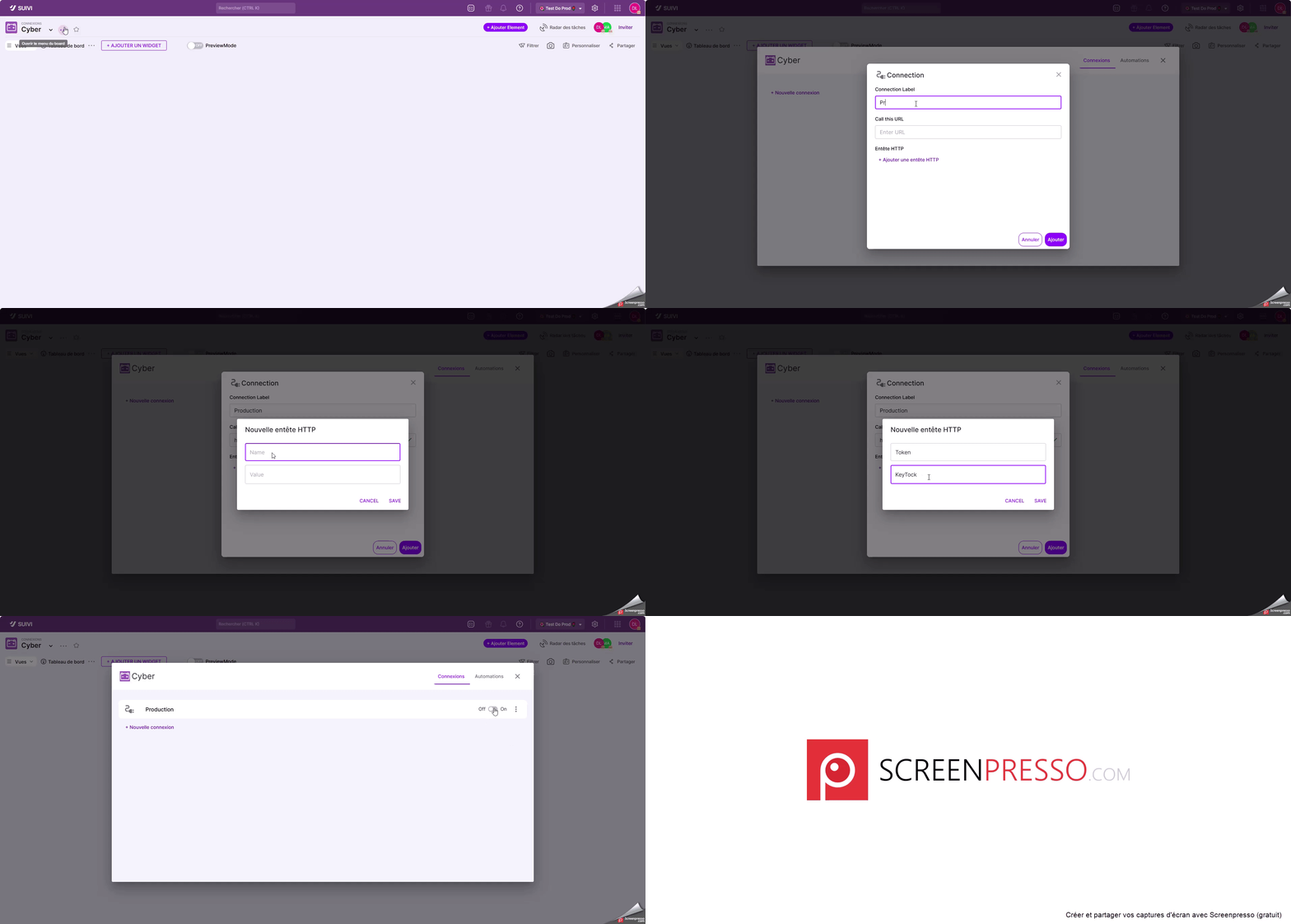
}- Klicken Sie auf die Schaltfläche … des Boards > Konnektoren.
- Klicken Sie auf Neue Verbindung > Dashboard-Datenquelle.
- Geben Sie die erforderlichen Informationen ein, insbesondere die URL für den Zugriff auf den Ziel-Webservice.
- Klicken Sie auf Hinzufügen.
Sobald die Verbindung hergestellt ist, müssen Sie diese Verbindung beim Hinzufügen Ihrer Widgets in der Dashboard-Ansicht verwenden.
Variablen deklarieren
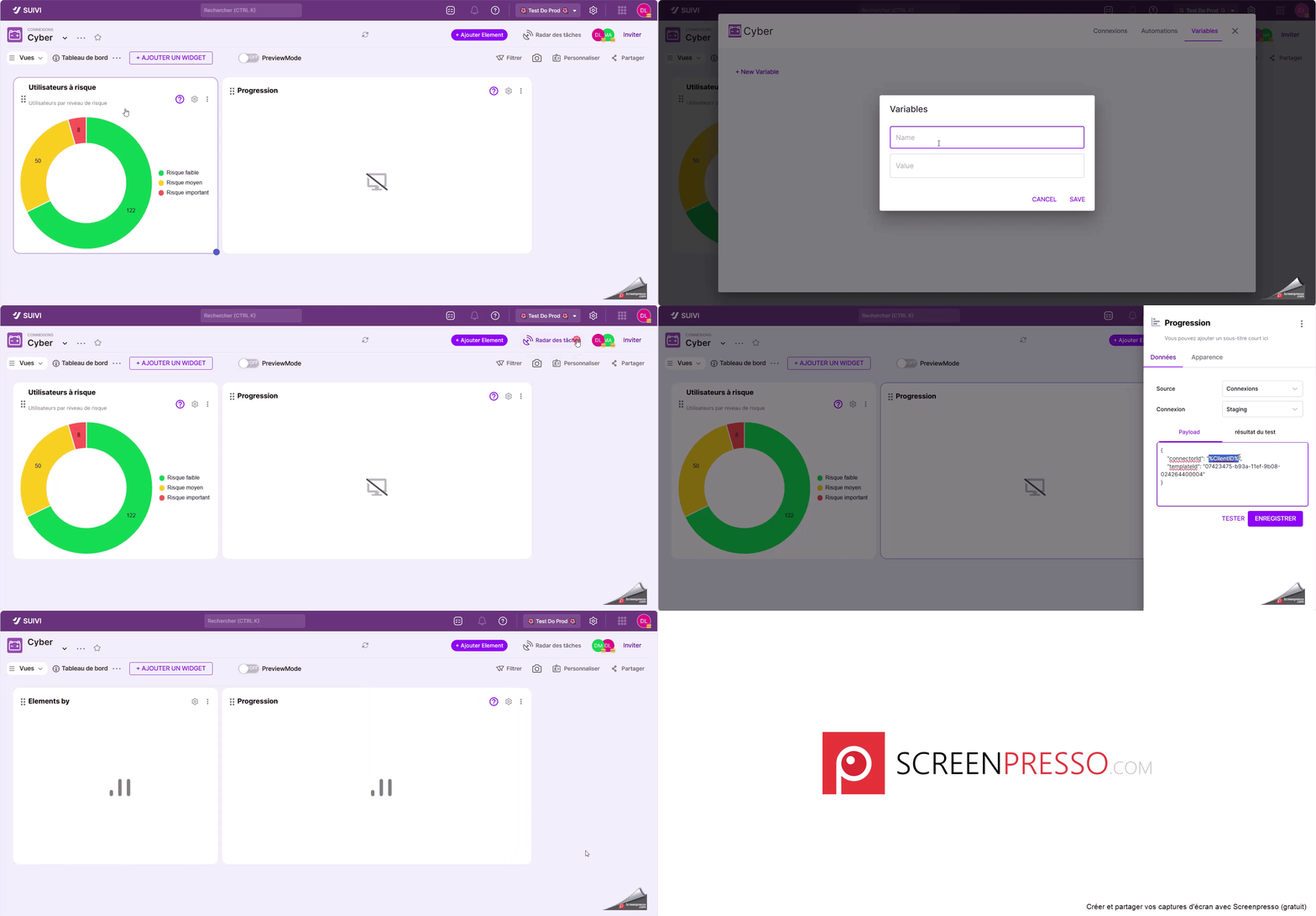
Im Board kann es erforderlich sein, eine oder mehrere Variablen zu deklarieren, die es ermöglichen, die Dashboard-Ansicht auf einen bestimmten Datenbereich zu kontextualisieren (z. B. die Daten eines Kunden). Dazu können Sie eine Variable deklarieren, die Sie dann auf dem oder den gewünschten Widgets aufrufen, wobei diese Variablen beim Laden der Ansicht interpretiert werden.
- Klicken Sie auf die Schaltfläche … des Boards > Connectoren.
- Klicken Sie auf die Registerkarte Variablen.
- Klicken Sie auf Neue Variable.
- Geben Sie den Namen und den Wert ein, bevor Sie bestätigen.
- Bearbeiten Sie die Einstellungen des Widgets, das diese Variable verwenden soll, indem Sie auf die Schaltfläche Zahnrad des Widgets klicken.
- Geben Sie im Tab Payload den Wert wie folgt ein: "Name der variablen Daten": "%Name der im Board deklarierten Variable%"
Ein verbundenes Widget in der Dashboard-Ansicht hinzufügen
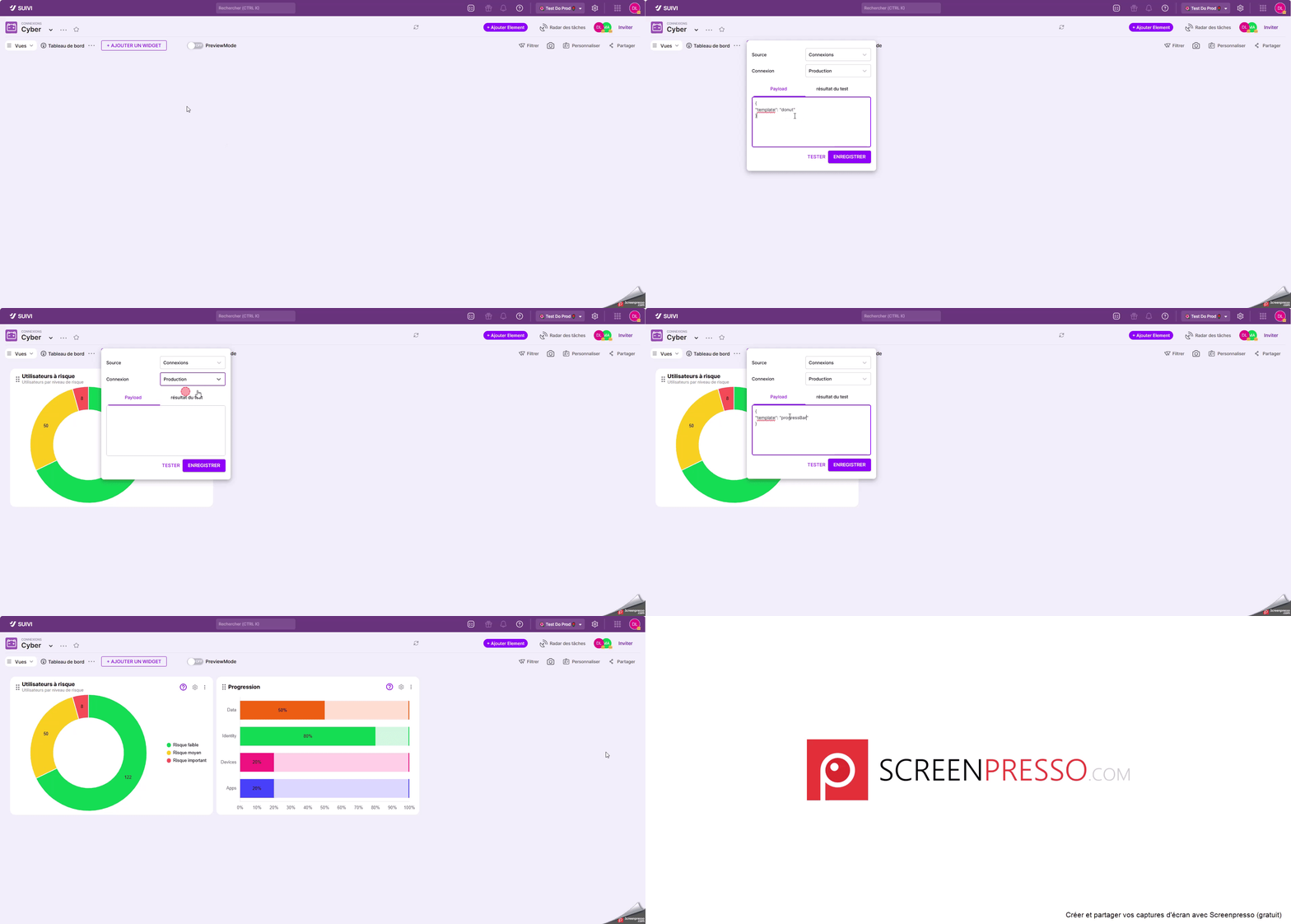
Das Hinzufügen eines verbundenen Widgets ist sehr einfach:
- Klicken Sie in der Dashboard-Ansicht auf Widget hinzufügen.
- Wählen Sie ein Widget aus, das mit einer externen Quelle kompatibel ist.
- Wählen Sie die Verbindung aus, die der zuvor deklarierten Quelle entspricht.
- Geben Sie die Payload-Parameter für Ihren Webservice ein.
- Klicken Sie auf Speichern.
Hinweis: Sie können auf Testen und dann auf die Registerkarte Testergebnisse klicken, um zu überprüfen, ob Ihre Payload-Parameter korrekt konfiguriert sind und die erwarteten Informationen zurückgeben.
Testen / vorübergehend ändern der in der Dashboard-Ansicht zurückgegebenen Daten
Wie bereits erwähnt, haben Sie durch Klicken auf Testen Zugriff auf die im Antwort-Payload des Widgets zurückgegebenen Daten auf der Registerkarte Testergebnisse.
Beachten Sie jedoch, dass Sie diese Daten auch ändern und auf Anwenden klicken können, um die Änderungen vorübergehend im Widget der Ansicht anzuwenden.