Pour faciliter l'accès à vos cockpits les plus critiques sur Suivi.co, vous pouvez épingler vos espaces de travail (Workspaces) favoris en haut de votre barre latérale de navigation.
Ce guide pas-à-pas détaille comment ajouter un espace de travail aux favoris et comment le retirer si nécessaire.
Ouvrir le menu des options de l'Espace de travail
Depuis la page d'accueil de votre organisation (qui liste tous vos espaces de travail), identifiez le workspace que vous souhaitez épingler.
- Survolez la carte ou la ligne de l'espace de travail concerné (par exemple, Espace Thomas).
- Cliquez sur le bouton de configuration représenté par les trois points horizontaux (
...ou settings) situé à droite du titre.
- Le menu contextuel des actions de l'espace de travail s'affiche.
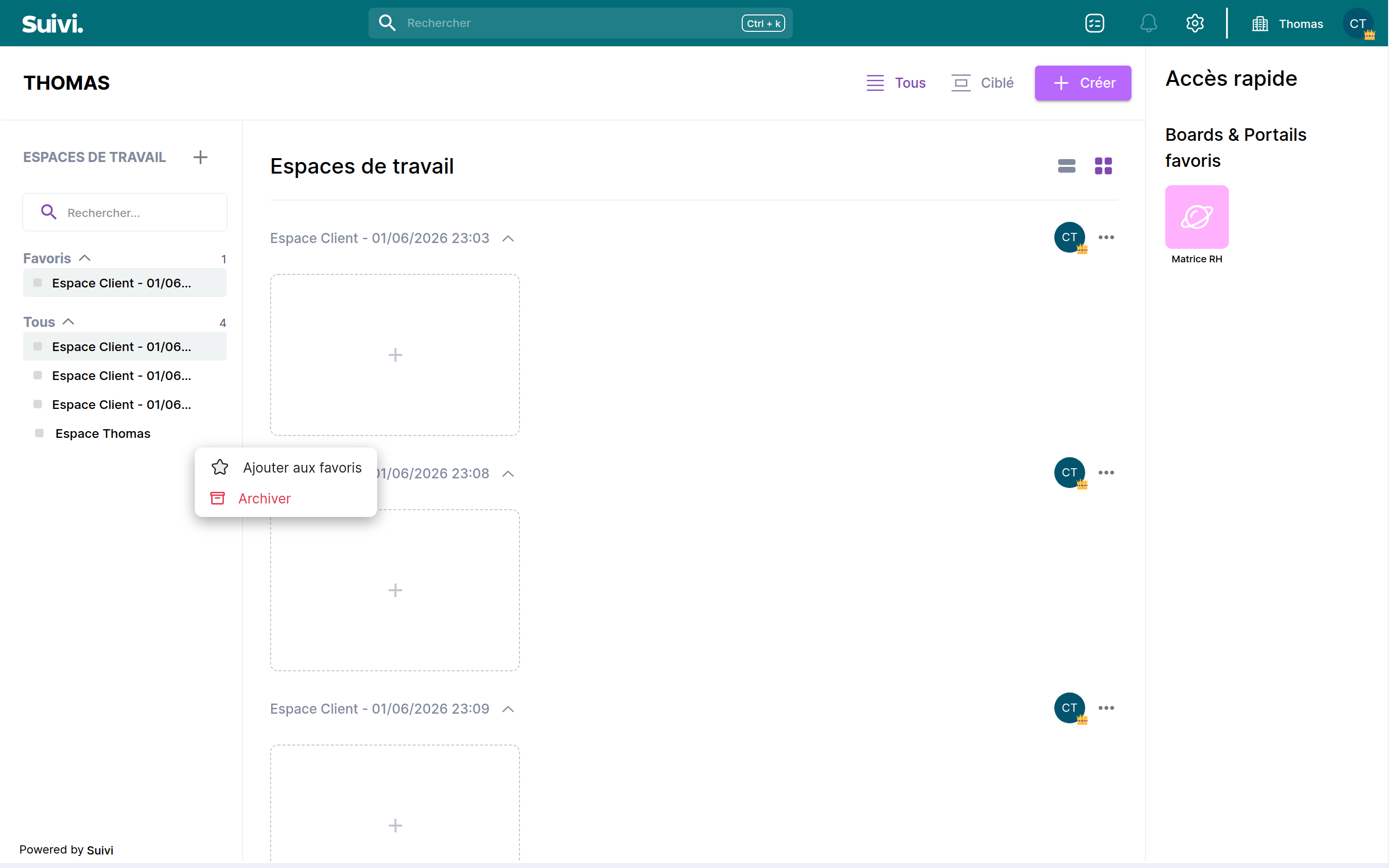
Ajouter aux favoris
Dans le menu contextuel de l'espace de travail :
- Cliquez sur l'option "Ajouter aux favoris".
- L'espace de travail est immédiatement ajouté à une nouvelle section "Favoris" qui s'affiche tout en haut de votre barre latérale gauche.
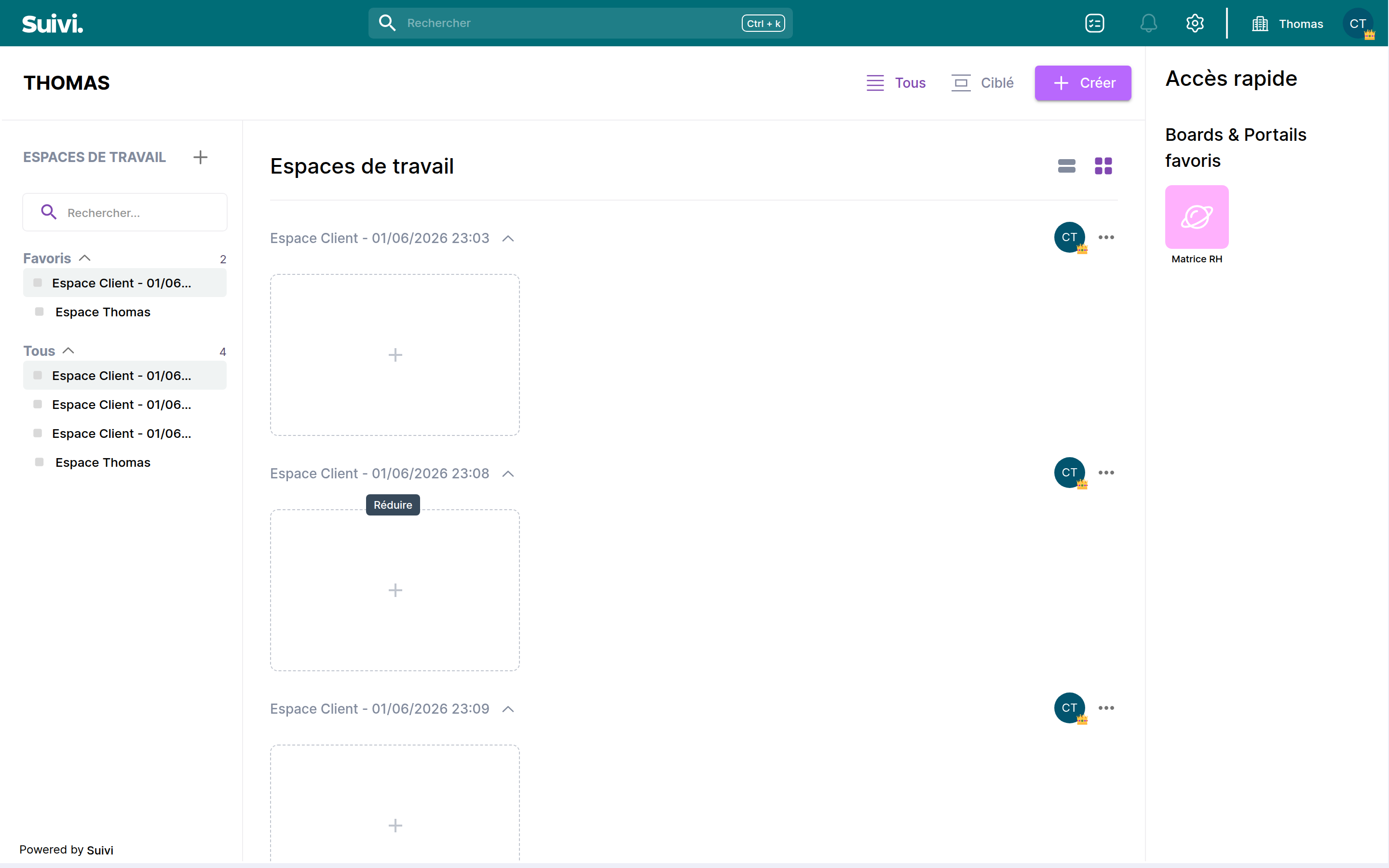
Tous les membres de l'organisation peuvent organiser leurs favoris de manière personnalisée. L'ajout d'un espace de travail à vos favoris n'affecte pas l'affichage des autres utilisateurs de l'organisation.
3. Retirer un espace de travail des favoris
Si vous n'avez plus besoin d'accéder rapidement à cet espace de travail, vous pouvez le retirer des favoris à tout moment :
- Cliquez à nouveau sur le bouton des options (
...) de l'espace de travail concerné (soit depuis la section "Favoris", soit depuis la liste principale).
- Dans le menu contextuel, cliquez sur "Supprimer des favoris".
- L'espace de travail réintègre sa place habituelle dans la liste complète et la section "Favoris" disparaît si elle ne contient plus d'autres éléments.