Comment configurer la synchronisation automatique (SCIM) avec Microsoft Entra ID
Temps de lecture estimé : 6 minutes
🎯 Objectif
Cet article vous guide dans la configuration du provisionnement automatique (SCIM 2.0) entre votre annuaire d'entreprise Microsoft Entra ID (anciennement Azure AD) et la plateforme Suivi. Grâce à cette intégration, centralisez la gouvernance de vos accès : les créations, modifications et désactivations d'utilisateurs ou de groupes effectuées dans Entra ID sont répercutées en temps réel sur Suivi, éliminant toute gestion manuelle fastidieuse et réduisant les risques d'erreurs de sécurité.
⚙️ Prérequis
- Posséder un abonnement Suivi au plan ENTERPRISE.
- Disposer des droits d'Administrateur sur votre organisation Suivi.
- Disposer des droits d'Administrateur d'applications ou d'Administrateur général sur votre tenant Microsoft Entra ID.
📝 Instructions pas-à-pas
Étape 1 : Activer la synchronisation et choisir le fournisseur d’identité dans Suivi
- Connectez-vous à votre espace d'administration Suivi.
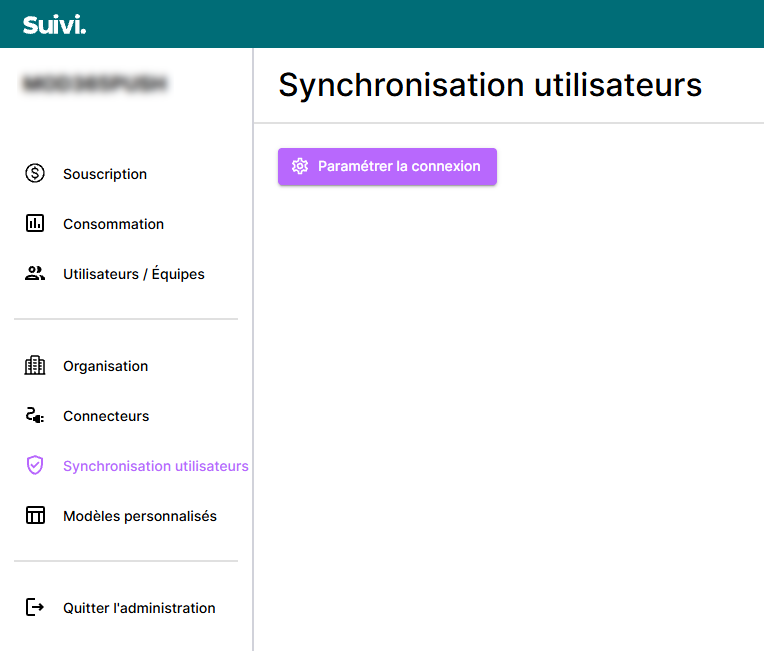
- Dans le menu de gauche, cliquez sur la section Synchronisation utilisateurs.
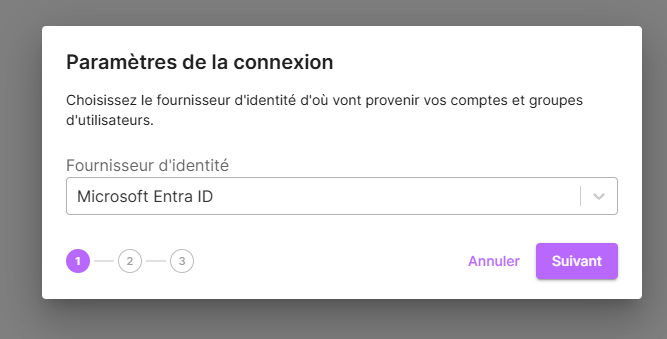
- Dans la boîte de dialogue qui s'affiche, sélectionnez Microsoft Entra ID dans le menu déroulant Fournisseur d'identité.
- Cliquez sur le bouton Suivant.
Étape 2 : Récupérer les informations de connexion SCIM
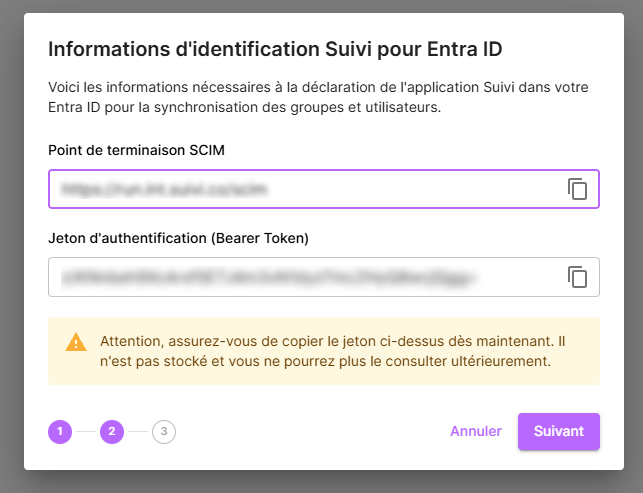
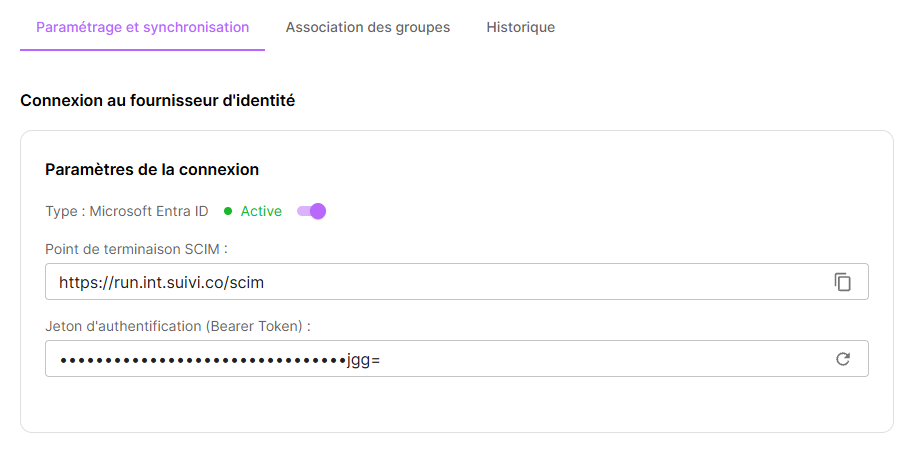
- La fenêtre affiche à présent vos informations d'identification uniques indispensables pour Entra ID.
- Copiez le Point de terminaison SCIM (Tenant URL) en cliquant sur l'icône de copie à droite du champ.
- Copiez le Jeton d'authentification (Bearer Token) de la même manière.
Attention : Assurez-vous de sauvegarder et de copier ce jeton dès maintenant dans un endroit sécurisé. Il ne sera plus affiché par la suite et vous ne pourrez plus le consulter ultérieurement. Vous pourrez générer un nouveau jeton depuis l’interface d’administration.
- Cliquez sur le bouton Suivant.
Étape 3 : Configurer l'association des attributs et les options de synchronisation
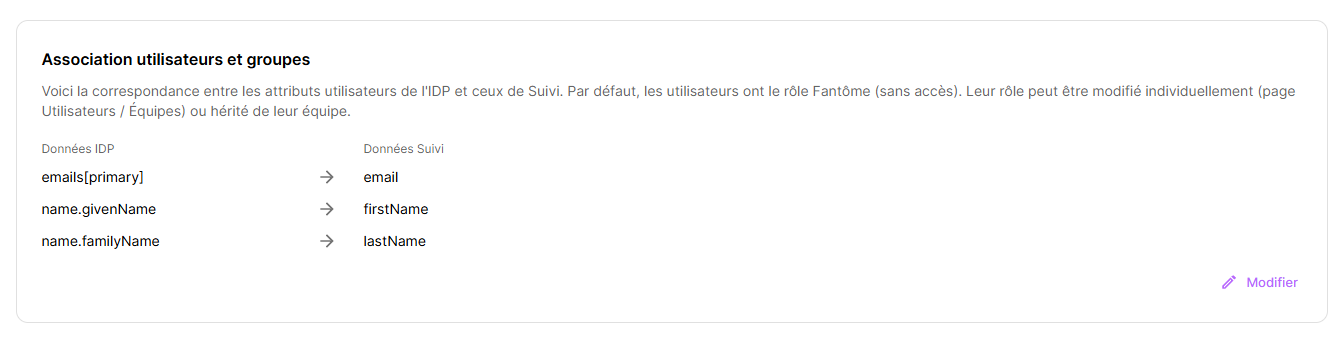
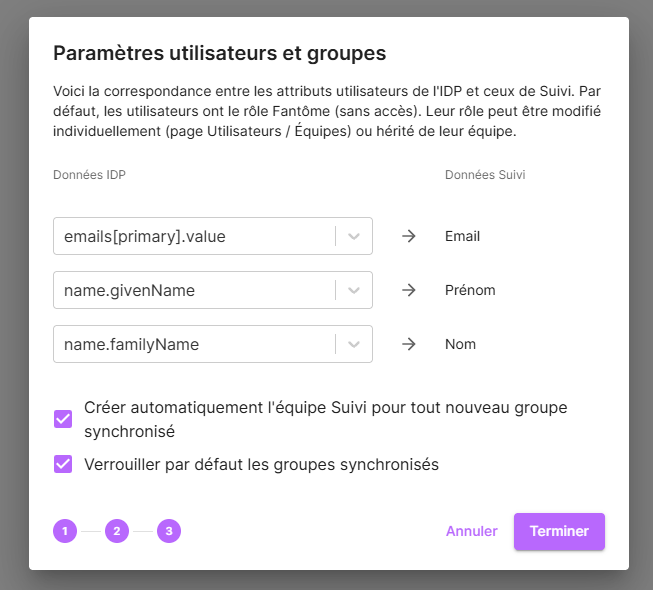
- À la troisième étape de la configuration, vérifiez la correspondance par défaut des attributs de votre fournisseur d'identité avec Suivi :
emails[primary].value➔ Email
name.givenName➔ Prénom
name.familyName➔ Nom
- Cochez les options de synchronisation selon vos préférences de gouvernance :
- Créer automatiquement l'équipe Suivi pour tout nouveau groupe synchronisé : si activé, chaque groupe Entra ID importé créera une équipe miroir dans Suivi.
- Verrouiller par défaut les groupes synchronisés : si activé, verrouille la configuration des équipes Suivi (ajout/suppression de membres et suppression de l’équipe). Seul les changements dans Entra ID sont autorisés.
Vous pourrez modifier ultérieurement ces paramètres dans la page de configuration de la synchronisation utilisateurs.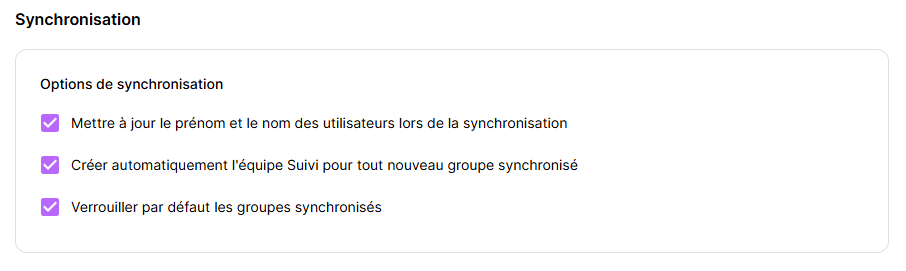
- Cliquez sur Terminer.
Étape 4 : Activer le provisionnement dans Microsoft Entra ID
- Rendez-vous sur votre portail Microsoft Entra ID.
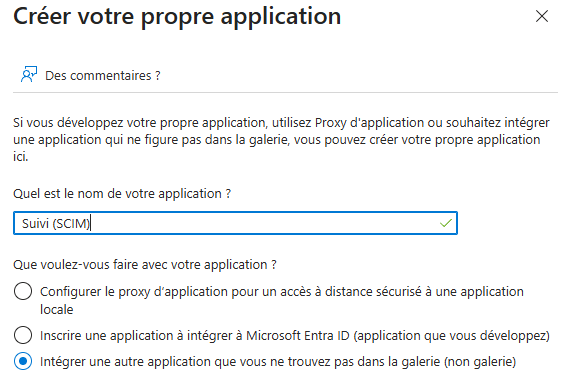
- Ajoutez l’application Suivi (SCIM) depuis la galerie d’applications Entra .
- Accédez aux paramètres de Provisioning (Approvisionnement) de l'application.
- Cliquer sur nouvelle configuration.
- Collez les informations récupérées à l'Étape 2 :
- Tenant URL : l'URL de votre point de terminaison SCIM fourni par Suivi.
- Secret Token : votre jeton Bearer Token fourni par Suivi.
- Cliquez sur Test Connection (Tester la connexion) pour valider la communication (une réponse 200/OK doit être retournée).
- Définissez le périmètre d'application (Scope) pour synchroniser uniquement les utilisateurs et groupes assignés, puis démarrer l’approvisionnement.
Pour comprendre comment fonctionne le provisionnement SCIM dans Entra ID, référer vous à la documentation Microsoft.
Étape 5 : Mapper les groupes Entra ID avec les équipes Suivi
Une fois la liaison établie entre Entra ID et Suivi, vous devez configurer le mapping de vos groupes pour piloter dynamiquement les droits et visibilités dans Suivi.
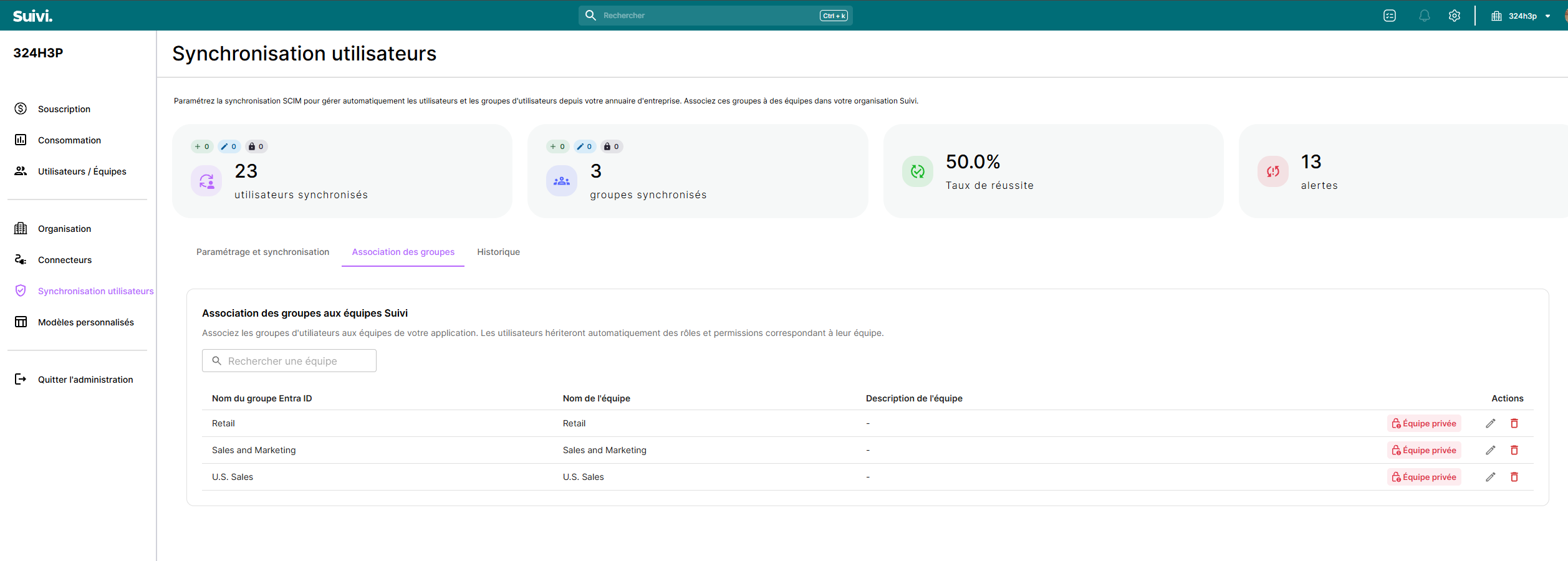
- Dans Suivi, retournez dans le menu Synchronisation utilisateurs et cliquez sur l'onglet Association des groupes.
- La liste des groupes importés depuis Entra ID s'affiche (ex: Retail, Sales and Marketing, U.S. Sales).
- Pour chaque groupe, cliquez sur le menu déroulant sous la colonne Nom de l'équipe :
- Sélectionnez une équipe Suivi existante pour lui lier ce groupe.
- Ou cliquez sur + Créer une nouvelle équipe pour générer automatiquement une structure du même nom.
- Remplissez éventuellement une description pour votre équipe et cliquez sur l'icône de disquette violette à droite pour Enregistrer.
Astuce : Un groupe Entra ID ne peut être mappé qu'à une seule équipe Suivi. En revanche, une équipe Suivi peut recevoir les membres de plusieurs groupes Entra ID si votre organisation l'exige.
Étape 6 : Superviser l'état de la synchronisation
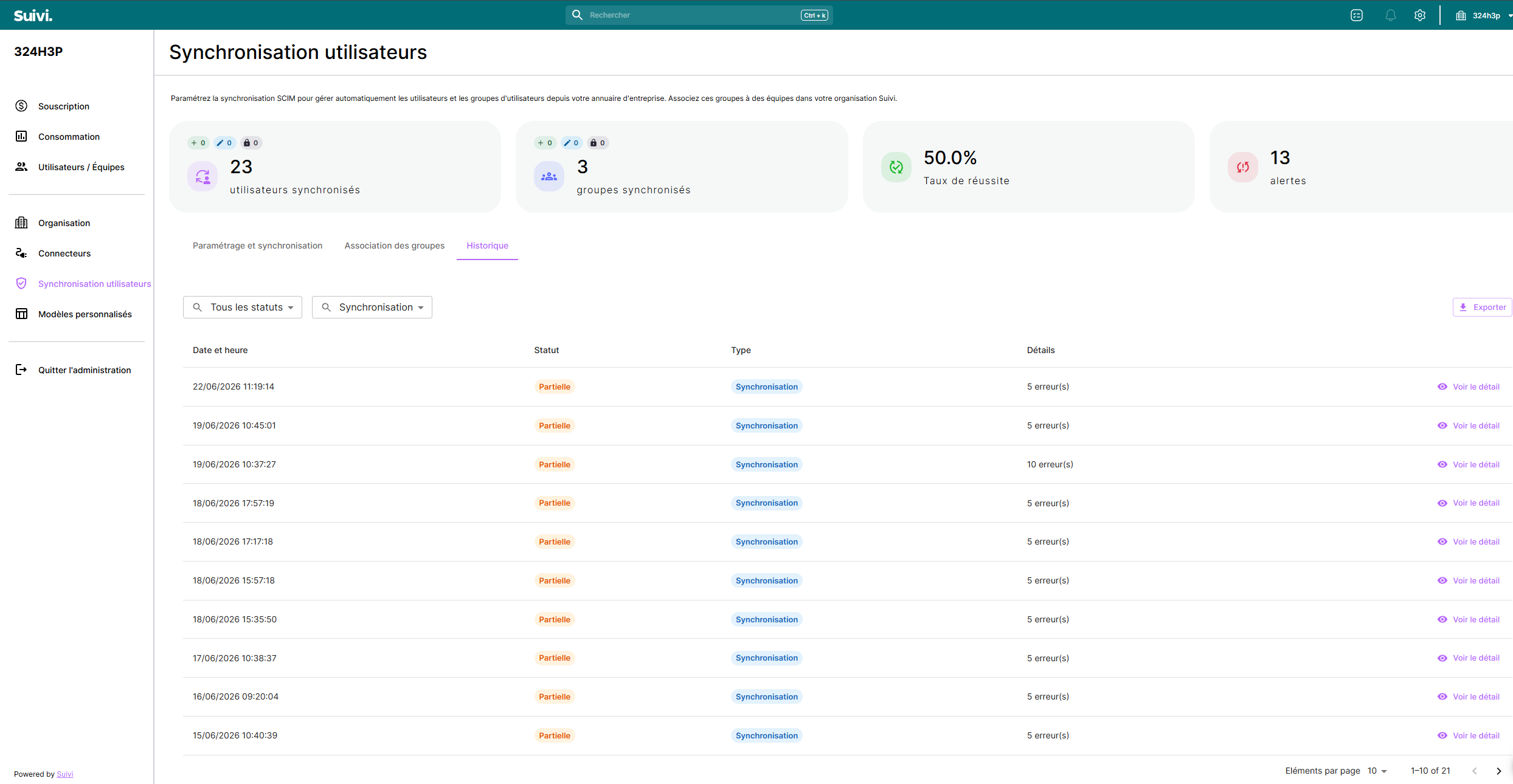
- Pour vous assurer du bon fonctionnement des imports en arrière-plan, allez sur l'onglet Historique de la page Synchronisation utilisateurs.
- Vous y trouverez le tableau de bord affichant le Taux de réussite global, le nombre d'utilisateurs synchronisés ainsi que le nombre d'alertes.
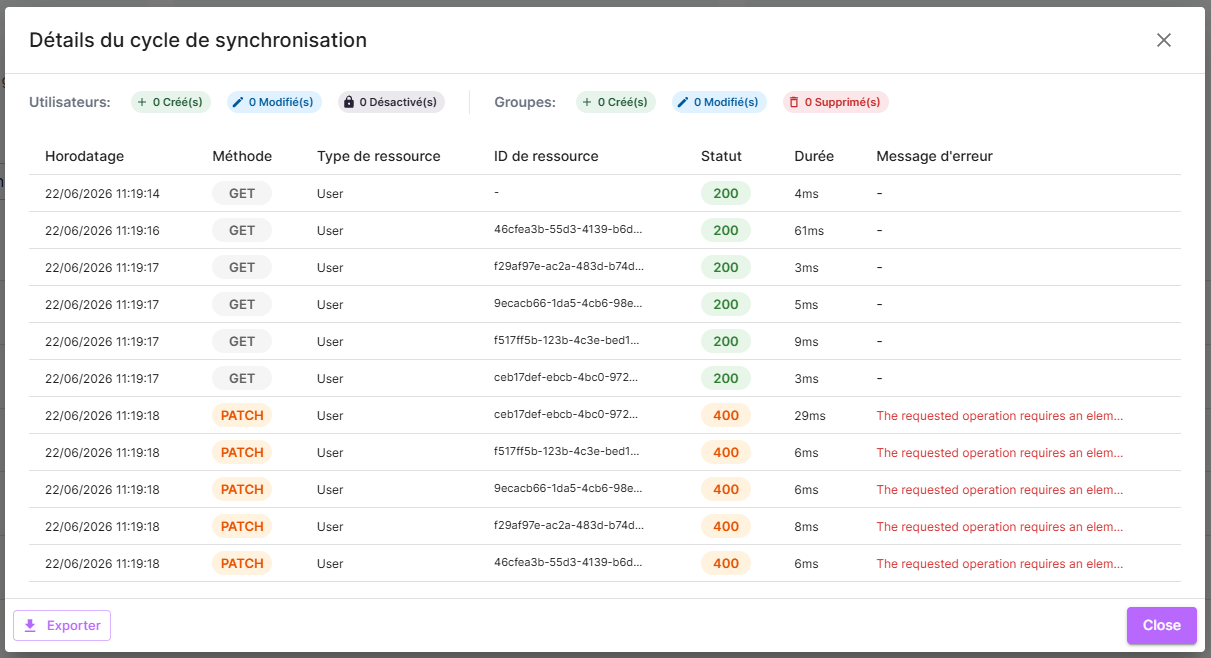
- Pour analyser un événement ou une anomalie, repérez la ligne concernée et cliquez sur le lien Voir le détail à l'extrême droite.
❓ Résolution des problèmes fréquents (FAQ)
Que signifie le statut "Partielle" avec des erreurs dans mon historique ?
Si un cycle de synchronisation affiche des erreurs (généralement un code d'erreur HTTP 400), cliquez sur Voir le détail. Une fenêtre contextuelle vous listera précisément la méthode (ex: PATCH) et le message d'erreur renvoyé par l'API. Très souvent, l'erreur "The requested operation requires an element..." indique qu'un attribut requis (comme le nom de famille ou l'adresse email de l'utilisateur) est manquant ou mal formaté dans votre annuaire Microsoft Entra ID. Corrigé dans Entra ID, l'utilisateur se synchronisera correctement au cycle suivant.
Quel est l'impact de la désactivation d'un utilisateur dans Entra ID ?
Lorsqu'un collaborateur est désactivé ou retiré de l'application dans Microsoft Entra ID, son statut passe automatiquement à Fantôme dans l'onglet Utilisateurs de Suivi. Le compte est immédiatement suspendu : l'utilisateur perd ses accès à la plateforme, mais toutes ses données historiques, ses contributions et sa présence sur les différents boards de l'organisation restent préservées pour assurer la continuité de l'activité.
J’ai perdu mon jeton ou je souhaite renouveler mon jeton, que faire ?
Lorsque vous avez perdu votre jeton d’authentification, ou si vous souhaitez le renouveler, vous pouvez naviguer dans l’interface d’administration de Suivi dans la section Synchronisation utilisateurs. Dans la section Paramétrage et synchronisation, cliquer sur la flèche à droite du jeton pour le renouveler.
Attention : Assurez-vous de sauvegarder et de copier ce jeton dès maintenant dans un endroit sécurisé. Il ne sera plus affiché par la suite et vous ne pourrez plus le consulter ultérieurement. Le renouvellement du jeton révoque l’ancien jeton.
Comment modifier le mapping des attributs utilisateurs ?
Pour modifier le mapping des attributs utilisateurs, vous pouvez naviguer dans l’interface d’administration de Suivi dans la section Synchronisation utilisateurs. Dans la section Association utilisateurs et groupes, cliquer sur modifier.