La connexion Azdo permet d’utiliser Suivi pour présenter des éléments de travail Azdo sous différentes vues.
Présentation
Principe de fonctionnement
La connexion entre Suivi et Azure DevOps permet de synchroniser les éléments de travail (work items) d’un projet Azure DevOps (souvent désigné sous le nom d'Azdo) vers un board Suivi. Cette synchronisation repose sur divers paramètres de connexion, tels que l'organisation et l’Area Path de votre projet, afin d’identifier les work items devant être transférés vers le board Suivi. Les informations synchronisées pour chaque work item dépendent des associations définies entre les attributs du board Suivi et ceux d’Azdo.
Si un work item possède des relations de type ‘Child’, il est alors possible de synchroniser également les titres des work items enfants. Ainsi, la liste des enfants devient visible dans Suivi (mais elle reste non modifiable et sans lien direct vers Azdo).
Par ailleurs, il est possible de créer des work items dans Azdo à partir d’éléments directement issus du board Suivi. Cette fonctionnalité permet de préparer des éléments sur le board Suivi, puis de les créer dans Azure DevOps, soit individuellement, soit par synchronisation multiple.
Par exemple, le board Suivi peut être utilisé pour initier une série de User Stories dans le cadre de l’étude d’une fonctionnalité (Feature) dans Azdo. Une fois ces User Stories créées, elles peuvent être remontées directement dans Azure DevOps, l’outil de référence pour les développeurs.
Cependant, il est important de noter que la règle de modification des éléments après synchronisation reste inchangée : une fois qu’un work item est synchronisé, il devient la propriété d’Azdo, et tous les champs associés dans la connexion ne sont plus modifiables dans Suivi. La modification doit alors se faire côté Azdo.
De quoi se compose une connexion Azdo ?
Dans une connexion entre Suivi et Azdo, un seul type de work item peut être synchronisé par connexion. Toutefois, il est possible de définir plusieurs connexions pour un même board.
Pour établir la connexion avec un projet Azure DevOps, la première information requise est votre Personal Access Token (PAT), qui sert d'identifiant d’accès à Azdo. Ce PAT a une durée de validité maximale d’un an et peut être créé dans vos paramètres utilisateur Azdo.
A ce PAT s’ajoute les informations relatives à l’identification de votre projet :
- Votre organisation
- Votre zone (area path)
Enfin, la connexion à Azure DevOps permettra de définir l’ensemble des champs Azdo à synchroniser avec Suivi sachant qu’il est tout à fait possible de n’en synchroniser qu’une partie des champs de votre board.
Principes de synchronisation
La synchronisation est bidirectionnelle, ce qui signifie qu'il est possible de transférer des work items depuis Azdo vers Suivi, tout comme Suivi peut créer de nouveaux work items dans Azdo.
Toutefois, attention : lorsque l’élément est créé dans Azdo, toute modification de cet élément dans Suivi devient impossible pour l’ensemble des champs synchronisés (les champs non synchronisés restant modifiables puisque la propriété du board Suivi). En bref, la synchronisation depuis Suivi n’est possible que si le work item n’existe pas dans Azdo.
- Synchronisation descendante (descente des éléments Azdo vers Suivi) : création et mise à jour des éléments
- Synchronisation montante (remontée des éléments Suivi vers Azdo) : création uniquement de nouveaux work items
Contraintes d’usage
Le connecteur entre Suivi et Azdo a certaines limites de fonctionnement qu’il est important de garder en tête :
- Le Work item étant la propriété d’Azdo, tout champ qui aura été synchronisé sera uniquement modifiable côté Azdo.
- Seuls les relations de type ‘Child’ sont synchronisées.
- Les discussions, les documents liés et l’historique d’un work item ne sont pas synchronisables (en revanche, les images dans un champ de type Texte long le sont).
- Chaque connexion ne permet de synchroniser qu’un seul type de work item (hormis si il a des child).
- Tout élément (et ses fils) initialisé dans le board Suivi doit impérativement avoir le statut Suivi correspondant au statut New dans le projet Azdo. Dans le cas contraire, la création côté Azdo sera rejetée. Vérifiez cette information dans les associations de champs de la connexion.
Défintion du modèle du board en fonction des données Azdo (modèle Agile)
Azdo met à disposition les champs synchronisables. Toutefois, vous noterez que certains d’entre eux ne sont pas associables avec l’attribut correspondant dans Suivi mais utilise un attribut de type Texte ou Nombre (ex : Priority = attribut Nombre et non pas Choix dans une liste alors qu’il s’agit d’une liste côté Azdo).
Principaux champs supportés et leur équivalent dans Suivi
| Attribut du WorkItem Azdo | Attribut de l’élément Suivi | Work item concerné |
|---|---|---|
| Title | Texte | Tous |
| Assigned to | Utilisateur | Tous |
| Created by | Utilisateur | Tous |
| Tags | Choix dans une liste. Dans ce cas, il est recommandé de ne pas créer les valeurs de liste, ou uniquement ceux qui n’existeraient pas dans Azdo. En effet, la synchronisation se chargera de créer les valeurs de listes utilisées par le work item (création des tags en fonction de ceux synchronisés). | Tous |
| Description | Texte long | Tous |
| State | Choix dans une liste (et association des états dans le paramétrage de la connexion) | Tous |
| Area path | Texte (s’agissant d’un filtre paramétré dans la connexion, elle sera la même pour tous vos éléments synchronisés). | Tous |
| Iteration path | Texte | Tous |
| Priority | Nombre | Tous |
| Sévérité | Texte | Bug |
| Effort | Texte | Feature |
| Story points | Nombre | User Story |
| Risk | Texte | Epic, Feature, User Story |
| Business Value | Nombre | Feature |
| Time criticality | Texte | Feature |
| Start date (sans l’heure) | Date | Feature |
| End date (sans l’heure) | Date | Feature |
| Due date (sans l’heure) | Date | Study |
| Value area | Texte | Tous |
| Original estimate | Nombre | Task |
| Remaining | Nombre | Task |
| Completed | Nombre | Task |
| Work Items enfant (relation Child) | Jalons / Check list (attention, un attribut par type de Work item enfant) | Tous |
| Work Item parent (relation parent) | Nombre (identifiant de l’élément parent requis) | User Story, Task, Study |
| Discussion | Non supporté | x |
| Lien vers les Work Items dans Azdo | Connection (champ obligatoire) | Tous |
D’autres champs systèmes sont également synchronisables. Reportez-vous à la documentation de Microsoft.
Se connecter à un board Azure DevOps
Pré-requis
Pour définir la connexion à Azure DevOps, il est nécessaire de disposer de votre token personnel Azure DevOps.
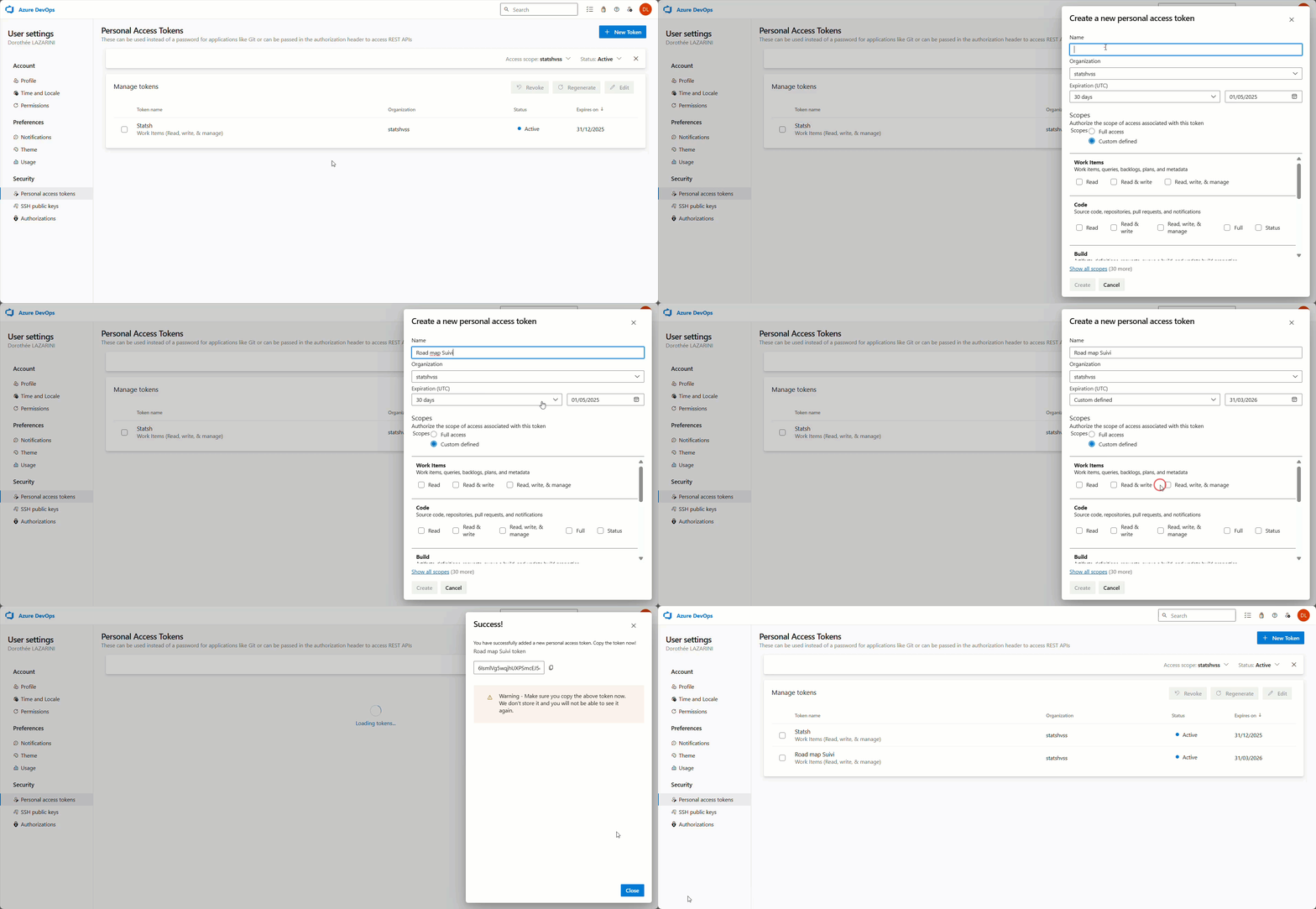
Pour créer ce token, procédez comme suit :
- Cliquez sur User Settings > Personal Access Tokens en haut à droit dans le header de Aure DevOps.
- Cliquez sur New token.
- Saisissez un nom et définissez la date d’expiration du token.
- Cochez les cases Read, Read & write et Read, write & manage dans la partie Work Items avant de cliquez sur Create.
- Copiez votre token. Attention ! Une fois la fenêtre fermée, vous ne pourrez plus accéder à votre token.
Déclarer la connexion Azure DevOps
Pour se connecter à un board Azure DevOps, il est nécessaire de déclarer les paramètres d’accès à Azdo et l’association des champs entre les deux systèmes :
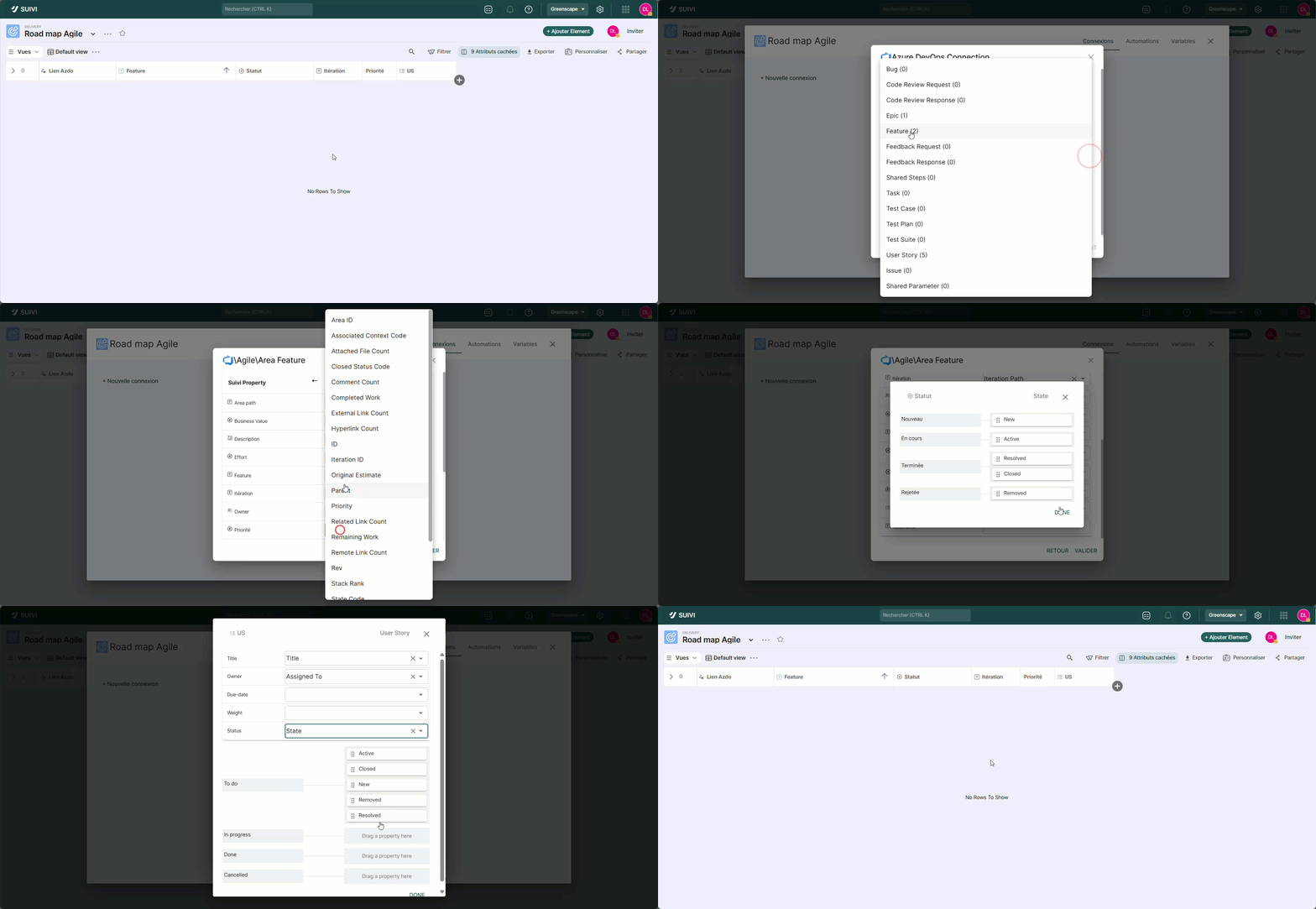
- Cliquez sur le bouton … du board > Connecteurs.
- Cliquez sur Nouvelle connexion > Azure DevOps
- Saisissez les informations requises pour accéder au board telles que :
- Le nom de la connexion dans le champ Nom.
- Votre token personnel Azdo dans le champ Personnal Access Token.
- Le nom de votre organisation indiqué dans l’url d’Azure DevOps telle que https://dev.azure.com/Nom du projet/ …. C’est le nom du projet que vous devez saisir dans le champ Organization.
- Cliquez sur Suivant.
- Choisissez le projet Azure et l’area path que vous voulez synchroniser.L’area path est un filtre strict : tous ses sous-area ne seront pas considéré lors de la synchronisation (ex : si vous choisissez Agile/area/area1, cela exclura tout élément ayant l’area Agile/area ou Agile/area/area+N.
- Choisissez le type de work items à synchroniser dans la liste proposée (un nombre après le work item vous indiquera le nombre de work item existant).
- Si vous voulez optionnellement synchroniser uniquement les enfants d’un work item précis, indiquez son numéro d’identifiant Azdo et cliquez sur Suivant. Notez que si vous utilisez ce paramétrage, seuls les éléments fils de ce work item seront synchronisés vers Suivi et inversement, tous les éléments créés depuis Suivi seront fils de ce work item lors de la synchronisation montante (Suivi >> Azdo)
- Associez les champs Suivi aux champs Azdo que vous voulez synchroniser. Il n’est pas obligatoire d’associer tous les champs. Les champs non associés resteront modifiables et uniquement visibles dans Suivi.
- Si vous avez utilisez des champs de type Tags, cliquez sur le bouton Configurer pour associer les valeurs de liste à celle du champ Azdo.
- Cliquez sur Terminer.
Synchroniser les données
Synchroniser les éléments d’Azdo vers Suivi
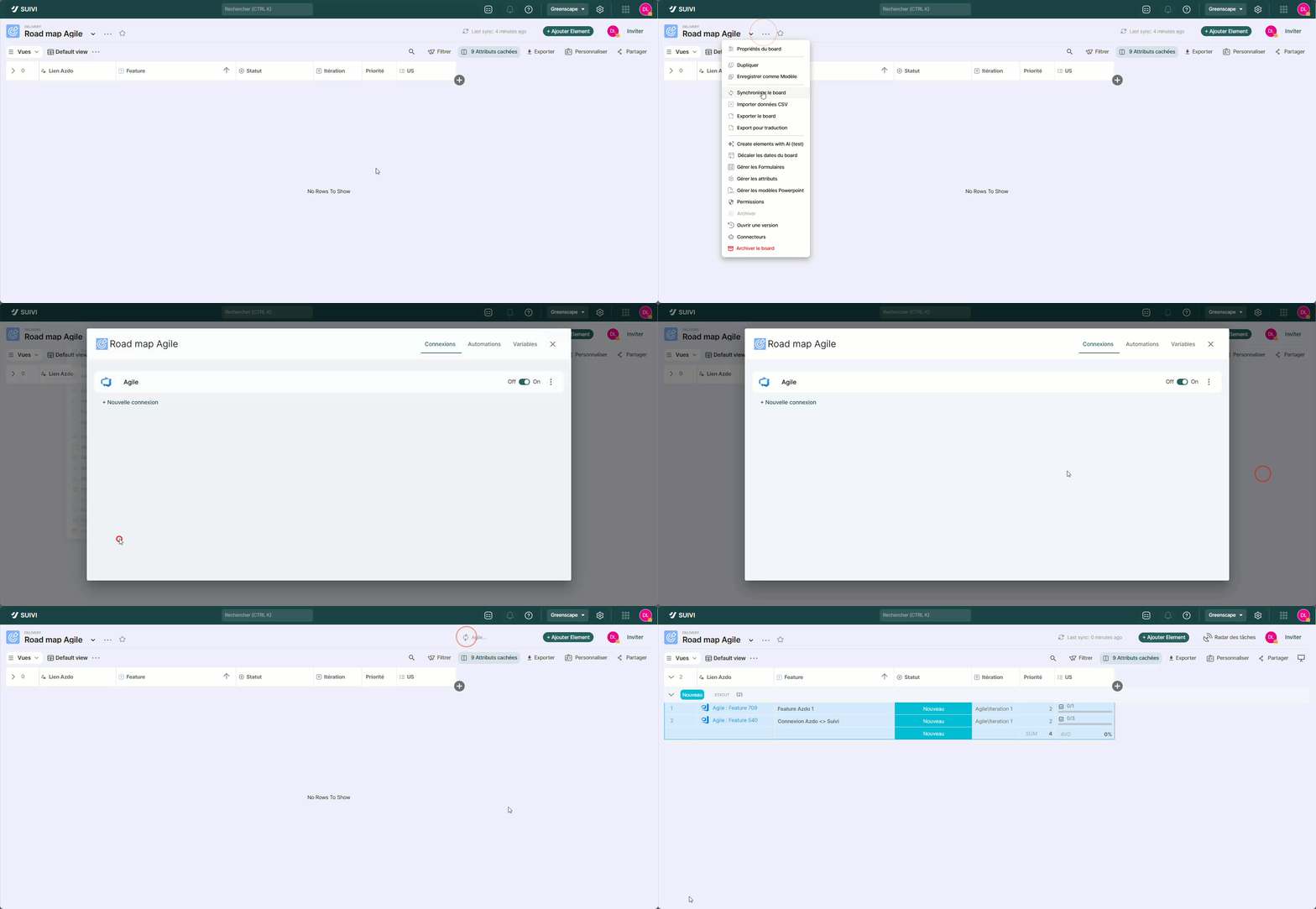
Une fois la connexion paramétrée, vous pouvez lancer la synchronisation des éléments dans votre board Suivi. Pour cela, vous disposez de plusieurs manières de procéder :
- depuis la connexion : en cliquant que le bouton Kebab > Synchroniser le board depuis la dialogue de paramétrable des connexions,
- depuis le menu contextuel du board : cliquez sur le bouton Kebab à droite du nom du board > Synchroniser le board,
- depuis le bouton de synchronisation du header.
Synchroniser un nouvel élément Suivi vers Azdo
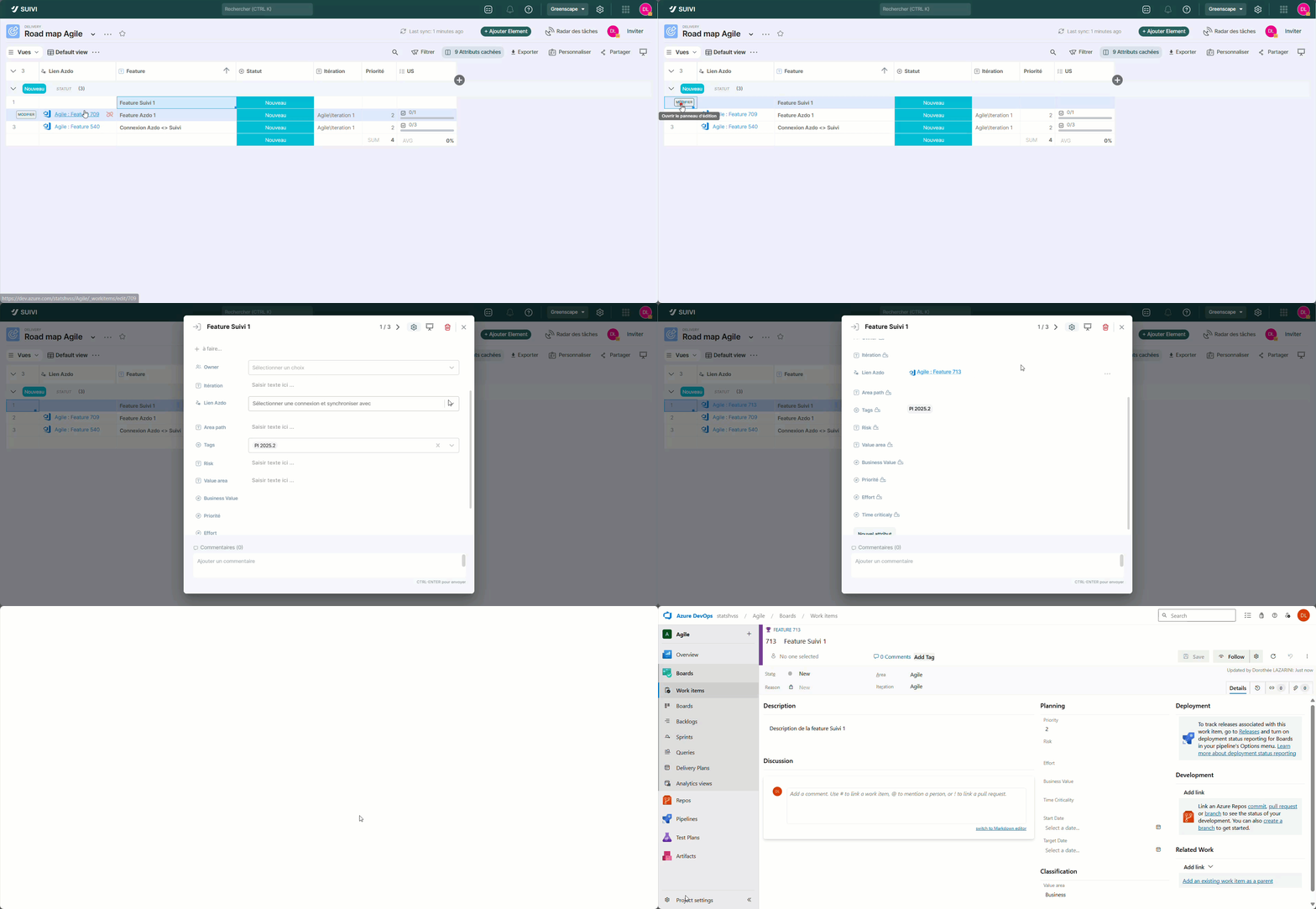
Comme mentionné précédemment, à partir d’un board Suivi, vous pouvez créer des éléments dans le projet Azdo. Pour cela, une fonction de synchronisation à la ligne ou de plusieurs lignes sélectionnées est disponible dans le board en vue Tableau. Il est également possible de le faire à l’unité directement en éditant l’élément (formulaire d’édition).
Pour lancer la synchronisation d’un élément vers Azdo depuis la vue Tableau :
- Dans la vue Tableau, faîtes un double-clic gauche sur la cellule de l’attribut Connexion de l’élément souhaité. Un menu Synchroniser élément avec apparait.
- Choisissez la connexion souhaitée s’il en existe plusieurs. Le lien vers le work item Azdo apparaît dans la cellule. Il a la forme “Projet : Type de workitem n°Azdo”.
Pour lancer la synchronisation d’un élément vers Azdo depuis le formulaire d’édition de l’élément :
- Ouvrez le formulaire d’édition.
- Sur l’attribut connexion, choisissez la connexion souhaitée s’il en existe plusieurs. Le lien vers le work item Azdo apparaît dans la cellule. Il a la forme “Projet : Type de workitem n°Azdo”.
Supprimer un lien Azdo
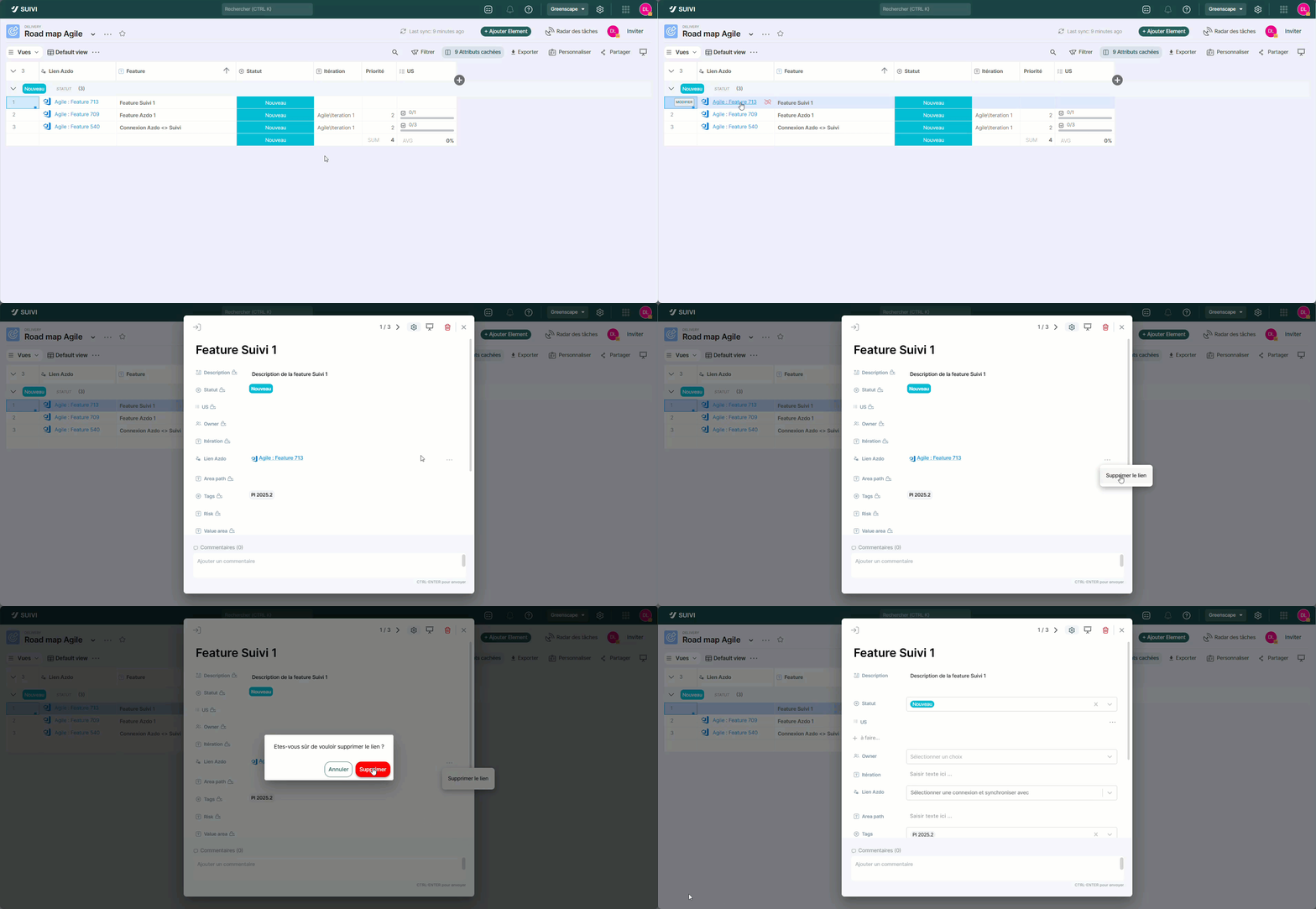
Lorsqu’un lien Azdo est créé, il reste possible de le supprimer du board Suivi. Ceci peut être utile si par exemple, la synchronisation n’a pas fonctionné correctement rendant le lien inutilisable.
- Pour supprimer le lien depuis la vue Tableau, il vous suffit de cliquer sur l’icône Lien rompu rouge qui apparait dans la cellule au survol.
- Si vous passez par le formulaire d’édition de l’élément, cliquez sur le bouton […] de l’attribut du lien Azdo.