¿Para qué sirve el atributo Fórmula?
El atributo Fórmula le permite crear columnas calculadas en sus tableros. Como en una hoja de cálculo, usted escribe una expresión que hace referencia a otras columnas, y el resultado se calcula automáticamente para cada elemento del tablero.
Ejemplos:
- Calcular un costo total:
{Prix unitaire} * {Quantité}
- Mostrar un estado condicional:
IF({Avancement} == 100, "Terminé", "En cours")
- Contar los días restantes:
DAYS({Date limite}, TODAY())
Creación de una fórmula en 5 clics
- En la vista Tabla, haga clic en + Agregar una columna y elija Fórmula (también puede acceder a través del menú del tablero > Gestión de atributos).
- Introduzca un nombre (ej.: "Coste total")
- Introduzca la fórmula (ej.:
{Prix} * {Quantite}). Puede apoyarse en las diferentes variables y operadores propuestos en el asistente (inserción con solo hacer clic en ellos).
- Elija el formato de salida del dato calculado:
- Texto -> muestra texto (ej.: "Terminado")
- Número -> muestra un número (ej.: 1500 EUR)
- Fecha -> muestra una fecha (ej.: 15/06/2026)
- Haga clic en Validar.
Métodos de redacción de la fórmula
Tiene dos maneras de redactar la fórmula de su atributo:
- Puede hacer clic en un atributo de la lista de atributos propuestos (lo que lo agregará automáticamente en el editor):
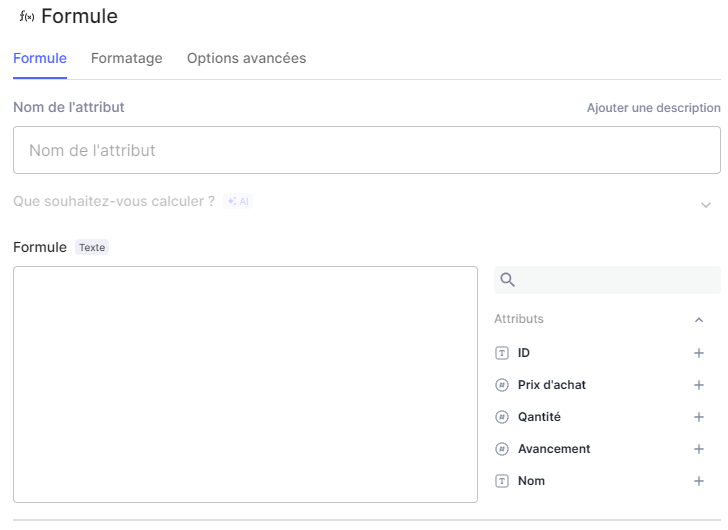
- O bien la introduce manualmente rodeando el nombre del atributo con llaves:
{Nom de la colonne}Ejemplos:
{Prix}- etiqueta del atributo "Precio" que habrá sido creado en su tablero
{Date limite}- etiqueta del atributo "Fecha límite"
Importante: El nombre debe ser exactamente idéntico (acentos, mayúsculas, espacios incluidos) al ingresado al agregar el atributo en tu board.
Fórmulas más útiles
Realizar operaciones aritméticas
Los operadores aritméticos disponibles: +, -, *, /, ^ (potencia)
Principio: Realizar un cálculo a partir de varios datos provenientes de otros atributos del board.
{Prix d'achat} * {Quantité}Unir texto
Principio: Obtener un identificador a partir de nombre, apellido.
{Prenom} + " " + {Nom}O con CONCATENATE:
Condiciones: Si... entonces... si no
Principio: Si una condición es verdadera, muestra A, si no muestra B.
CONCATENATE({Prenom}, " ", {Nom})IF({Avancement} == 100, "Termine", IF({Avancement} == 0, "A faire", "En cours"))¿Cómo funciona?
{Avancement} == 100- la condición (== significa "igual a")
"Termine"- lo que se muestra si es verdadero
"En cours"- lo que se muestra si es falso
Operadores disponibles:
==-> igual
!=-> diferente
<-> más pequeño
>-> más grande
<=-> menor o igual
>=-> mayor o igual
Elegir entre varias opciones (SWITCH)
Principio: Según el valor de una columna, mostrar diferentes resultados.
SWITCH({Priorite}, "Critique", 4, "Haute", 3, "Moyenne", 2, 1)- Si Prioridad = "Crítica" -> muestra
4
- Si Prioridad = "Alta" -> muestra
3
- Si Prioridad = "Media" -> muestra
2
- Si no, ninguno de los 3 valores entonces muestra
1
Contar los días (DAYS)
Principio: Contar el número de días entre dos fechas.
TODAY() = hoy (automático)
DAYS({Date limite}, TODAY())Añadir días (ADD_DAYS)
Principio: Añade X días a una fecha.
ADD_DAYS({Date de debut}, 30)Redondear un número (ROUND)
Principio: Redondear un número.
Gestionar los errores (IFERROR)
Principio: Si la fórmula provoca un error, mostrar un valor predeterminado.
ROUND({Montant}, 2)IFERROR({Total} / {Nombre}, 0)- Si dividimos por 0 (error), mostrar
0en su lugar
Ejemplo concreto: Formato: Número
| Total | Número | Resultado |
|---|---|---|
100 | 0 | 0 |
100 | 5 | 20 |
¿Cuándo utilizar qué formato de salida?
| Formato | Usar cuando... | Ejemplo |
|---|---|---|
| Texto | El resultado es texto (palabra, frase, estado) | "Termine", "Jean Dupont" |
| Número | El resultado es una cantidad, un precio, un porcentaje | 1500, 75%, 10 jours |
| Fecha | El resultado es una fecha | 15/06/2026 |
Consejo: en caso de duda, prueba el formato y ajústalo si no es correcto.
5 errores comunes
Error 1: Nombre de atributo incorrecto
Solución: Copiar exactamente el nombre del atributo (mayúsculas, acentos, espacios).
Error 2: Olvidar las llaves
Solución: Siempre rodear los nombres de atributos con { }.
Error 3: Formato de salida incorrecto
Solución: Elegir el formato que corresponda al resultado deseado (texto -> Texto, número -> Número, fecha -> Fecha).
Error 4: Dividir por un valor no completado en el atributo del elemento
Solución: Utilizar IFERROR():
Error 5: Paréntesis mal colocados en IF
Solución: Los paréntesis deben rodear toda la expresión IF.
Puntos clave a recordar
{Prix}  <- Mauvais ! L'attribut s'appelle "Prix total"
{Prix total}        <- Bon
Prix * Quantite <- Mauvais, pas de résultat
{Prix} * {Quantite} <- Bon{Prenom} + " " + {Nom}{Total} / {Nombre} <- Si Nombre est vide -> erreurIFERROR({Total} / {Nombre}, 0) <- Si erreur, affiche 0IF {X} > 10, "Oui", "Non" <- Mauvais
IF({X} > 10, "Oui", "Non") <- Bon- Las fórmulas calculan automáticamente
{Libellé d'attribut}para referenciar un atributo
IF()para una decisión Sí/No
SWITCH()para elegir entre varias opciones
DAYS()para contar los días
- Siempre verificar el formato de salida (Texto/Número/Fecha)
- Los nombres de atributo deben ser exactos