En un entorno de proyecto dinámico, la comunicación de los últimos anuncios, las actualizaciones de producto o las decisiones de organización es crucial para la alineación de los equipos.
El widget Flujo de noticias de Suivi permite centralizar y mostrar las últimas publicaciones, notas de versión (release notes) o anuncios directamente en una vista de panel de control o un portal. Esta guía le explica cómo añadir este widget a su panel de control y utilizarlo en el día a día.
Añadir el widget de noticias
Puede integrar el widget de noticias en cualquier vista de panel de control o en su portal personalizado:
- Abra su vista de panel de control o su portal en Suivi.
- Haga clic en el botón "Añadir un Widget" situado en la barra de acciones superior.
- En la biblioteca de widgets que se muestra, seleccione "Noticias".
- Configure los parámetros del widget con los campos de su board.
| Campos de la noticia | Tipo de atributo |
|---|---|
| Título | Texto |
| Resumen | Texto o Texto largo |
| Contenido | Texto o Texto largo |
| Imagen | Archivo |
| Categoría | Elección en una lista |
| Fecha de publicación | Fecha |
| Tiempo de lectura | Número |
| Fuente | Texto o Url |
| Autor | Texto o Usuario |
| URL Externa | Url |
| Fecha de inicio de visibilidad | Fecha |
| Fecha de fin de visibilidad | Fecha |
- Configure la apariencia del widget según tu necesidad:
- Tarjetas: Muestra las noticias una al lado de la otra en forma de tarjetas
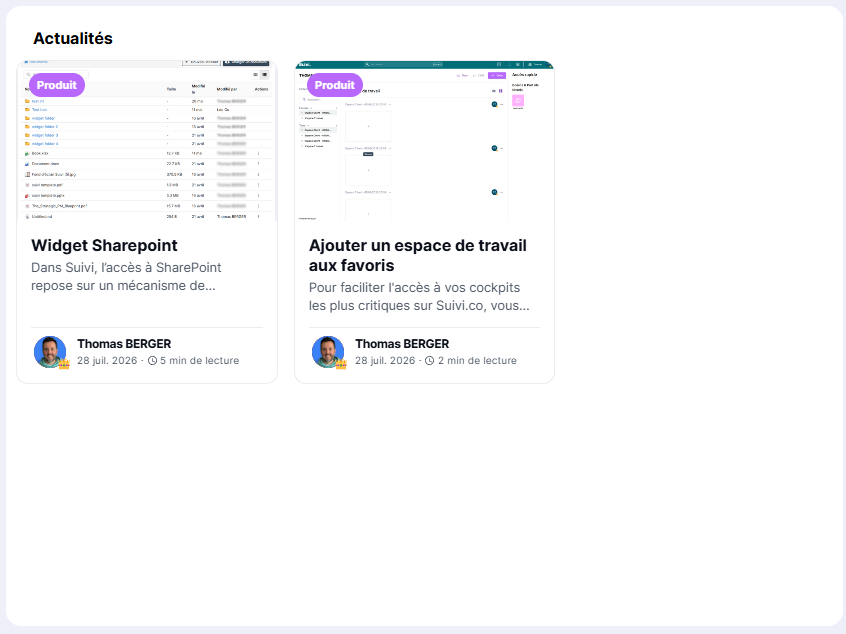
- Listas: Muestra las noticias en forma de lista
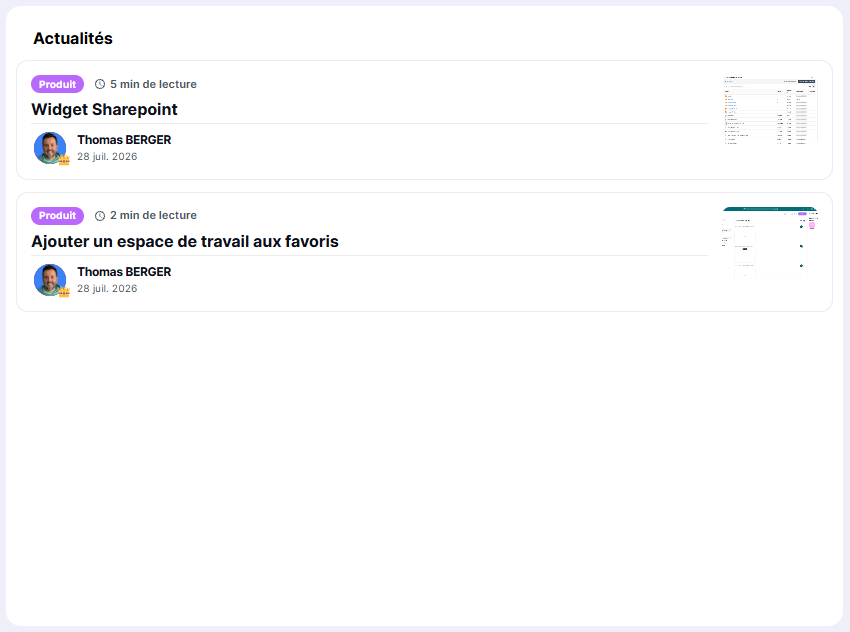
- Carrusel: Muestra las noticias una por una en un carrusel dinámico
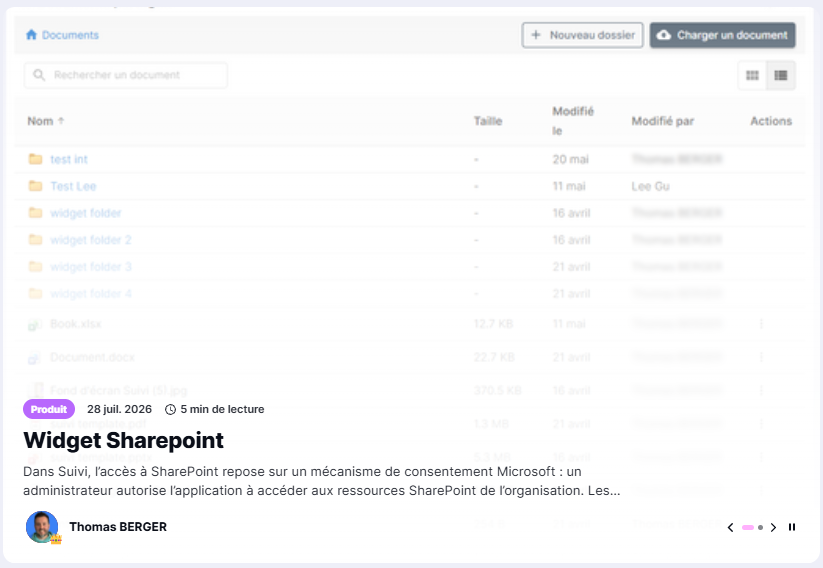
- Tarjetas: Muestra las noticias una al lado de la otra en forma de tarjetas
Consultar e Interactuar con el Flujo de Noticias
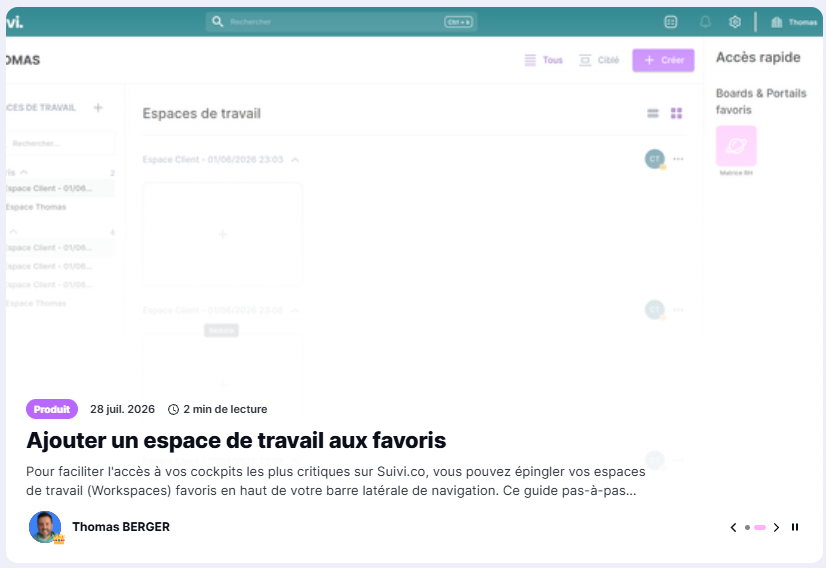
Una vez añadido a tu panel de control o a tu portal, el widget muestra los anuncios más recientes en forma de flujo cronológico.
Cada publicación incluye:
- Un título explícito que describa el anuncio o la novedad.
- Una fecha de publicación relativa (ej.: Hoy, Ayer).
- El autor o el departamento emisor (ej.: Equipo de Producto, RR.HH.).
- Una etiqueta temática de color para categorizar el tipo de anuncio (ej.: Actualización, RR.HH. / Evento).
- El tiempo de lectura estimado
Buenas Prácticas para la Comunicación Interna
Para que este widget siga siendo una herramienta de información eficaz y legible, aplique estas recomendaciones:
- Pertinencia de los mensajes: Utilice el flujo de noticias para mensajes de interés general o relacionados con el progreso global (ej.: entregas de versiones, hitos importantes alcanzados, eventos de equipo). Para las discusiones operativas sobre una tarea, priorice los comentarios en las tarjetas.
- Etiquetas semánticas claras: Asigne etiquetas precisas a las publicaciones para permitir que los colaboradores filtren visualmente la información de un vistazo.
- Diseño conciso: Redacte títulos atractivos y breves. Si un anuncio requiere detalles adicionales (como una carta de RR. HH. o una guía de implementación), agregue un enlace a un documento externo de Notion o a una página wiki.