La conexión Azdo permite utilizar Suivi para presentar elementos de trabajo Azdo bajo diferentes vistas.
Presentación
Principio de funcionamiento
La conexión entre Suivi y Azure DevOps permite sincronizar los elementos de trabajo (work items) de un proyecto Azure DevOps (a menudo designado bajo el nombre de Azdo) hacia un board Suivi. Esta sincronización se basa en diversos parámetros de conexión, tales como la organización y el Area Path de su proyecto, con el fin de identificar los work items que deben ser transferidos hacia el board Suivi. Las informaciones sincronizadas para cada work item dependen de las asociaciones definidas entre los atributos del board Suivi y los de Azdo.
Si un work item posee relaciones de tipo 'Child', es entonces posible sincronizar también los títulos de los work items hijos. Así, la lista de los hijos se vuelve visible en Suivi (pero permanece no modificable y sin enlace directo hacia Azdo).
Por otra parte, es posible crear work items en Azdo a partir de elementos directamente provenientes del board Suivi. Esta funcionalidad permite preparar elementos en el board Suivi, y luego crearlos en Azure DevOps, ya sea individualmente o por sincronización múltiple.
Por ejemplo, el board Suivi puede ser utilizado para iniciar una serie de User Stories en el marco del estudio de una funcionalidad (Feature) en Azdo. Una vez estas User Stories creadas, pueden ser enviadas directamente a Azure DevOps, la herramienta de referencia para los desarrolladores.
Sin embargo, es importante notar que la regla de modificación de los elementos después de la sincronización permanece sin cambios: una vez que un work item es sincronizado, se convierte en propiedad de Azdo, y todos los campos asociados en la conexión ya no son modificables en Suivi. La modificación debe entonces realizarse del lado de Azdo.
¿De qué se compone una conexión Azdo?
En una conexión entre Suivi y Azdo, un solo tipo de work item puede ser sincronizado por conexión. No obstante, es posible definir varias conexiones para un mismo board.
Para establecer la conexión con un proyecto Azure DevOps, la primera información requerida es su Personal Access Token (PAT), que sirve como identificador de acceso a Azdo. Este PAT tiene una duración de validez máxima de un año y puede ser creado en sus parámetros de usuario Azdo.
A este PAT se añade la información relativa a la identificación de su proyecto:
- Su organización
- Su zona (area path)
Finalmente, la conexión a Azure DevOps permitirá definir el conjunto de campos de Azdo a sincronizar con Suivi, sabiendo que es perfectamente posible sincronizar solo una parte de los campos de tu board.
Principios de sincronización
La sincronización es bidireccional, lo que significa que es posible transferir work items desde Azdo hacia Suivi, así como Suivi puede crear nuevos work items en Azdo.
Sin embargo, atención: cuando el elemento se crea en Azdo, cualquier modificación de este elemento en Suivi se vuelve imposible para el conjunto de campos sincronizados (los campos no sincronizados permanecen modificables ya que son propiedad del board Suivi). En resumen, la sincronización desde Suivi solo es posible si el work item no existe en Azdo.
- Sincronización descendente (bajada de elementos de Azdo hacia Suivi): creación y actualización de elementos
- Sincronización ascendente (subida de elementos de Suivi hacia Azdo): creación únicamente de nuevos work items
Restricciones de uso
El conector entre Suivi y Azdo tiene ciertos límites de funcionamiento que es importante tener en cuenta:
- Dado que el Work item es propiedad de Azdo, cualquier campo que haya sido sincronizado solo será modificable desde Azdo.
- Solo se sincronizan las relaciones de tipo 'Child'.
- Las discusiones, los documentos vinculados y el historial de un work item no son sincronizables (sin embargo, las imágenes en un campo de tipo Texto largo sí lo son).
- Cada conexión solo permite sincronizar un único tipo de work item (excepto si tiene hijos).
- Todo elemento (y sus hijos) inicializado en el board Suivi debe tener obligatoriamente el estado Suivi correspondiente al estado New en el proyecto Azdo. En caso contrario, la creación en Azdo será rechazada. Verifique esta información en las asociaciones de campos de la conexión.
Definición del modelo del board en función de los datos Azdo (modelo Agile)
Azdo pone a disposición los campos sincronizables. Sin embargo, notará que algunos de ellos no son asociables con el atributo correspondiente en Suivi sino que utilizan un atributo de tipo Texto o Número (ej.: Priority = atributo Número y no Selección en una lista aunque se trate de una lista en Azdo).
Principales campos soportados y su equivalente en Suivi
| Atributo del WorkItem Azdo | Atributo del elemento Suivi | Work item afectado |
|---|---|---|
| Title | Texto | Todos |
| Assigned to | Usuario | Todos |
| Created by | Usuario | Todos |
| Tags | Selección de lista. En este caso, se recomienda no crear los valores de lista, o únicamente aquellos que no existirían en Azdo. De hecho, la sincronización se encargará de crear los valores de listas utilizados por el work item (creación de tags según los sincronizados). | Todos |
| Description | Texto largo | Todos |
| State | Selección de lista (y asociación de estados en la configuración de la conexión) | Todos |
| Area path | Texto (al tratarse de un filtro configurado en la conexión, será el mismo para todos sus elementos sincronizados). | Todos |
| Iteration path | Texto | Todos |
| Priority | Número | Todos |
| Sévérité | Texto | Bug |
| Effort | Texto | Feature |
| Story points | Número | User Story |
| Risk | Texto | Epic, Feature, User Story |
| Business Value | Número | Feature |
| Time criticality | Texto | Feature |
| Start date (sin la hora) | Fecha | Feature |
| End date (sin la hora) | Fecha | Feature |
| Due date (sin la hora) | Fecha | Study |
| Value area | Texto | Todos |
| Original estimate | Número | Task |
| Remaining | Número | Task |
| Completed | Número | Task |
| Work Items hijo (relación Child) | Hitos / Lista de verificación (atención, un atributo por tipo de Work item hijo) | Todos |
| Work Item padre (relación parent) | Número (identificador del elemento padre requerido) | User Story, Task, Study |
| Discussion | No compatible | x |
| Enlace a los Work Items en Azdo | Connection (campo obligatorio) | Todos |
Otros campos del sistema también son sincronizables. Consulte la documentación de Microsoft.
Conectarse a un board Azure DevOps
Requisitos previos
Para definir la conexión a Azure DevOps, es necesario disponer de su token personal de Azure DevOps.
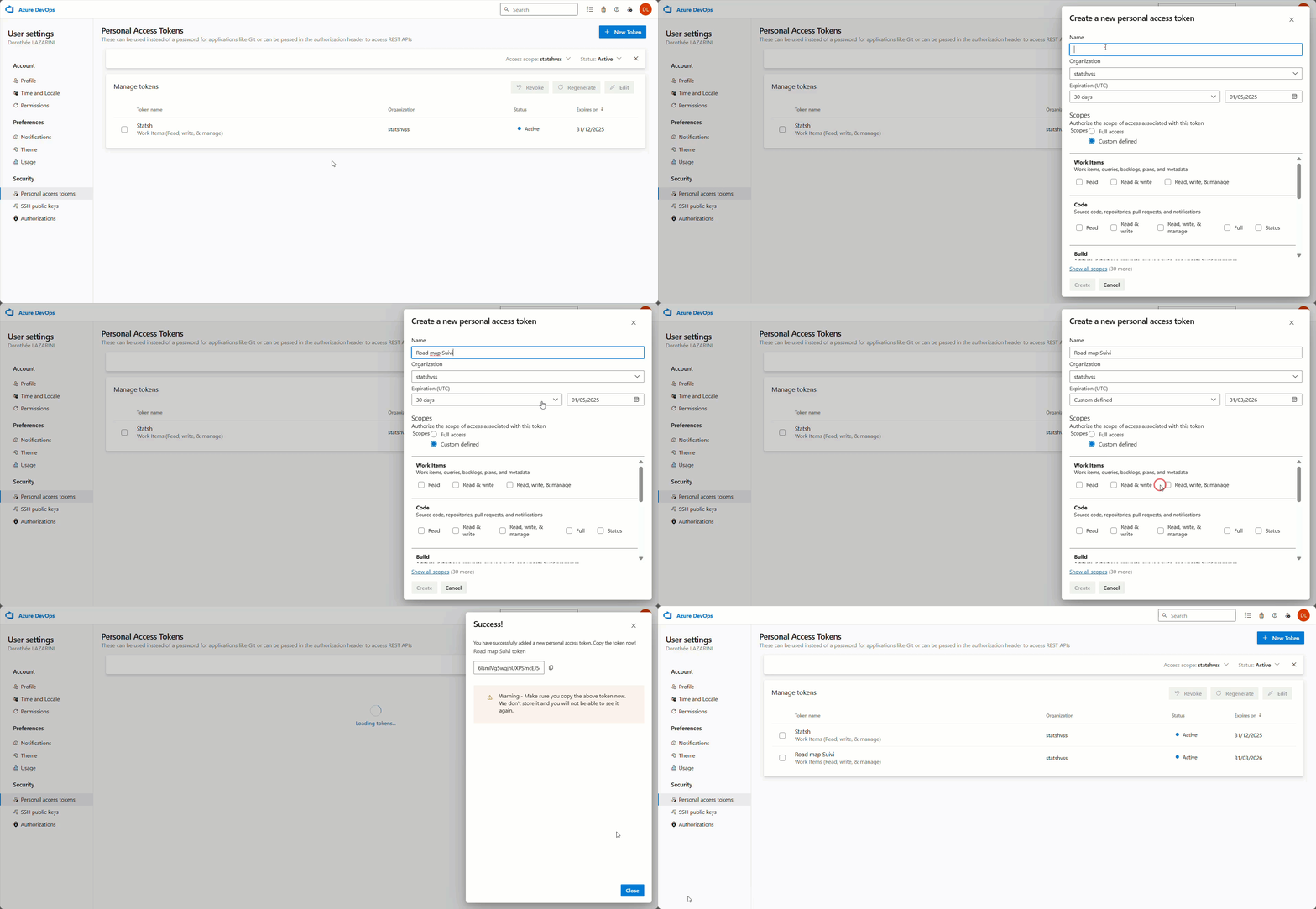
Para crear este token, proceda de la siguiente manera:
- Haga clic en User Settings > Personal Access Tokens en la parte superior derecha del encabezado de Azure DevOps.
- Haga clic en New token.
- Introduzca un nombre y establezca la fecha de vencimiento del token.
- Marque las casillas Read, Read & write y Read, write & manage en la sección Work Items antes de hacer clic en Create.
- Copia tu token. ¡Atención! Una vez cerrada la ventana, ya no podrás acceder a tu token.
Declarar la conexión Azure DevOps
Para conectarse a un board Azure DevOps, es necesario declarar los parámetros de acceso a Azdo y la asociación de los campos entre los dos sistemas:
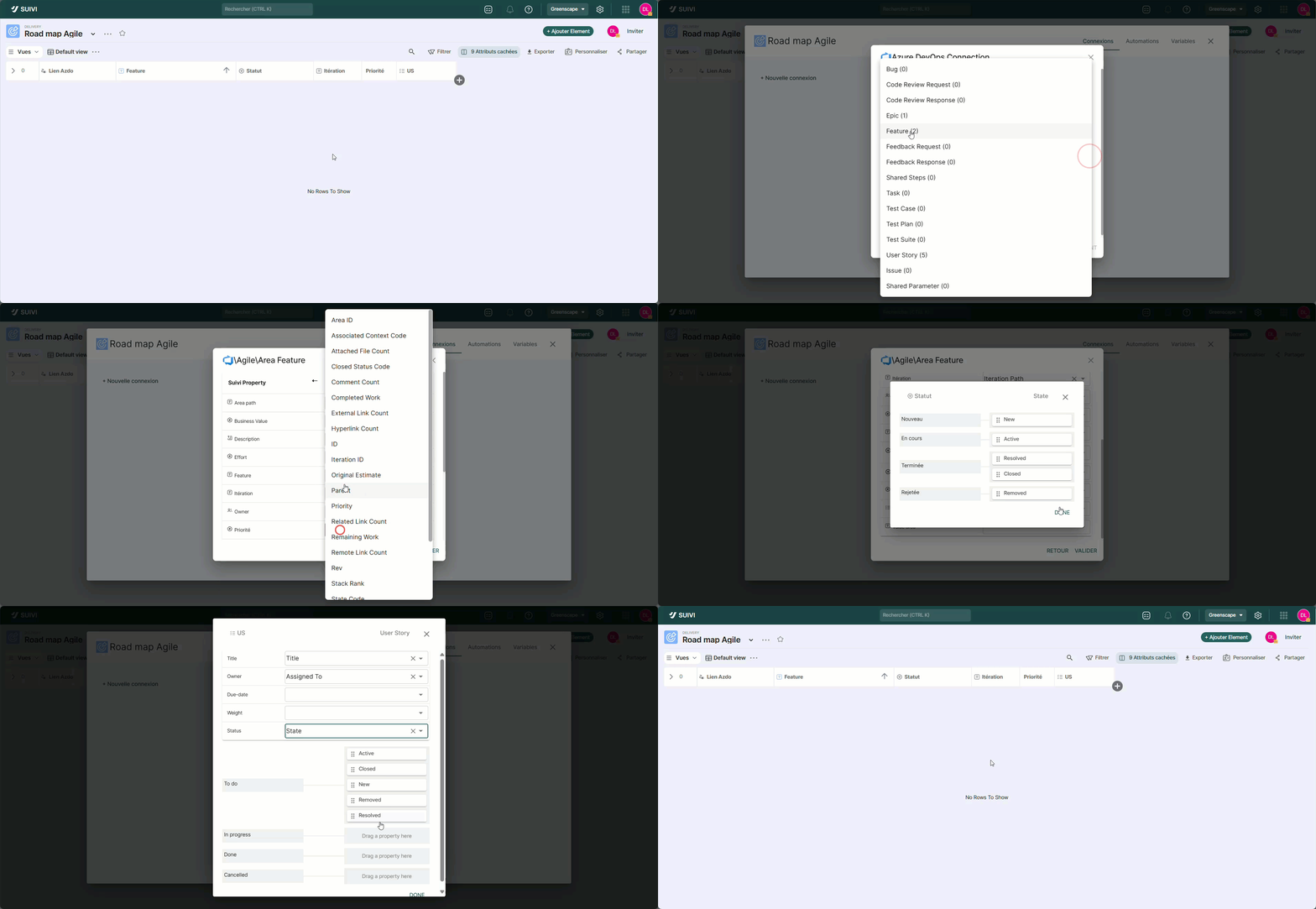
- Haga clic en el botón … del board > Conectores.
- Haga clic en Nueva conexión > Azure DevOps
- Ingrese la información requerida para acceder al board, como:
- El nombre de la conexión en el campo Nombre.
- Su token personal de Azdo en el campo Personal Access Token.
- El nombre de su organización indicado en la URL de Azure DevOps, como https://dev.azure.com/Nombre del proyecto/ …. Este es el nombre del proyecto que debe ingresar en el campo Organización.
- Haga clic en Siguiente.
- Elija el proyecto de Azure y la ruta de área que desea sincronizar.La ruta de área es un filtro estricto: todas sus subáreas no se considerarán durante la sincronización (ej: si elige Agile/area/area1, esto excluirá cualquier elemento que tenga el área Agile/area o Agile/area/area+N).
- Elija el tipo de elementos de trabajo a sincronizar en la lista propuesta (un número después del elemento de trabajo le indicará el número de elementos de trabajo existentes).
- Si desea sincronizar opcionalmente solo los elementos secundarios de un work item específico, indique su número de identificador Azdo y haga clic en Siguiente. Tenga en cuenta que si utiliza esta configuración, solo los elementos secundarios de este work item se sincronizarán hacia Suivi y viceversa, todos los elementos creados desde Suivi serán secundarios de este work item durante la sincronización ascendente (Suivi >> Azdo)
- Asocie los campos Suivi con los campos Azdo que desea sincronizar. No es obligatorio asociar todos los campos. Los campos no asociados permanecerán editables y solo serán visibles en Suivi.
- Si ha utilizado campos de tipo Tags, haga clic en el botón Configurar para asociar los valores de lista con los del campo Azdo.
- Haga clic en Finalizar.
Sincronizar los datos
Sincronizar los elementos de Azdo hacia Suivi
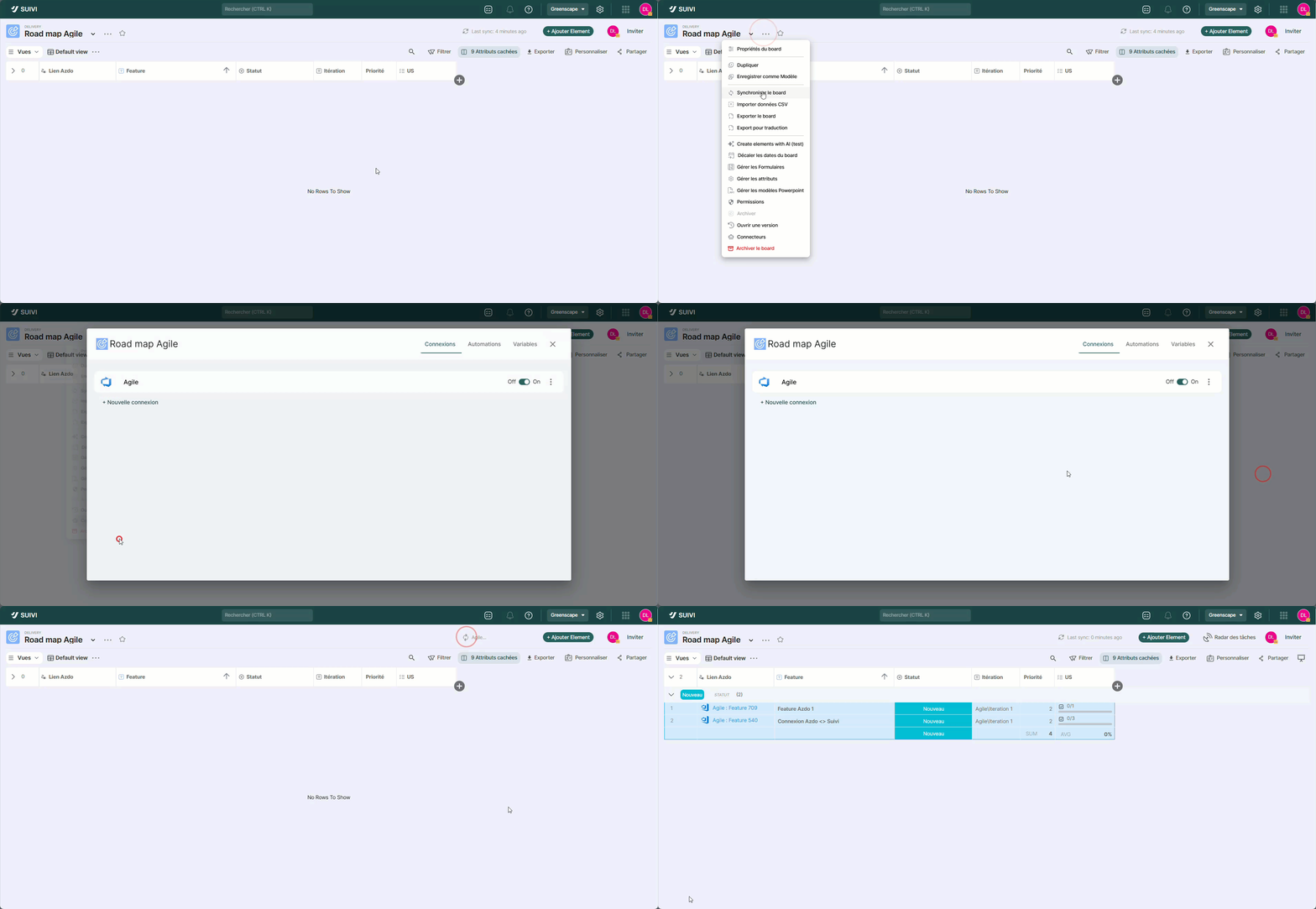
Una vez configurada la conexión, puede iniciar la sincronización de los elementos en su board Suivi. Para ello, dispone de varias formas de proceder:
- desde la conexión: haciendo clic en el botón Kebab > Sincronizar el board desde el diálogo de configuración de conexiones,
- desde el menú contextual del board: haga clic en el botón Kebab a la derecha del nombre del board > Sincronizar el board,
- desde el botón de sincronización del encabezado.
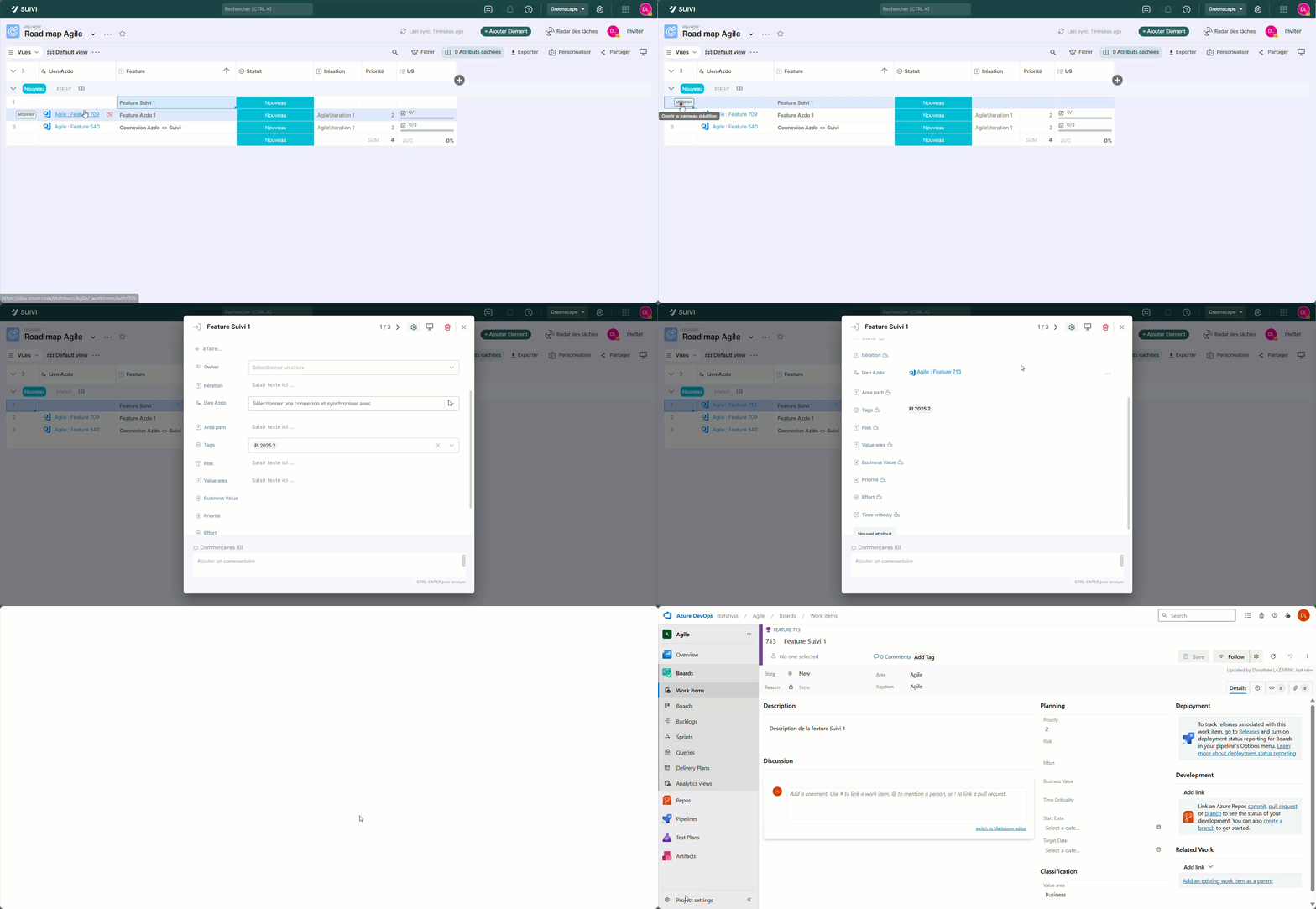
Sincronizar un nuevo elemento Suivi hacia Azdo
Como se mencionó anteriormente, desde un board Suivi, puede crear elementos en el proyecto Azdo. Para ello, está disponible una función de sincronización por fila o de varias filas seleccionadas en el board en vista Tabla. También es posible hacerlo de forma individual directamente editando el elemento (formulario de edición).
Para iniciar la sincronización de un elemento hacia Azdo desde la vista Tabla:
- En la vista Tabla, haga doble clic izquierdo en la celda del atributo Conexión del elemento deseado. Aparece un menú Sincronizar elemento con.
- Elija la conexión deseada si existe más de una. El enlace al work item de Azdo aparece en la celda. Tiene la forma "Proyecto: Tipo de workitem n°Azdo".
Para iniciar la sincronización de un elemento hacia Azdo desde el formulario de edición del elemento:
- Abra el formulario de edición.
- En el atributo conexión, elija la conexión deseada si existen varias. El enlace al work item Azdo aparece en la celda. Tiene la forma "Proyecto: Tipo de workitem n°Azdo".
Eliminar un enlace Azdo
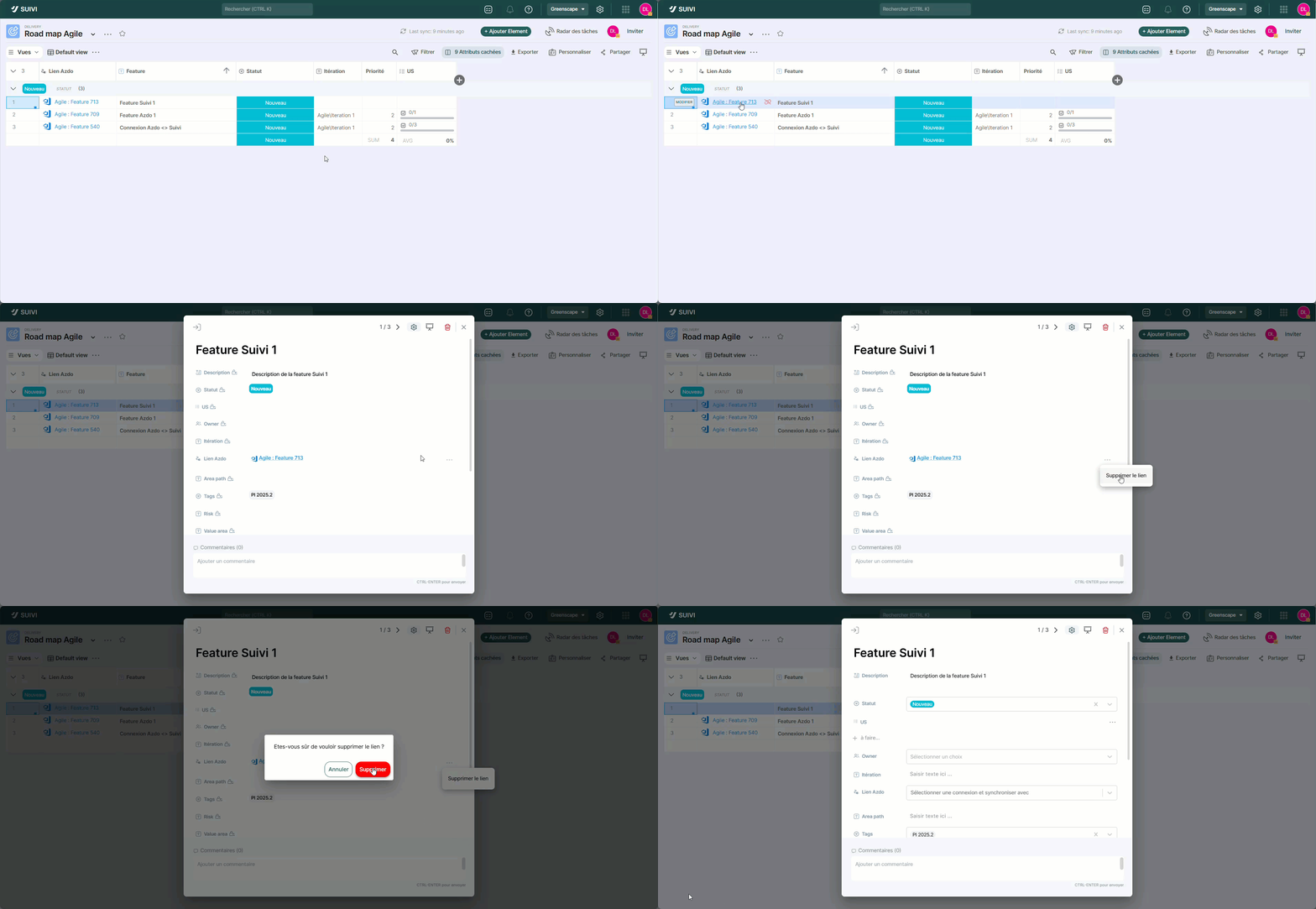
Cuando se crea un enlace Azdo, sigue siendo posible eliminarlo del board Suivi. Esto puede ser útil si, por ejemplo, la sincronización no ha funcionado correctamente haciendo que el enlace sea inutilizable.
- Para eliminar el enlace desde la vista Tabla, simplemente haga clic en el icono de Enlace roto rojo que aparece en la celda al pasar el cursor.
- Si pasas por el formulario de edición del elemento, haz clic en el botón […] del atributo del enlace Azdo.