Conectar un widget a una fuente externa (vista Panel de control)

Comprender cómo utilizar una fuente de datos externa en un panel de control.

12 min de lectura

La vista Tablero se construye a partir de una anidación de widgets en la página. Presentan gráficos de datos cuya fuente puede ser:

  • ya sea el tablero actual,
  • ya sea un servicio web.

Para conectarse a datos provenientes de un servicio web, es necesario que este último devuelva una respuesta payload en formato JSON cuyos parámetros serán variables según el tipo de widget a alimentar.

Es importante señalar que solo ciertos widgets permiten exponer datos externos, por el momento, tales como:

  • Número,
  • Curvas,
  • Gráfico de barras,
  • Gráfico de anillo,
  • Radar,
  • Histograma,
  • Tabla.

Widget Número

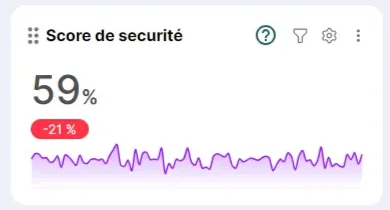
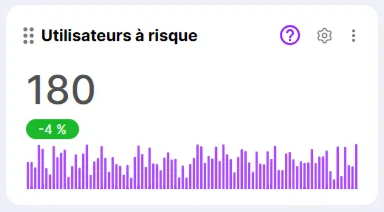
El widget Número permite mostrar una puntuación con su variación y potencialmente un gráfico de valor por fecha.

Si se deben presentar varios widgets de número en la vista, la respuesta payload podrá contener toda la información por tipo de widget deseado. En este caso, durante la configuración de cada widget, la parametrización se realizará de tal manera que llame a la información correcta en la respuesta payload devuelta.

Formato de la respuesta Payload

La alimentación de este tipo de widget requiere la siguiente información en la respuesta Payload devuelta:

Información mostradaAtributoParámetros del atributoObligatorioEjemplo
Título del widgettitle"title":"Puntuación de seguridad",
Fecha de inicio del gráfico (fecha y hora)startDate"startDate":"2024-12-20T00:00:00Z"
Fecha de fin del gráfico (fecha y hora)endDate"endDate":"2025-03-30T00:00:00Z

Ejemplo de respuesta

OTRO EJEMPLO

Widget Curvas

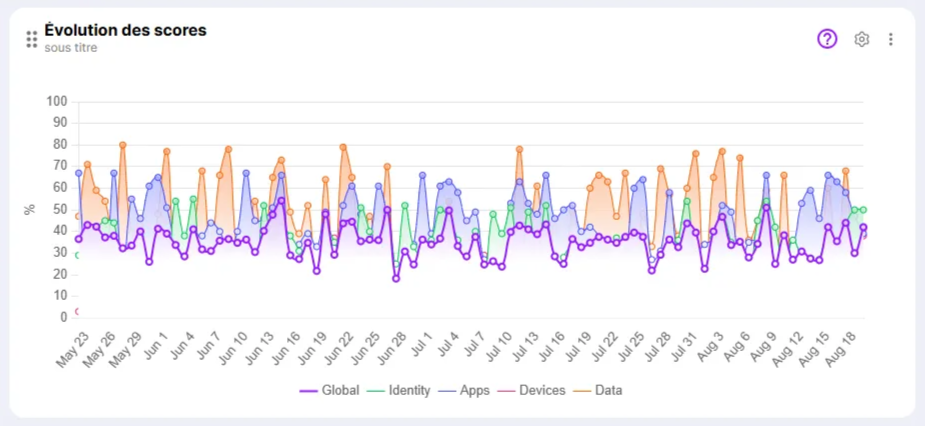
El widget Curvas, como su nombre indica, permite mostrar datos en forma de varias curvas.

{
  "title": "Score de sécurité",
  "startDate": "2024-12-20T00:00:00Z",
  "endDate": "2025-03-30T00:00:00Z",
  "help": {
    "text": "Aide ici",
    "URL": "https://madocURL"
  },
  "onClickURL": "http….",
  "align": "left",
  "value": "59",
  "unit": "%",
  "variation": {
    "text": "-21 %",
    "color": "#06C350"
  },
  "valueHistory": {
    "dataset": [
      58,
      25,
      26,
      87,
      25,
      120,
      25
    ],
    "sparklineType": "line",
    "color": "#25542F"
  }
}
{
  "title": "Utilisateurs à risque",
  "help": {
    "text": "Aide ici",
    "URL": "[https://madocURL](https://madocurl/)"
  },
  "subtitle": "Incidents cette semaine",
  "onClickURL": "http….",
  "value": "17",
  "variation": {
    "text": "-38 %",
    "color": "green"
  },
  "valueHistory": {
    "dataset": [
      {
        "value": 50,
        "date": "2024-07-24T00:00:00Z"
      },
      {
        "value": 60,
        "date": "2024-07-23T00:00:00Z"
      },
      {
        "value": 30,
        "date": "2024-07-22T00:00:00Z"
      }
    ],
    "sparklineType": "line"
  }
}

Formato de la respuesta Payload

La alimentación de este tipo de widget requiere la siguiente información en la respuesta Payload devuelta:

Información mostradaAtributoParámetros del atributoObligatorioEjemplo
Título del widgettitle"title": "Evolución de las puntuaciones",
Botón de ayuda que permite acceder a una documentación en líneahelptext : Etiqueta de la ayuda en información sobre herramientas URL : URL de acceso a la ayuda en línea"help": { "text": "Ayuda aquí", "URL": "https://example.com" },
Subtítulo del widgetsubtitle

Ejemplo de respuesta

Widget Gráfico de barras

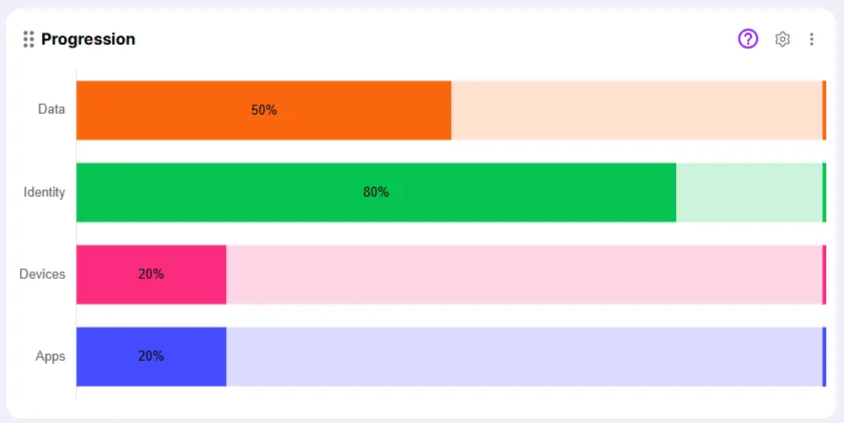
El widget Gráfico de barras permite mostrar la progresión de diferentes indicadores en forma de barra horizontal.

{
  "title": "Évolution des scores",
  "help": {
    "text": "Aide ici",
    "URL": "https://example.com"
  },
  "subtitle": "sous titre",
  "scale": {
    "min": 0,
    "max": 100
  },
  "hidePoints": "true",
  "onclickURL": "http://example.com",
  "unit": "%",
  "valueHeigtor": "3",
  "dataset": [
    {
      "name": "Dataset 1",
      "hidden": "true",
      "courbeLisse": "5",
      "lineColor": "#06C350",
      "lineWidth": "2",
      "values": [
        {
          "value": 50,
          "date": "2024-07-24T00:00:00Z"
        },
        {
          "value": 60,
          "date": "2024-07-23T00:00:00Z"
        },
        {
          "value": 30,
          "date": "2024-07-22T00:00:00Z"
        }
      ]
    },
    {
      "name": "Dataset 2",
      "lineColor": "#06C350",
      "lineWidth": "1",
      "values": [
        {
          "value": 40,
          "date": "2024-07-24T00:00:00Z"
        },
        {
          "value": 70,
          "date": "2024-07-23T00:00:00Z"
        },
        {
          "value": 20,
          "date": "2024-07-22T00:00:00Z"
        }
      ]
    }
  ],
  "charttype": "line"
}

Formato de la respuesta Payload

La alimentación de este tipo de widget requiere la siguiente información en la respuesta Payload devuelta:

Información mostradaAtributoParámetros del atributoObligatorioEjemplo
Título del widgettitle"title":"Evolución de las puntuaciones",
Botón de ayuda que permite acceder a una documentación en líneahelptext : Etiqueta de la ayuda en información sobre herramientas URL : URL de acceso a la ayuda en línea"help":{"text":"Ayuda aquí", "URL":"https://example.com"},
Subtítulo del widgetsubtitle"subtitle":"subtítulo",
Escala mínima y máxima del eje de abscisas del gráfico scalemin : Escala mínima max : Escala máxima (por defecto min : 0 , max : 100)"scale":{"min":0, "max":50}
Gráfico con degradado en las barrasisGradientPor defecto en False"isGradient":true
Visualización del eje horizontalhideScalePor defecto en False"hideScale":true
URL señalada al hacer clic en el widgetonClickURL"onClickURL":"http://example.com",
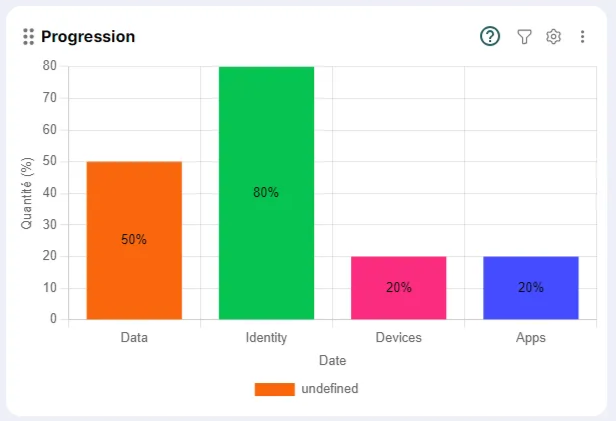
Datos de las barras de progresovalueHistoryx isGradient debe ser true para activar el gradientColor"valueHistory":{"dataset":[ {"progress":50,"value":35,"barTitle":"Data","barColor":"#F9670D","textColor":"white","textPosition":"left","gradientColor":"#FFFFFF"}, {"progress":50, "value":122, "barTitle":"Identity", "barColor":"#06C350","textColor":"white","textPosition":"left","gradientColor":"#FFFFFF"}, {"progress":50, "value":122, "barTitle":"Endpoint", "barColor":"#06C350","textColor":"white","textPosition":"left","gradientColor":"#FFFFFF"} ]}
Tipo de gráficochartTypepuede tener varios valores como line, progressBar, donuts, radar, verticalBar, … pero el que se debe utilizar para este gráfico es obviamente "progressBar"x"charttype":"progressBar"

Ejemplo de respuesta

Widget Gráfico de anillo

{
  "title": "Progression",
  "help": {
    "text": "En savoir plus",
    "URL": "https://madocURL"
  },
  "subtitle": "sous titre",
  "scale": {
    "min": 0,
    "max": 50
  },
  "isGradient": "true",
  "hideScale": "true",
  "onClickURL": "http://example.com",
  "valueHistory": {
    "dataset": [
      {
        "progress": 50,
        "value": 35,
        "barTitle": "Data",
        "barColor": "#F9670D",
        "textColor": "white",
        "textPosition": "left",
        "gradientColor": "#FFFFFF"
      },
      {
        "progress": 50,
        "value": 122,
        "barTitle": "Identity",
        "barColor": "#06C350",
        "textColor": "white",
        "textPosition": "left",
        "gradientColor": "#FFFFFF"
      },
      {
        "progress": 50,
        "value": 122,
        "barTitle": "Endpoint",
        "barColor": "#06C350",
        "textColor": "white",
        "textPosition": "left",
        "gradientColor": "#FFFFFF"
      }
    ]
  },
  "chartType": "progressBar"
}

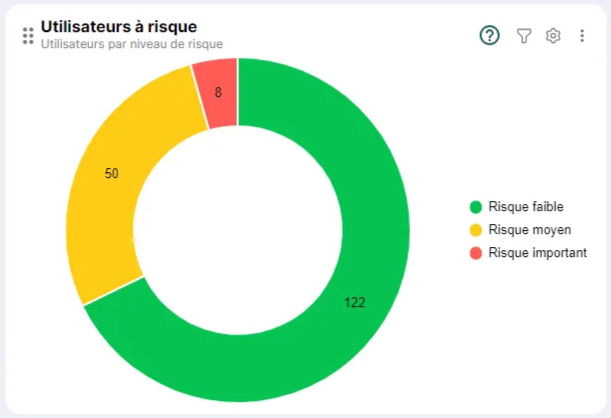
El widget Gráfico de anillo, como su nombre indica, permite representar los datos en forma de segmentos circulares dispuestos alrededor de un centro vacío, formando así un anillo (o donut).

Formato de la respuesta Payload

La alimentación de este tipo de widget requiere la siguiente información en la respuesta Payload devuelta:

Información mostradaAtributoParámetros del atributoObligatorioEjemplo
Título del widgettitle"title":"Usuarios en riesgo",
Botón de ayuda que permite acceder a una documentación en líneahelptext : Etiqueta de la ayuda en información sobre herramientas URL : URL de acceso a la ayuda en línea"help":{ "text":"Ayuda aquí", "URL":"https://example.com"},
Subtítulo del widgetsubtitle"subtitle": "Incidentes esta semana",
Datos en el centro del anillo (vacío por defecto)centerDatatitle : Etiqueta value : Valor valueColor : Color del valor en el centro del anillo"centerData":{"title":"Título", "value":10, "valueColor":#F00020}
URL señalada al hacer clic en una zona del anilloonClickURL"onClickURL": http://example.com,
Datos del gráficovaluesx"values": { "dataset": [ {"value": 122, "areaTitle": "Bajo", "areaColor": #06C350}, {"value": 50, "areaTitle": "Medio", "areaColor": #FBC02D}, {"value": 8, "areaTitle": "Alto", "areaColor": #D32F2F} ]}
Tipo de gráficochartTypepuede tener varios valores como line, progressBar, donuts, radar, verticalBar, … pero el que se debe utilizar para este gráfico es obviamente "donuts"x"chartType": "donuts"

Ejemplo de respuesta

Widget Radar

{
  "title": "Utilisateurs à risque",
  "help": {
    "text": "Aide ici",
    "URL": "https://madocURL"
  },
  "subtitle": "sous titre",
  "onClickURL": "http://example.com",
  "centerData": {
    "title": "Titre",
    "value": 14
  },
  "values": {
    "dataset": [
      {
        "value": 122,
        "areaTitle": "Faible",
        "areaColor": "#06C350"
      },
      {
        "value": 50,
        "areaTitle": "Moyen",
        "areaColor": "#FBC02D"
      },
      {
        "value": 8,
        "areaTitle": "Élevé",
        "areaColor": "#D32F2F"
      }
    ]
  },
  "chartType": "donuts"
}

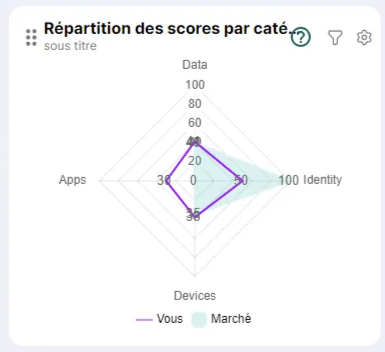
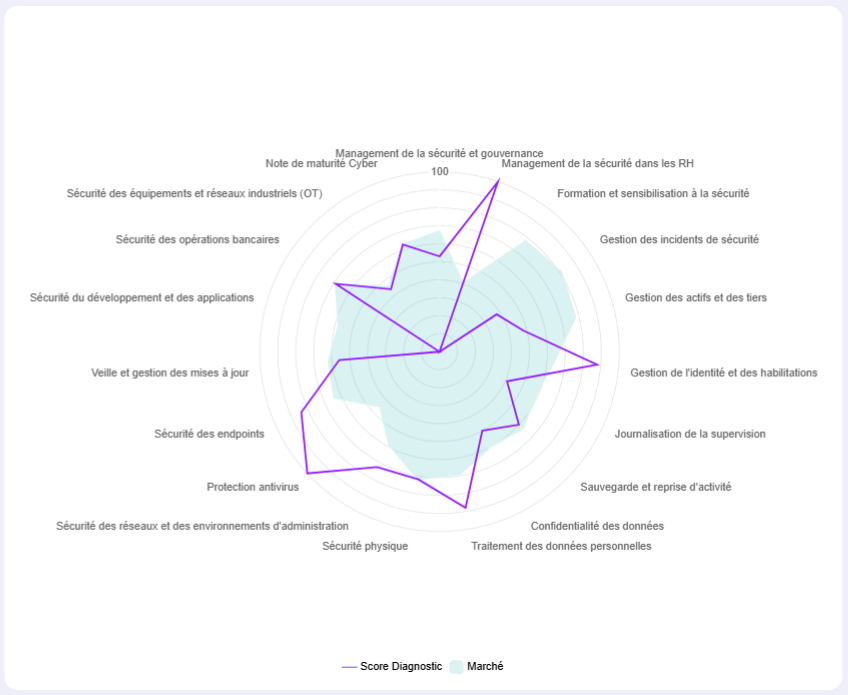
El widget Radar permite representar los datos en forma de un diagrama de estrella vacío o lleno. Así, es posible representar varios conjuntos de datos superpuestos unos sobre otros.

Formato de la respuesta Payload

La alimentación de este tipo de widget requiere la siguiente información en la respuesta Payload devuelta:

Información mostradaAtributoParámetros del atributoObligatorioEjemplo
Título del widgettitle"title" : "Distribución de puntuaciones por categoría",
Visualización de la escalaactivateScaletrue / false"activateScale":true
Valor de la escalascaleStep20 si el parámetro no se especifica, de lo contrario indicar un valor de escala numérico.activateScale debe estar en true "scaleStep":10
Botón de ayuda que permite acceder a una documentación en líneahelptext : Etiqueta de la ayuda en información sobre herramientas URL : URL de acceso a la ayuda en línea"help" : { "text": "Ayuda aquí", "URL" : "https://example.com" },
Subtítulo del widgetsubtitle"subtitle":"subtítulo",
Valores mínimo y máximo de la escalascalemin : escala mínima (0 por defecto) max : escala máxima (100 por defecto)"scale":{"min":10, "max":90}
Visualización de los ejes verticales del radarhideVerticalAxistrue / false"hideVerticalAxis":"false"
Visualización de las escalas de valor del radarhideHorizontalAxistrue / false"hideHorizontalAxis":"true"
Ocultar el valor de escala (100) del radarhideScaletrue / false"hideScale":"true"
URL señalada al hacer clic en una zona del anilloonClickURL"onClickURL":"http://example.com",
Datos del gráficovaluesx"values":{"dataset" : [ {"name":"Usted","chartType":"line","chartColor":"#06C350", "values": [ {"value":50, "axis":"data" }, {"value":60, "axis":"identity" }, {"value":30, "axis":"endpoint" } ]}, {"name":"Mercado","chartType":"area","chartColor":"#FF6384", "values":[ {"value":40, "axis":"data"}, {"value":70, "axis":"identity"}, {"value":20, "axis":"endpoint"} ] }]},
Tipo de gráficochartTypepuede tener varios valores como line, progressBar, donuts, radar, verticalBar, … pero el que se debe utilizar para este gráfico es obviamente "radar"x"chartType" : "radar"

Ejemplo de respuesta

Widget Histograma

{
  "title": "Répartition des scores par catégorie",
  "help": {
    "text": "Aide ici",
    "URL": "[https://madocURL](https://madocurl/)"
  },
  "subtitle": "sous titre",
  "activateScale": "true",
  "scaleStep": 10,
  "scale": {
    "min": 10,
    "max": 90
  },
  "hideScale": "true",
  "hideVerticalAxis": "true",
  "onClickURL": "[http://example.com](http://example.com/)",
  "values": {
    "dataset": [
      {
        "name": "Dataset 1",
        "chartType": "line",
        "chartColor": "#06C350",
        "values": [
          {
            "value": 50,
            "axis": "data"
          },
          {
            "value": 60,
            "axis": "identity"
          },
          {
            "value": 30,
            "axis": "endpoint"
          }
        ]
      },
      {
        "name": "Dataset 2",
        "chartType": "area",
        "chartColor": "#FF6384",
        "values": [
          {
            "value": 40,
            "axis": "data"
          },
          {
            "value": 70,
            "axis": "identity"
          },
          {
            "value": 20,
            "axis": "endpoint"
          }
        ]
      }
    ]
  },
  "chartType": "radar"
}

El widget Histograma, como su nombre indica, permite representar los datos en forma de barras verticales.

Formato de la respuesta Payload

La alimentación de este tipo de widget requiere la siguiente información en la respuesta Payload devuelta:

Información mostradaAtributoParámetros del atributoObligatorioEjemplo
Título del widgettitle"title":"Progreso",
Botón de ayuda que permite acceder a una documentación en líneahelptext : Etiqueta de la ayuda en información sobre herramientas URL : URL de acceso a la ayuda en línea"help":{"text":"Ayuda aquí", "URL": "https://example.com"},
Subtítulo del widgetsubtitle

Ejemplo de respuesta

Widget Tabla

{
  "title": "Progression",
  "help": {
    "text": "Aide ici",
    "URL": "[https://madocURL](https://madocurl/)"
  },
  "subtitle": "sous titre",
  "onClickURL": "[http://example.com](http://example.com/)",
  "valueHistory": {
    "dataset": [
      {
        "progress": 50,
        "value": 122,
        "barTitle": "Data",
        "barColor": "#06C350"
      },
      {
        "progress": 50,
        "value": 77,
        "barTitle": "Identity",
        "barColor": "#06C355"
      },
      {
        "progress": 50,
        "value": 98,
        "barTitle": "Endpoint",
        "barColor": "#05C470"
      }
    ]
  },
  "chartType": "verticalBar"
}

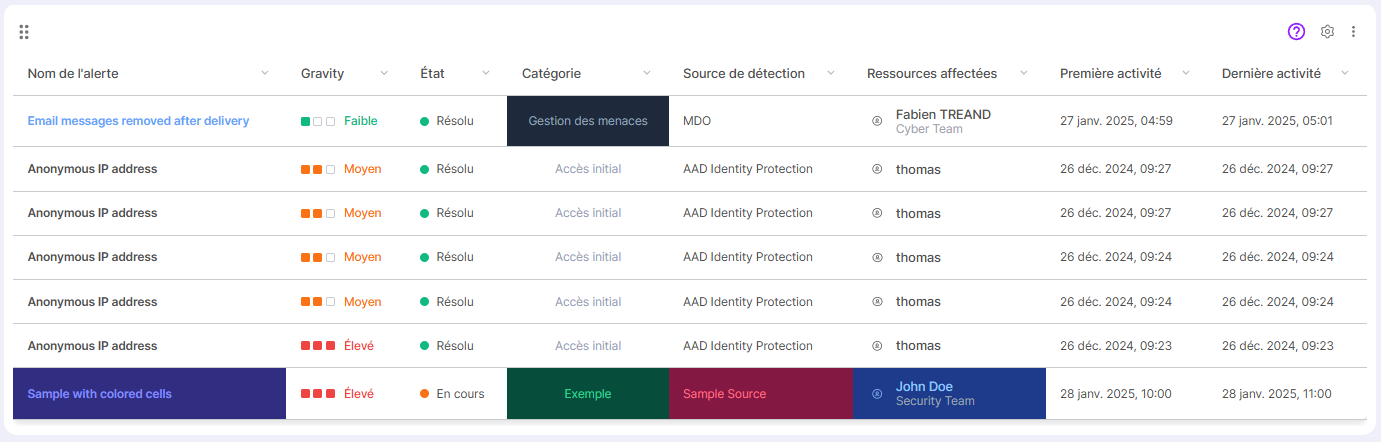
El widget Tabla permite proponer una representación de los datos en forma de tabla que puede contener datos simples o compuestos por un indicador visual y una etiqueta.

Formato de la respuesta Payload

La alimentación de este tipo de widget requiere la siguiente información en la respuesta Payload devuelta:

Información mostradaAtributoParámetros del atributoObligatorioEjemplo
Título del widgettitle"title":"Amenazas",
Botón de ayuda que permite acceder a una documentación en líneahelptext : Etiqueta de la ayuda en información sobre herramientas URL : URL de acceso a la ayuda en línea"help":{"text":"Ayuda aquí", "URL": "https://example.com"},
Subtítulo del widgetsubtitle
URL apuntada al hacer clic en una barra del gráficoonClickURL"onClickURL":"http://example.com",
Descripción de la configuración de las columnas de la tablacolumnsx{"columns": [{ "id": "name", "label": "Nombre de la alerta", "type": "text", "sortable": true, "style": { "bold": true, "vborderColor":"red", "hborderColor":"transparent", }}, {"id": "severity", "label": "Gravedad", "type": "rating", "sortable": true, "align": "center", "ratingMax": 3, "extraConfig": [ { "value": 1, "color": "#10b981", "label": "Bajo"}, { "value": 2, "color": "#f97316", "label": "Medio" }, { "value": 3, "color": "#ef4444", "label": "Alto"} ]}, {"id": "status", "label": "Estado", "type": "status", "sortable": true, "align": "center", "extraConfig": [ { "id": "resolved", "label": "Resuelto", "color": "#10b981" }, { "id": "in-progress", "label": "En curso", "color": "#f97316" }, { "id": "open", "label": "Abierto", "color": "#3b82f6" }, { "id": "default", "label": "No definido", "color": "#6b7280" } ]}, {"id": "category", "label": "Categoría", "type": "category", "sortable": true, "align": "center", "style": { "color": "#94a3b8" }}, {"id": "source", "label": "Fuente de detección", "type": "text", "sortable": true }, {"id": "resources", "label": "Recursos afectados", "type": "user", "sortable": true }, {"id": "firstActivity", "label": "Primera actividad", "type": "date", "sortable": true }, {"id": "lastActivity", "label": "Última actividad", "type": "date", "sortable": true }],
Datos de la tabladatadata : Lista de los datos de la tabla A continuación se enumeran cada uno de los id de columnas y el valor que debe mostrarse en ellas. De hecho, cada bloque constituye una fila de la tabla. Si una columna propone opciones de renderizado, entonces también se especificarán los valores relativos a estos diferentes parámetros de renderizado (ej.: color, background, etc.).-x"data": [ {"name": "Mensajes de correo electrónico eliminados después de la entrega", "severity": 1, "status": "resolved", "category": "Gestión de amenazas", "source": "MDO", "resources": { "name": "Fabien TREAND", "role": "Cyber Team" }, "firstActivity": "2025-01-27T04:59:00", "lastActivity": "2025-01-27T05:01:00", "_style": { "name": { "color": "#60a5fa" }, "category": { "background": "#1e293b" }}}, {"name": "Dirección IP anónima", "severity": 2, "status": "resolved", "category": "Acceso inicial", "source": "AAD Identity Protection", "resources": { "name": "thomas" }, "firstActivity": "2024-12-26T09:27:00", "lastActivity": "2024-12-26T09:27:00" }, {"name": "Dirección IP anónima", "severity": 2, "status": "resolved", "category": "Acceso inicial", "source": "AAD Identity Protection", "resources": { "name": "thomas" }, "firstActivity": "2024-12-26T09:27:00", "lastActivity": "2024-12-26T09:27:00" }, {"name": "Dirección IP anónima", "severity": 2, "status": "resolved", "category": "Acceso inicial", "source": "AAD Identity Protection", "resources": { "name": "thomas" }, "firstActivity": "2024-12-26T09:24:00", "lastActivity": "2024-12-26T09:24:00" }, {"name": "Dirección IP anónima", "severity": 2, "status": "resolved", "category": "Acceso inicial", "source": "AAD Identity Protection", "resources": { "name": "thomas" }, "firstActivity": "2024-12-26T09:24:00", "lastActivity": "2024-12-26T09:24:00" }, {"name": "Dirección IP anónima", "severity": 3, "status": "resolved", "category": "Acceso inicial", "source": "AAD Identity Protection", "resources": { "name": "thomas" }, "firstActivity": "2024-12-26T09:23:00", "lastActivity": "2024-12-26T09:23:00" }, {"name": "Ejemplo con celdas coloreadas", "severity": 3, "status": "in-progress", "category": "Ejemplo", "source": "Sample Source", "resources": { "name": "John Doe", "role": "Security Team" }, "firstActivity": "2025-01-28T10:00:00", "lastActivity": "2025-01-28T11:00:00", "_style": { "name": { "background": "#312e81", "color": "#818cf8", "bold": true }, "category": { "background": "#064e3b", "color": "#34d399" }, "source": { "background": "#831843", "color": "#fb7185" }, "resources": { "background": "#1e3a8a", "color": "#93c5fd" }}}]},{

Ejemplo de respuesta

Configuración de un widget conectado a una fuente de datos externa

Conectarse a los datos externos

Para conectarse a los datos externos, es necesario declarar la fuente de la siguiente manera:

{
  "columns": [
   {
     "id": "name",
     "label": "Nom de l'alerte",
     "type": "text",
     "sortable": true,
     "style": {
       "bold": true
     }
   },
   {
     "id": "severity",
     "label": "Gravity",
     "type": "rating",
     "sortable":"true",
     "align": "center",
     "ratingMax": 3,
     "extraConfig": [
       { "value": 1, "color": "#10b981", "label": "Faible" },
       { "value": 2, "color": "#f97316", "label": "Moyen" },
       { "value": 3, "color": "#ef4444", "label": "Élevé" }
     ]
   },
   {
     "id": "status",
     "label": "État",
     "type": "status",
     "sortable":"true",
     "align": "center",
     "extraConfig": [
       { "id": "resolved", "label": "Résolu", "color": "#10b981" },
       { "id": "in-progress", "label": "En cours", "color": "#f97316" },
       { "id": "open", "label": "Ouvert", "color": "#3b82f6" },
       { "id": "default", "label": "Non défini", "color": "#6b7280" }
     ]
   },
   {
     "id": "category",
     "label": "Catégorie",
     "type": "category",
     "sortable":"true",
     "align": "center",
     "style": {
       "color": "#94a3b8",
				"vborderColor":"red",
        "hborderColor":"transparent"
     }
   },
   {
     "id": "source",
     "label": "Source de détection",
     "type": "text",
     "sortable":"true"
   },
   {
     "id": "resources",
     "label": "Ressources affectées",
     "type": "user",
     "sortable":"true"
   },
   {
     "id": "firstActivity",
     "label": "Première activité",
     "type": "date",
     "sortable":"true"
   },
   {
     "id": "lastActivity",
     "label": "Dernière activité",
     "type": "date",
     "sortable":"true"
   }
  ],
  "data": [
   {
     "name": "Email messages removed after delivery",
     "severity": 1,
     "status": "resolved",
     "category": "Gestion des menaces",
     "source": "MDO",
     "resources": {
       "name": "Fabien TREAND",
       "role": "Cyber Team"
     },
     "firstActivity": "2025-01-27T04:59:00",
     "lastActivity": "2025-01-27T05:01:00",
     "_style": {
       "name": {
         "color": "#60a5fa"
       },
       "category": {
         "background": "#1e293b"
       }
     }
   },
   {
     "name": "Anonymous IP address",
     "severity": 2,
     "status": "resolved",
     "category": "Accès initial",
     "source": "AAD Identity Protection",
     "resources": {
       "name": "thomas"
     },
     "firstActivity": "2024-12-26T09:27:00",
     "lastActivity": "2024-12-26T09:27:00"
   },
   {
     "name": "Anonymous IP address",
     "severity": 2,
     "status": "resolved",
     "category": "Accès initial",
     "source": "AAD Identity Protection",
     "resources": {
       "name": "thomas"
     },
     "firstActivity": "2024-12-26T09:27:00",
     "lastActivity": "2024-12-26T09:27:00"
   },
   {
     "name": "Anonymous IP address",
     "severity": 2,
     "status": "resolved",
     "category": "Accès initial",
     "source": "AAD Identity Protection",
     "resources": {
       "name": "thomas"
     },
     "firstActivity": "2024-12-26T09:24:00",
     "lastActivity": "2024-12-26T09:24:00"
   },
   {
     "name": "Anonymous IP address",
     "severity": 2,
     "status": "resolved",
     "category": "Accès initial",
     "source": "AAD Identity Protection",
     "resources": {
       "name": "thomas"
     },
     "firstActivity": "2024-12-26T09:24:00",
     "lastActivity": "2024-12-26T09:24:00"
   },
   {
     "name": "Anonymous IP address",
     "severity": 3,
     "status": "resolved",
     "category": "Accès initial",
     "source": "AAD Identity Protection",
     "resources": {
       "name": "thomas"
     },
     "firstActivity": "2024-12-26T09:23:00",
     "lastActivity": "2024-12-26T09:23:00"
   },
   {
     "name": "Sample with colored cells",
     "severity": 3,
     "status": "in-progress",
     "category": "Exemple",
     "source": "Sample Source",
     "resources": {
       "name": "John Doe",
       "role": "Security Team"
     },
     "firstActivity": "2025-01-28T10:00:00",
     "lastActivity": "2025-01-28T11:00:00",
     "_style": {
       "name": {
         "background": "#312e81",
         "color": "#818cf8",
         "bold":"true"
       },
       "category": {
         "background": "#064e3b",
         "color": "#34d399"
       },
       "source": {
         "background": "#831843",
         "color": "#fb7185"
       },
       "resources": {
         "background": "#1e3a8a",
         "color": "#93c5fd"
       }
     }
   }
  ]
}
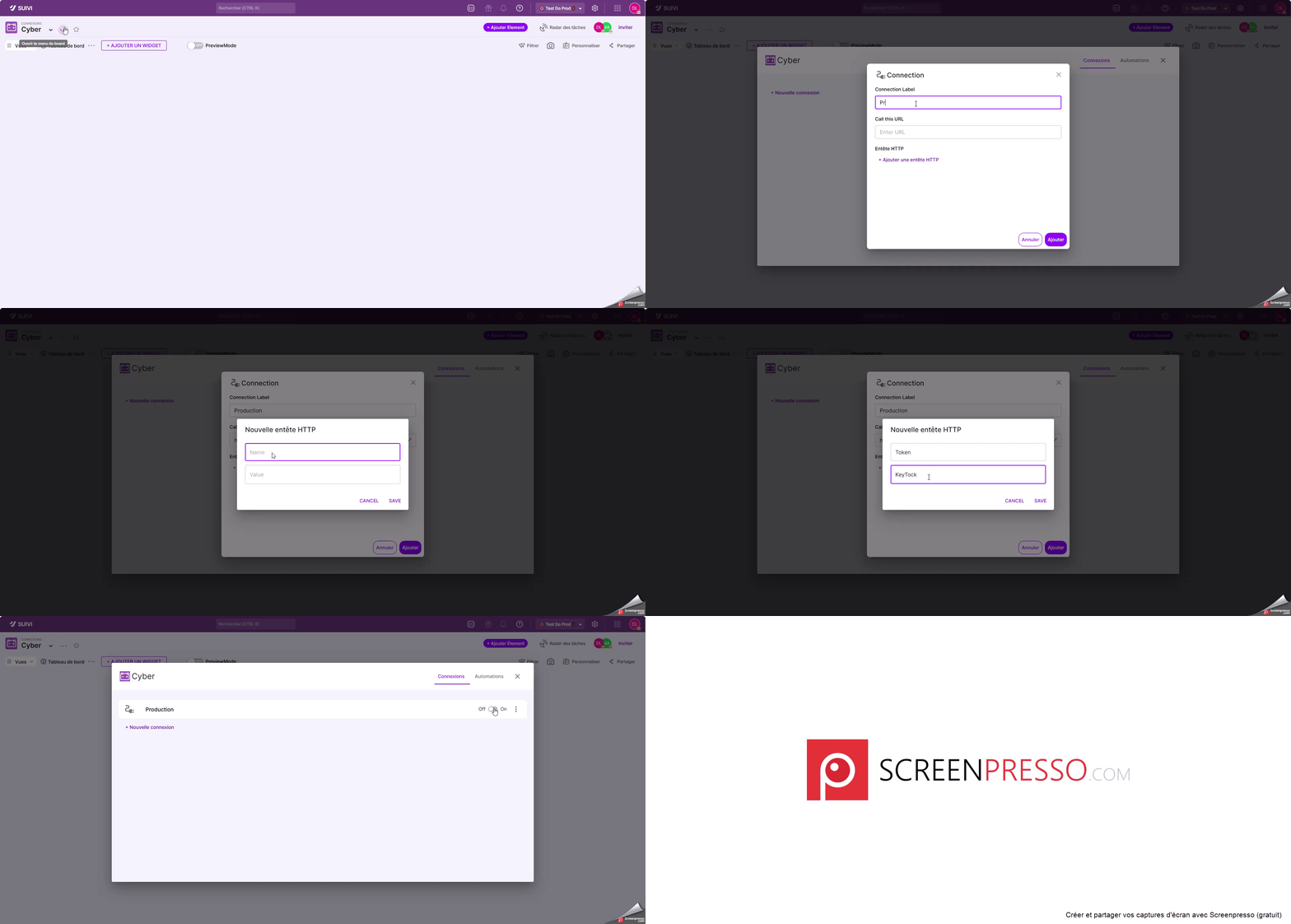
  1. Haga clic en el botón del tablero > Conectores.
  1. Haga clic en Nueva conexión > Fuente de datos Panel de control.
  1. Introduzca la información requerida, incluida la URL de acceso al servicio web de destino.
  1. Haga clic en Agregar.

Una vez establecida la conexión, debe utilizar esta conexión al agregar sus widgets en la vista Panel de control.

Creación de una nueva conexión

Declarar variables

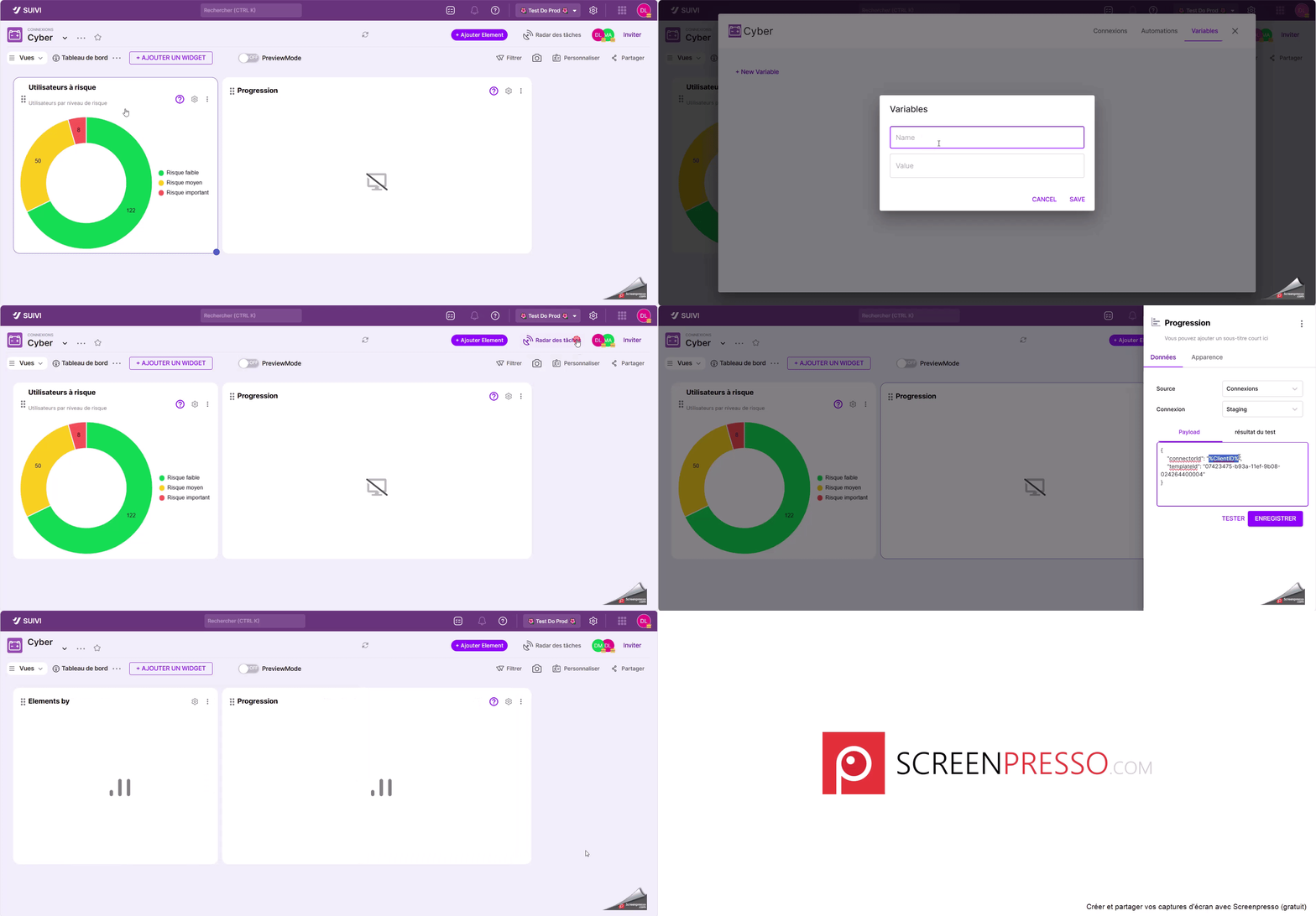
En el panel, puede necesitar declarar una o varias variables que permitirán contextualizar la vista Panel de control a un ámbito de datos particular (ej.: los datos de un cliente). Para ello, puede declarar una variable que luego invocará en el o los widgets deseados, siendo estas variables interpretadas en el momento de la carga de la vista.

  1. Haga clic en el botón del tablero > Conectores.
  1. Haga clic en la pestaña Variables.
  1. Haga clic en Nueva Variable.
  1. Introduzca su nombre y su valor antes de validar.
  1. Edite los parámetros del widget que deberá utilizar esta variable haciendo clic en el botón Rueda dentada del widget.
  1. Ingrese, en la pestaña Payload, el valor como: "Nombre del dato variable" : "%Nombre de la variable declarada en el tablero%"

Agregar un widget conectado en la vista Panel de control

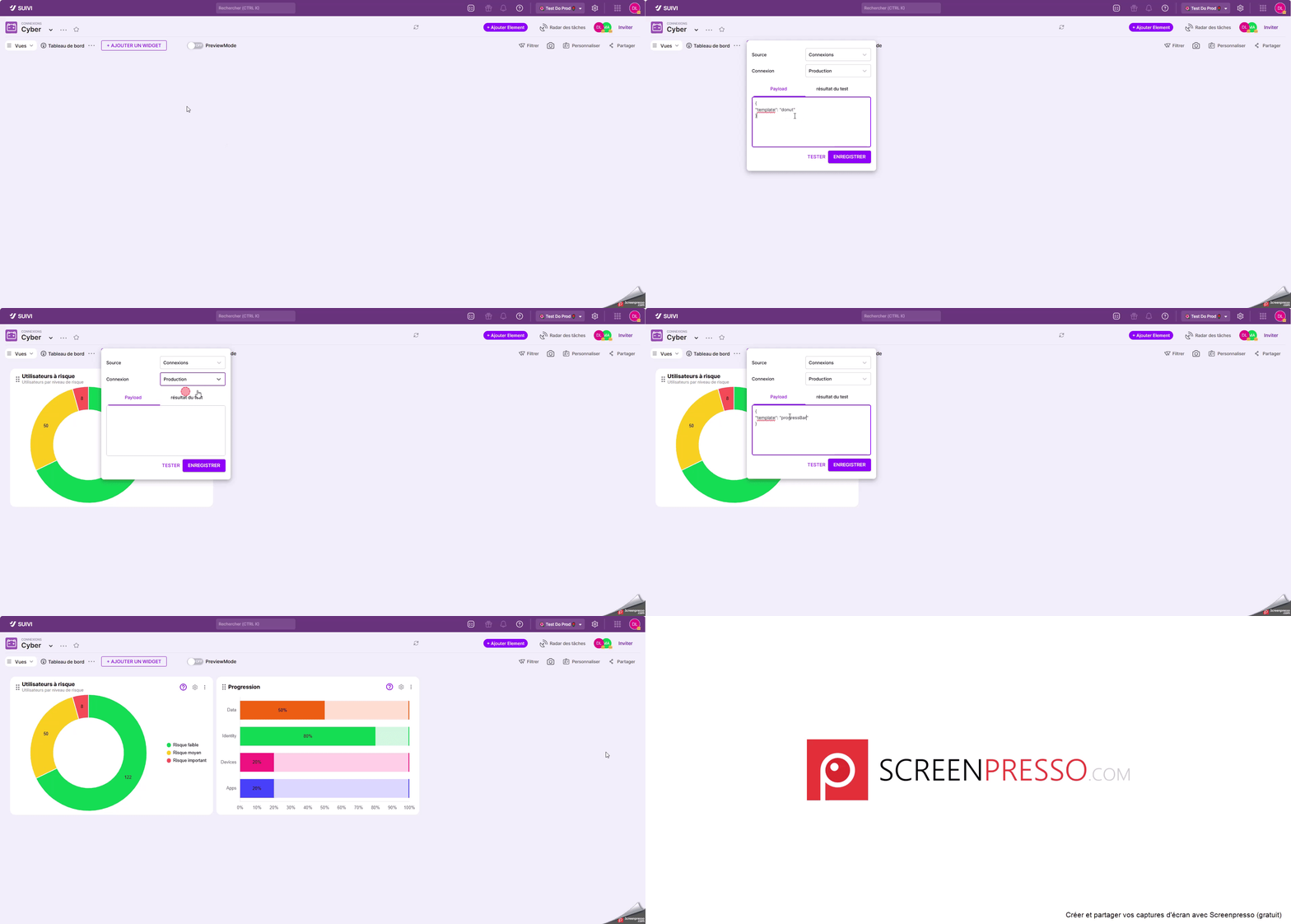
Agregar un widget conectado es muy sencillo:

  1. En la vista Panel de control, haga clic en Agregar un widget.
  1. Seleccione un widget entre los compatibles con una fuente externa.
  1. Elija la conexión correspondiente a la fuente declarada previamente.
  1. Introduzca los parámetros del payload específicos de su servicio web.
  1. Haga clic en Guardar.

Nota: puede hacer clic en Probar y luego en la pestaña Resultados de la prueba para verificar si sus parámetros de Payload están bien configurados y devuelven la información esperada.

Adición de un widget conectado

Probar / modificar temporalmente los datos devueltos en la vista Panel de control

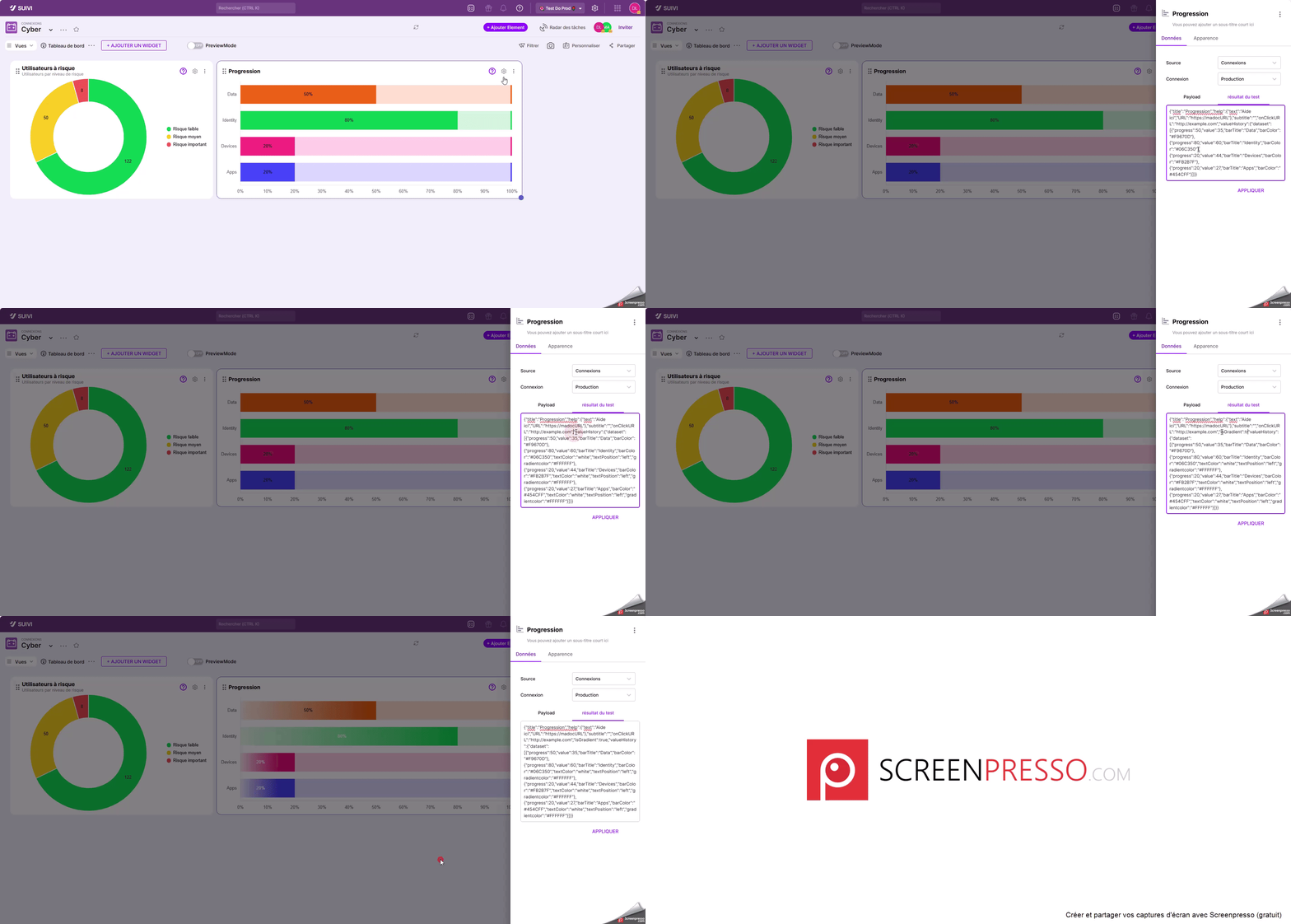
Como se indicó anteriormente, al hacer clic en Probar, tiene acceso a los datos devueltos en la respuesta payload del widget en la pestaña Resultados de la prueba.

Sin embargo, tenga en cuenta que también puede modificar estos datos y hacer clic en Aplicar para ver las modificaciones aplicarse temporalmente en el widget de la vista.

Adición de parámetros de prueba de un widget conectado
Artículos relacionados

¿Fue útil esta página?