Um den Zugriff auf Ihre wichtigsten Dashboards auf Suivi.co zu erleichtern, können Sie Ihre bevorzugten Arbeitsbereiche (Workspaces) oben in Ihrer Navigationsseitenleiste anheften.
Diese Schritt-für-Schritt-Anleitung erklärt, wie Sie einen Arbeitsbereich zu den Favoriten hinzufügen und ihn bei Bedarf wieder entfernen.
Öffnen Sie das Optionsmenü des Arbeitsbereichs
Identifizieren Sie auf der Startseite Ihrer Organisation (die alle Ihre Arbeitsbereiche auflistet) den Workspace, den Sie anheften möchten.
- Fahren Sie mit der Maus über die Karte oder Zeile des betreffenden Arbeitsbereichs (zum Beispiel Espace Thomas).
- Klicken Sie auf die Konfigurationsschaltfläche, die durch die drei horizontalen Punkte (
...oder Einstellungen) rechts neben dem Titel dargestellt wird.
- Das Kontextmenü der Arbeitsbereichsaktionen wird angezeigt.
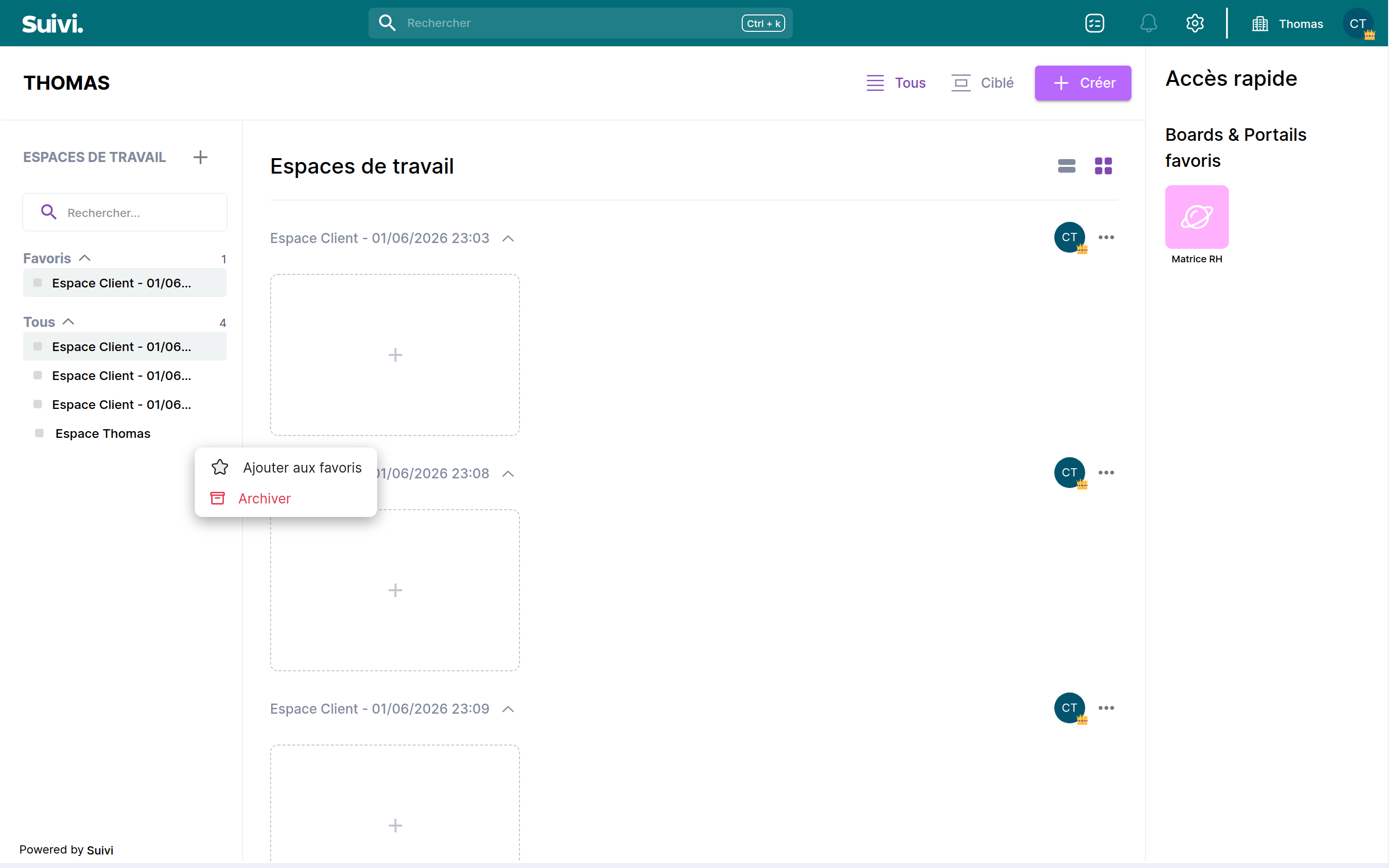
Zu Favoriten hinzufügen
Im Kontextmenü des Arbeitsbereichs:
- Klicken Sie auf die Option "Zu Favoriten hinzufügen".
- Der Arbeitsbereich wird sofort zu einem neuen Abschnitt "Favoriten" hinzugefügt, der ganz oben in Ihrer linken Seitenleiste angezeigt wird.
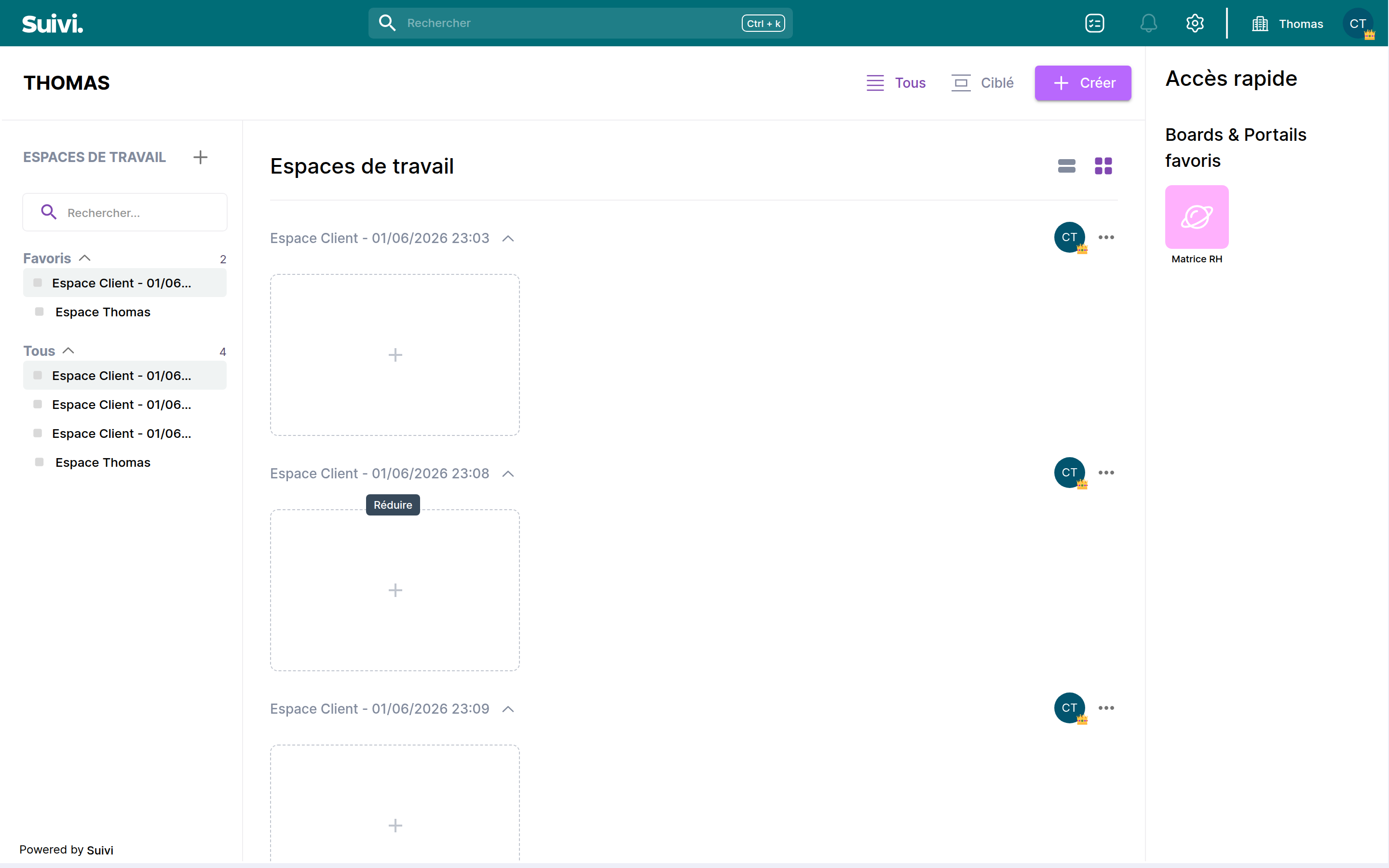
Alle Mitglieder der Organisation können ihre Favoriten individuell organisieren. Das Hinzufügen eines Arbeitsbereichs zu Ihren Favoriten hat keinen Einfluss auf die Anzeige anderer Benutzer der Organisation.
3. Einen Arbeitsbereich aus den Favoriten entfernen
Wenn Sie nicht mehr schnell auf diesen Arbeitsbereich zugreifen müssen, können Sie ihn jederzeit aus den Favoriten entfernen:
- Klicken Sie erneut auf die Optionsschaltfläche (
...) des betreffenden Arbeitsbereichs (entweder im Abschnitt "Favoriten" oder in der Hauptliste).
- Klicken Sie im Kontextmenü auf "Aus Favoriten entfernen".
- Der Arbeitsbereich kehrt an seinen gewohnten Platz in der vollständigen Liste zurück und der Abschnitt "Favoriten" verschwindet, wenn er keine weiteren Elemente mehr enthält.