🎯 Ziel
Diese Funktion ermöglicht es, die Attribute vom Typ Lieferobjekt der Suivi-Plattform direkt mit Ihrem SharePoint-Unternehmensspeicher zu verbinden. Durch die Beseitigung von Dokumentenduplikaten und manuellen Zwischendownloads stellt diese Integration sicher, dass Ihre Dateien sicher und zentralisiert in Ihrem einzigen Referenz-Repository abgelegt werden. Die Endbenutzer führen ihre Uploads somit direkt aus ihrem Geschäftsprozess in Suivi durch und respektieren dabei die Governance, den Lebenszyklus und die Compliance Ihrer Microsoft 365-Infrastruktur.
⚙️ Voraussetzungen
- Verfügen Sie über ein Benutzerkonto auf Suivi mit Mitwirkenden-Rechten.
- Bestätigen Sie, dass der globale SharePoint-Connector auf Ihrer Suivi-Instanz aktiviert wurde.
- Stellen Sie sicher, dass Sie über aktive Microsoft 365-Anmeldedaten mit Schreibrechten auf der Ziel-SharePoint-Site verfügen.
📝 Schritt-für-Schritt-Anleitung
Erstellung und Aktivierung des Lieferattributs
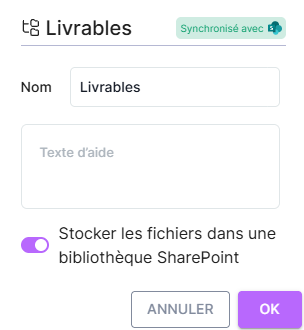
Um ein Lieferattribut zu erstellen, navigieren Sie in einem Suivi-Board und klicken Sie auf die Schaltfläche +, um ein neues Attribut zu erstellen, und wählen Sie dann Lieferungen aus.
- Füllen Sie das Feld Name aus, um das Lieferobjekt zu identifizieren (z. B. "Lieferungen"), und das Feld Hilfetext, um Ihre Mitarbeiter bei der Dateneingabe zu unterstützen.
- Aktivieren Sie den Schalter Dateien in einer SharePoint-Bibliothek speichern, um vom standardmäßigen internen Speicher zur Speicherumgebung Ihres Unternehmens zu wechseln. Das grüne Badge Sync with SharePoint wird sofort in der Kopfzeile des Bereichs angezeigt und zeigt an, dass der Integrationsablauf bereit zur Konfiguration ist.
- Klicken Sie auf die Schaltfläche OK, um die anfängliche Konfiguration des Attributs zu speichern.
Initialisierung der Dokumentenstruktur auf der Elementkarte
Sobald das Attribut aktiviert ist, öffnen Sie eine Aktivitätskarte (zum Beispiel Meine Elementkarte).
- Suchen Sie den Abschnitt Lieferungen, erkennbar am SharePoint-Synchronisierungsabzeichen.
- Wenn kein Ordner konfiguriert ist, klicken Sie auf den Link + Neues Lieferverzeichnis am unteren Ende des Abschnitts, um Ihr erstes Informationssammlungsverzeichnis zu erstellen.
- Klicken Sie auf die Registerkarte Konfigurieren, um auf die lokalen Verwaltungsoptionen des Widgets zuzugreifen.
Konfiguration des SharePoint-Ziels und der Dateibeschränkungen
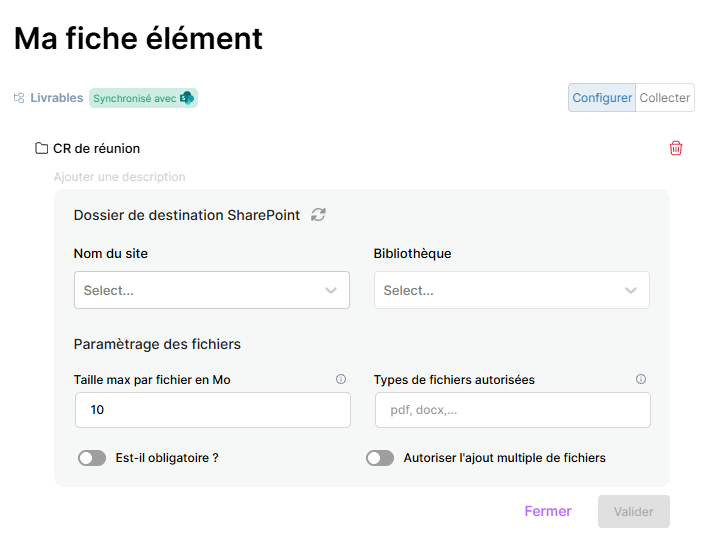
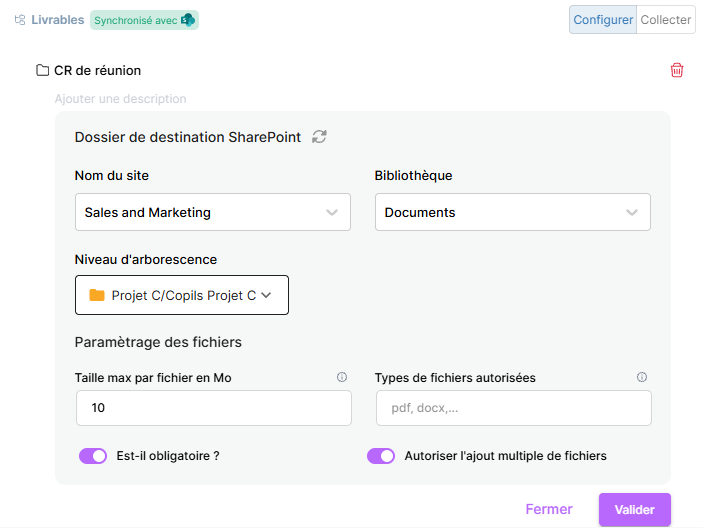
Für jedes erstellte Verzeichnis (z. B. Besprechungsprotokolle) müssen Sie dessen Speichereinstellungen und Importbeschränkungen festlegen.
- Klicken Sie im Abschnitt SharePoint-Zielordner auf das Dropdown-Menü Sitename und wählen Sie Ihre Unternehmens-SharePoint-Site aus.
- Wählen Sie die Zielbibliothek aus der Dropdown-Liste Bibliothek aus.
- Wählen Sie den genauen Speicherort im Dropdown-Menü Stammverzeichnis aus. Diese Auswahl beschränkt den Aktionsbereich der Benutzer auf validierte Ordner und respektiert somit Ihre Informationsarchitektur.
- Geben Sie im Abschnitt Dateieinstellungen die maximal zulässige Größe im Feld Maximale Dateigröße in MB ein (z. B. "10") und legen Sie die akzeptierten Formate im Feld Zulässige Dateitypen fest (z. B. "pdf, docx"), um die Nomenklatur zu vereinheitlichen und Formatfehler zu vermeiden.
- Passen Sie die Pflicht zur Einreichung über den Schalter Ist es obligatorisch? an und ermöglichen Sie das Hochladen mehrerer Nachweise, indem Sie den Schalter Mehrfaches Hinzufügen erlauben aktivieren.
- Klicken Sie auf die Schaltfläche Speichern, um diese Einstellungen zu bestätigen und zu sperren.
Ablage und Sammlung von Dokumenten durch die Benutzer
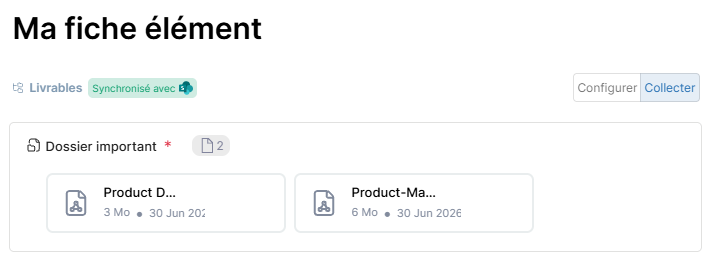
- Um Dokumente einzureichen, klicken Sie auf die Registerkarte Sammeln, um zur Endbenutzeroberfläche für die Abgabe von Liefergegenständen zu wechseln.
- Klicken Sie auf den Hinzufügebereich, der durch das Symbol + im gestrichelten Rechteck dargestellt wird, und wählen Sie dann Ihr lokales Dokument aus.
- Die Datei wird direkt an den konfigurierten SharePoint-Speicherort übertragen. Sobald die Übermittlung bestätigt wurde, zeigt das Zählabzeichen die Gesamtzahl der erfolgreich in diesem Ordner gespeicherten Dokumente an (z. B. 2).
Vergleichende Analyse der Dokumentenspeicherungsmodi
Die Bewertung des Speicherbedarfs eines Unternehmens erfolgt in der Regel anhand von Kriterien wie Sicherheit, Volumen und rechtlicher Konformität. Der nachfolgende Vergleich veranschaulicht die direkten betrieblichen Auswirkungen des Übergangs von einer klassischen internen Speicherung zum SharePoint-Referenz-Ökosystem:
| Bewertungskriterium | Modus Interne Speicherung (Suivi) | Modus SharePoint-Integration (M365) |
|---|---|---|
| Physischer Standort | Zentralisiert und sicher auf den Servern der SaaS-Plattform Suivi gehostet | Gespeichert im Microsoft 365-Mandanten (Tenant) Ihrer Organisation |
| Versionsverwaltung | Einfacher sequenzieller Verlauf beim manuellen Austausch des Liefergegenstands | Vollständiger und automatischer Versionsverlauf mit Wiederherstellungsmöglichkeit |
| Aufbewahrungsrichtlinien | Dokumentenlebenszyklus wird manuell gemäß Löschung von Datensätzen verwaltet | Automatische Anwendung gesetzlicher Aufbewahrungs- und Unternehmensarchivierungsregeln |
| Zugriffsverwaltung | Globale Zugriffsrechte, die durch die Benutzerprofile von Suivi bestimmt werden | Granulare Zugriffskontrollen, die über Azure Active Directory und SharePoint-Gruppen verwaltet werden |
| Suchfunktionen | Textsuche beschränkt auf Titel und Eigenschaften des Suivi-Datensatzes | Globale Indexierung des Dateiinhalts, die semantische Suche und KI erleichtert |
| Datenredundanz | Hohes Risiko von Duplikaten durch aufeinanderfolgende Downloads und E-Mail-Freigaben | Einzige Quelle der Wahrheit mit dynamischen Link-Freigaben zur Vermeidung von Überlastung |
❓ Behebung häufiger Probleme oder fortgeschrittene Anwendungsfälle
Wir werden nun die häufigsten Verbindungs- und Zugriffsfehler detailliert erläutern, um Ihnen zu helfen, Ihre Arbeitsabläufe schnell zu entsperren.
Der globale SharePoint-Connector ist nicht aktiviert
Wenn der unternehmensweite SharePoint-Connector nicht auf der Ebene der allgemeinen Einstellungen von Suivi initialisiert wurde, zeigt das Widget eine Warnmeldung an und blockiert die Konfiguration.
- Wenn Sie Plattformadministrator sind: Die Warnung Aktivierung des Connectors erforderlich wird angezeigt. Klicken Sie auf die Schaltfläche SharePoint-Connector aktivieren, um zum Administrationsbereich weitergeleitet zu werden und die Anwendung mit Ihrem Microsoft 365-Mandanten zu verknüpfen.
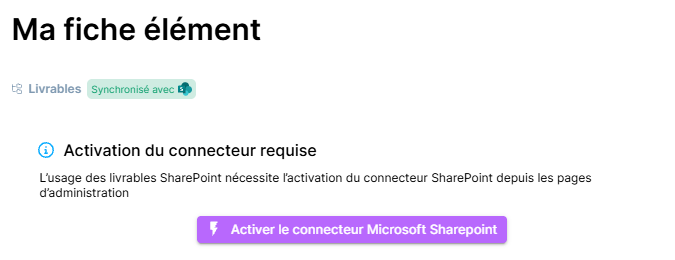
- Wenn Sie Benutzer oder Konfigurator sind: Die Benutzeroberfläche fordert Sie auf, Ihre IT-Abteilung zu benachrichtigen. Klicken Sie auf die Schaltfläche Anfrage zur Connector-Aktivierung senden, um automatisch eine Benachrichtigungs-E-Mail an Ihren Systemadministrator zu senden.

Microsoft-Authentifizierung abgelaufen oder erforderlich
Um in den SharePoint-Verzeichnissen zu navigieren, muss jeder Benutzer seine Identität bei Microsoft Office 365 bestätigen.
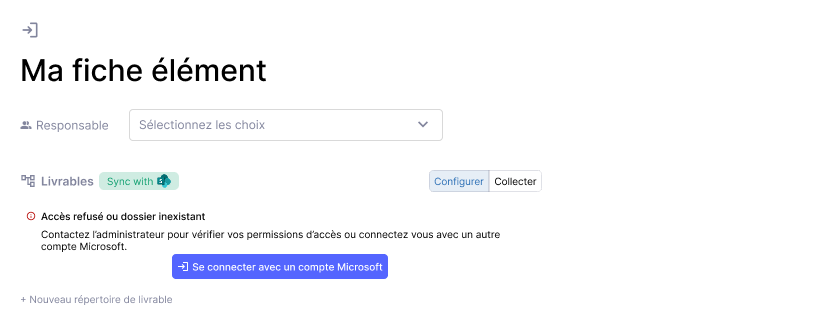
Zugriff verweigert oder Zielordner nicht vorhanden
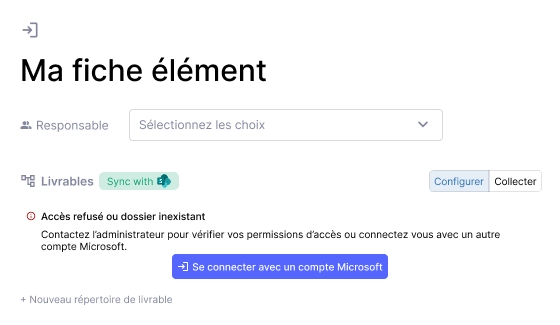
Wenn die rote Meldung Zugriff verweigert oder Ordner nicht vorhanden bei einem Konfigurations- oder Zugriffsversuch erscheint, liegt dies an zwei Hauptursachen:
- Unzureichende Berechtigungen: Ihr Microsoft-Konto verfügt nicht über die erforderlichen Schreib- oder Leseberechtigungen für die angegebene SharePoint-Bibliothek. Klicken Sie auf die Schaltfläche Mit Microsoft-Konto anmelden, um zu versuchen, sich mit einem anderen Konto anzumelden, das über die entsprechenden Zugriffsrechte verfügt, oder wenden Sie sich an den Administrator Ihrer SharePoint-Site, um Ihre Berechtigungen zu aktualisieren.
- Geänderte Struktur: Der ursprüngliche SharePoint-Ordner wurde direkt in SharePoint umbenannt oder gelöscht. Der Konfigurator muss dann zur Registerkarte Konfigurieren der Karte zurückkehren, um ein vorhandenes und gültiges Stammverzeichnis neu zuzuordnen.